
บางครั้งคุณอาจต้องการคัดลอกเซลล์ที่ตรงตามเงื่อนไขบางอย่าง และในที่นี้เราจะแนะนำ 2 วิธีที่มีประโยชน์ในการคัดลอกเซลล์เป้าหมาย
ในแผ่นงาน Excel จะมีข้อมูลและข้อมูลมากมาย อย่างไรก็ตาม เซลล์เหล่านั้นมีค่าที่ตรงตามเกณฑ์ที่กำหนดจะแยกออกไปในช่วงต่างๆ เป็นผลให้เป็นเรื่องยากเมื่อคุณต้องการรวบรวม
ในเวิร์กชีตนี้ คุณต้องคัดลอกเซลล์ที่มีขนาดใหญ่กว่า 350 และถ้าคุณจัดเรียงเซลล์เหล่านั้นทีละเซลล์แล้วคัดลอก คุณจะต้องใช้เวลาและพลังงานมากอย่างแน่นอน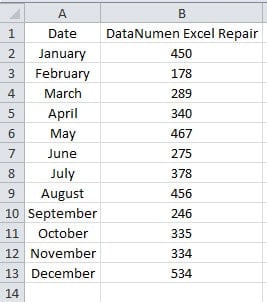
ตอนนี้คุณสามารถใช้สองวิธีด้านล่างเพื่อทำงานนี้ให้เสร็จ
วิธีที่ 1: คัดลอกผลการกรอง
หากเซลล์เป้าหมายอยู่ในช่วงที่กำหนด คุณสามารถใช้คุณสมบัติการกรองใน Excel ได้ คุณสามารถกำหนดเกณฑ์หลายรายการสำหรับคอลัมน์ จากนั้นคัดลอกผลลัพธ์การกรองได้
- วางเคอร์เซอร์ของคุณให้อยู่ภายในช่วงเป้าหมาย
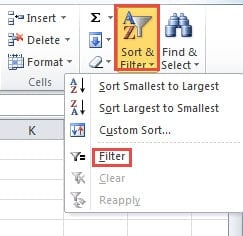
- จากนั้นคลิกปุ่ม“ เรียงลำดับและกรอง” ในแถบเครื่องมือ
- ถัดไป เลือกตัวเลือก “ตัวกรอง” ในรายการแบบเลื่อนลง

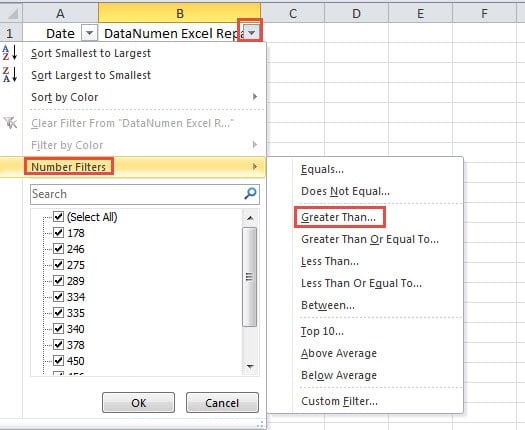
- ตอนนี้คลิกปุ่มในส่วนหัวของคอลัมน์
- ถัดไป เลือกตัวเลือก “ตัวกรองตัวเลข”
- ในเมนูย่อย เลือกตัวเลือกที่คุณต้องการ ที่นี่เราจะเลือก "มากกว่า"

- ในหน้าต่าง “ตัวกรองอัตโนมัติแบบกำหนดเอง” ให้ตั้งเกณฑ์ที่คุณต้องการ
- จากนั้นคลิกปุ่ม“ ตกลง”

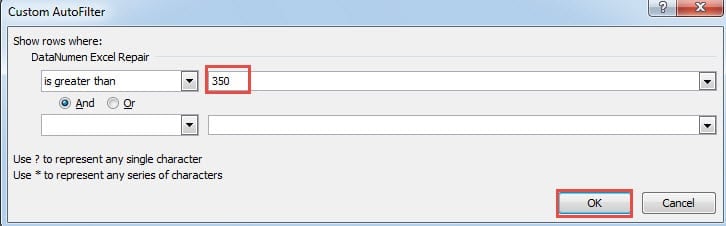
ดังนั้นเฉพาะเซลล์ที่ตรงตามเกณฑ์เท่านั้นที่จะแสดงในเวิร์กชีต เซลล์อื่นจะถูกซ่อนไว้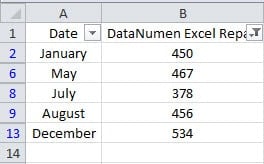
เมื่อกระบวนการกรองสิ้นสุดลง คุณสามารถดำเนินการคัดลอกและวางได้
- เลือกผลลัพธ์ในแผ่นงาน
- จากนั้นกดปุ่มลัด “Ctrl + C” บนแป้นพิมพ์เพื่อคัดลอกช่วง
- ตอนนี้คลิกเซลล์อื่นในแผ่นงาน
- จากนั้นกดปุ่มทางลัด “Ctrl +V” เพื่อวางเซลล์เหล่านั้น
- จากนั้นกดปุ่ม “Esc” เพื่อออกจากโหมดถ่ายสำเนา
คุณจะเห็นว่าเฉพาะเซลล์ที่ตรงกับเกณฑ์เท่านั้นที่จะถูกวางลงในช่วงใหม่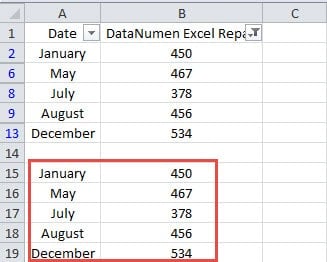
อย่างไรก็ตาม คุณจะพบกับปัญหาหากคุณวางในช่วงที่ใช้แถวเดียวกันกับช่วงเดิม ที่นี่มีเพียงสองหมายเลขเท่านั้นที่จะถูกวางลงในช่วงใหม่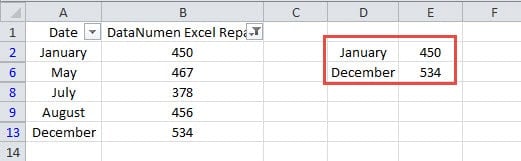
เหตุผลนั้นง่ายมาก ในช่วงดั้งเดิม เซลล์ที่ไม่เป็นไปตามเกณฑ์จะถูกซ่อนไว้ และแถวทั้งหมดที่มีเซลล์เหล่านั้นก็จะถูกซ่อนด้วย ดังนั้นในช่วงใหม่ คุณจะเห็นผลลัพธ์เพียงบางส่วนเท่านั้น ค่าอื่นๆ อยู่ในแถวที่ซ่อนอยู่ เพื่อแสดงผล คุณสามารถล้างเกณฑ์ในคุณลักษณะตัวกรอง จากนั้นคุณจะเห็นผลลัพธ์ทั้งหมดในเวิร์กชีต
วิธีที่ 2: ใช้ VBA Macro
หากเซลล์เป้าหมายเหล่านั้นไม่อยู่ในคอลัมน์เดียวกัน คุณจะไม่สามารถใช้คุณสมบัติการกรองได้ และเพื่อให้งานนี้เสร็จสมบูรณ์ คุณสามารถใช้มาโคร VBA ได้
- กดปุ่มทางลัด “Alt + F11” บนแป้นพิมพ์เพื่อเปิดตัวแก้ไข Visual Basic
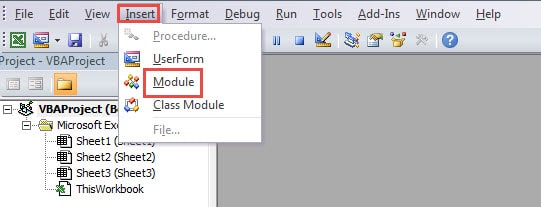
- จากนั้นคลิกแท็บ“ แทรก” ในแถบเครื่องมือ
- หลังจากนั้น, เลือกตัวเลือก “โมดูล” ในเมนูย่อย. ดังนั้น คุณได้แทรกโมดูลใหม่ในโครงการนี้

- ในขั้นตอนนี้ ให้คัดลอกโค้ด VBA ต่อไปนี้ลงในโมดูลใหม่
Sub Copy_Cells()
  Dim c As Range, i As Integer, j As Integer
  i = 0
  For Each c In Range("B2:B13")
    If c > 350 Then
      Cells(2 + i, 6) = Cells(c.Row, c.Column - 1)
      Cells(2 + i, 7) = c
    End If
    i = i + 1
  Next c
   For j = 13 To 2 Step -1
    If Cells(j, 6) = "" Then
      Range("F" & j, "G" & j).Delete Shift:=xlUp
    End If
  Next j
End Sub
ในแมโครนี้ เราจะค้นหาเซลล์ที่ตรงตามเกณฑ์ และถัดไปค่าจะถูกคัดลอกไปยังช่วงใหม่ เมื่อกระบวนการคัดลอกและวางสิ้นสุดลง มาโครนี้จะลบเซลล์ว่างในช่วงใหม่ ในเวิร์กชีตจริงของคุณ คุณต้องเปลี่ยนเกณฑ์และช่วงในรหัสตามความต้องการที่แท้จริงของคุณ
- ที่นี่คลิกปุ่ม "เรียกใช้ย่อย" ในแถบเครื่องมือหรือกดปุ่ม "Enter" บนแป้นพิมพ์เพื่อเรียกใช้มาโคร
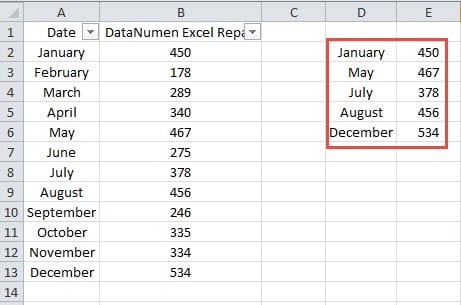
จากนั้นกลับมาที่แผ่นงาน คุณจะเห็นว่าผลลัพธ์นั้นอยู่ในแผ่นงานแล้ว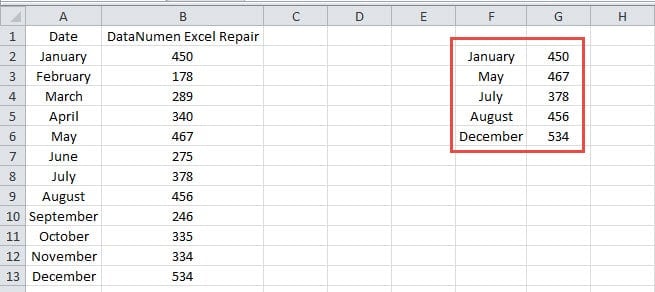
คุณยังสามารถใช้แมโคร VBA เพื่อค้นหาเซลล์ที่ไม่อยู่ในคอลัมน์ ดังนั้น เมื่อคุณต้องการคัดลอกเซลล์ในช่วงหลายช่วง คุณสามารถแก้ไขแมโครและใช้งานได้
การเปรียบเทียบสองวิธี
ในตารางนี้ เราจะแสดงข้อดีและข้อเสียของทั้งสองวิธี
|
การเปรียบเทียบ |
คัดลอกผลการกรอง |
ใช้ VBA Macro |
|
ข้อดี |
หากคุณไม่คุ้นเคยกับ Excel VBA คุณสามารถใช้วิธีนี้ได้ | คุณยังสามารถใช้วิธีนี้เพื่อคัดลอกเซลล์ที่อยู่ในช่วงต่างๆ |
|
ข้อเสีย |
เมื่อแยกเซลล์ในพื้นที่ต่างๆ ในเวิร์กชีต คุณจะไม่สามารถกรองข้อมูลด้วยวิธีนี้ได้ | บางครั้งการใช้แมโคร VBA จะทำให้เกิดข้อผิดพลาดในแผ่นงานของคุณ |
ดังนั้น ครั้งต่อไปที่คุณต้องการคัดลอกเซลล์ตามเกณฑ์ที่กำหนด คุณจะสามารถเลือกวิธีการที่เหมาะสมที่สุดได้
ความปลอดภัยของ Excel เป็นสาเหตุของข้อกังวล
ความปลอดภัยของ Excel เป็นสิ่งสำคัญอย่างยิ่งสำหรับคุณ และคุณควรให้ความสำคัญกับความปลอดภัยของ Excel มากขึ้น ผู้ใช้หลายคนสูญเสียข้อมูลใน Excel ด้วยเหตุผลต่างๆ หากคุณไม่สามารถรับประกันความปลอดภัยของไฟล์ได้ คุณจะต้องประสบกับความเสียหายอย่างมาก ผลที่ตามมาจากการเสียหายของ Excel อาจร้ายแรงมาก เมื่อใดก็ตามที่คุณพบข้อผิดพลาดใน Excel คุณสามารถ... ซ่อมแซมความเสียหายของข้อมูล Excel xls โดยเครื่องมือของบุคคลที่สามที่เป็นประโยชน์ ด้วยเครื่องมือนี้ คุณจะไม่สูญเสียข้อมูลและข้อมูลของคุณ
บทนำผู้เขียน:
Anna Ma เป็นผู้เชี่ยวชาญด้านการกู้คืนข้อมูลใน DataNumen, Inc. ซึ่งเป็นผู้นำระดับโลกด้านเทคโนโลยีการกู้คืนข้อมูล ได้แก่ ซ่อมแซมความเสียหายของเอกสาร Word และผลิตภัณฑ์ซอฟต์แวร์ซ่อมแซมแนวโน้ม ดูข้อมูลเพิ่มเติมได้ที่ wwwdatanumenด้วย.