
ในวันนี้พีostเราจะเน้นไปที่การแสดง 3 วิธีในการเปลี่ยนสีของข้อความในวงเล็บในเอกสาร Word ของคุณ
ไม่ใช่เรื่องแปลกที่จะใช้วงเล็บประเภทต่างๆในเอกสารของคุณ สำหรับข้อความที่อยู่ในวงเล็บจะมีความสำคัญเท่าเทียมกับข้อความที่ไม่ แม้บางครั้งคุณจะพบว่าคุณต้องทำให้พวกเขาโดดเด่น ด้วยความต้องการนี้เราจึงได้จัดทำ 3 วิธีที่รวดเร็วสำหรับคุณในการเปลี่ยนสีของข้อความในวงเล็บ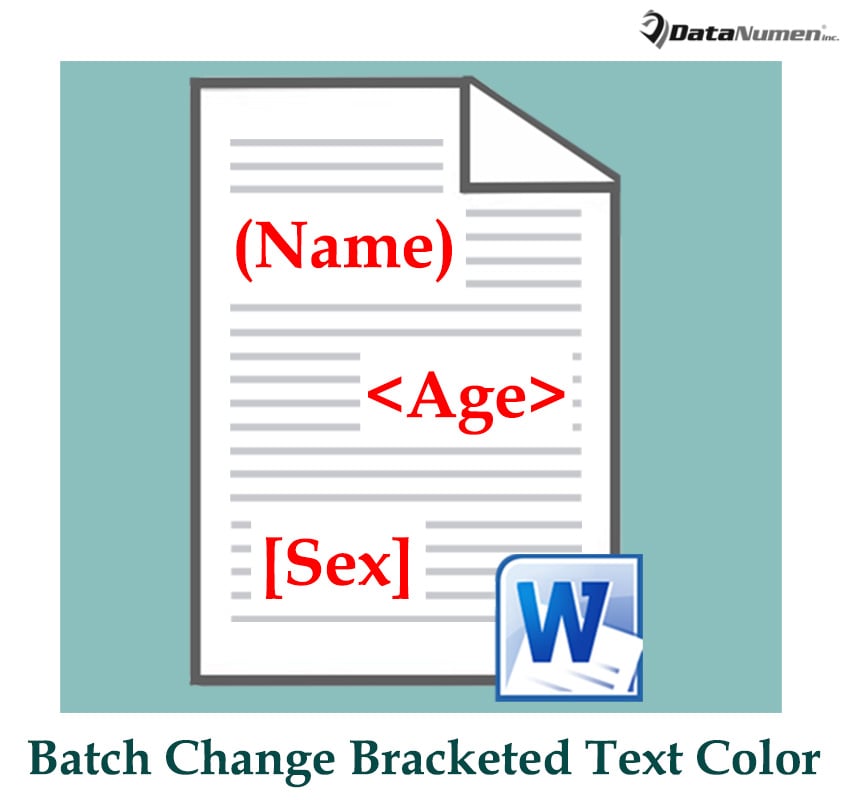
วิธีที่ 1: ใช้“ การค้นหาขั้นสูง” เพื่อค้นหาข้อความทั้งหมดในวงเล็บ
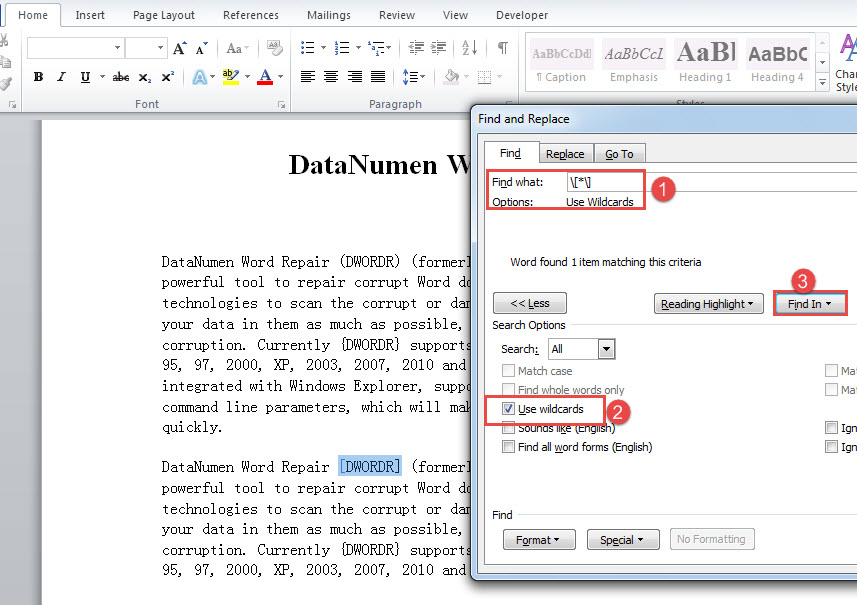
- เริ่มต้นด้วยการคลิกแท็บ "หน้าแรก" ใน Ribbon
- ถัดไปในกลุ่ม "การแก้ไข" คลิกปุ่มแบบเลื่อนลงถัดจากคำสั่ง "ค้นหา"
- ในเมนูแบบเลื่อนลงเลือก "การค้นหาขั้นสูง" เพื่อเปิดกล่องโต้ตอบ "ค้นหาและแทนที่"

- จากนั้นวางเคอร์เซอร์ไว้ในกล่องข้อความ "ค้นหาอะไร" และป้อนหนึ่งในสตริงในตารางต่อไปนี้

| วงเล็บ | สตริงเพื่อค้นหาวงเล็บและข้อความที่แนบมาทั้งหมด |
| วงเล็บเหลี่ยม
[] |
\ [* \] |
| วงเล็บ
() |
\ (* \) |
| วงเล็บปีกกา (Curly Brackets)
{} |
\ {* \} |
| วงเล็บมุม
<> |
\ <* \> |
- คลิกแท็บ "เพิ่มเติม"
- จากนั้นเลือกช่อง "ใช้สัญลักษณ์แทน"
- คลิก“ ค้นหาใน” และเลือก“ เอกสารหลัก”

- ตอนนี้คุณจะเห็นข้อความทั้งหมดในวงเล็บเฉพาะประเภทที่เลือกไว้
- คุณสามารถดำเนินการต่อได้ในช่อง "ค้นหาและแทนที่" โดยคลิกที่แท็บ "รูปแบบ" แล้วเลือก "แบบอักษร"
- ในช่อง "ค้นหาแบบอักษร" เลือกสีแบบอักษรแล้วคลิก "ตกลง" จากนั้นสีตัวอักษรในวงเล็บจะเปลี่ยนไป
- หรือคุณสามารถกด“ Ctrl + D” เพื่อเปิดช่อง“ แบบอักษร” และกำหนดสีแบบอักษรที่นั่น
วิธีที่ 2: ใช้คุณสมบัติ“ ค้นหาและแทนที่” เพื่อเปลี่ยนสีตัวอักษร
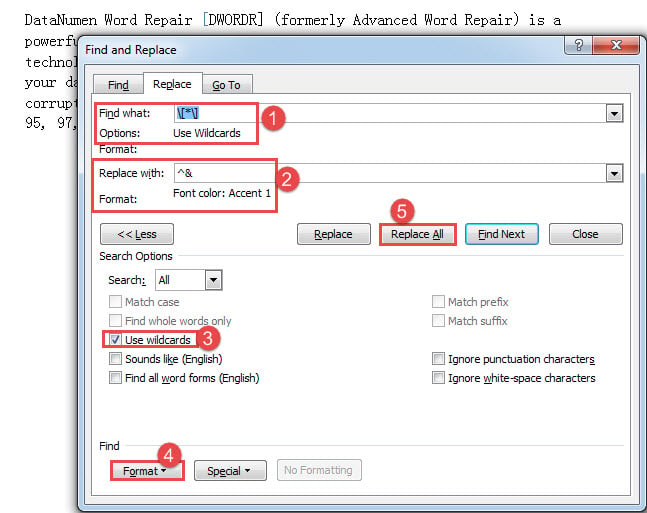
- ขั้นแรกให้กด“ Ctrl + H” เพื่อเรียกใช้ช่อง“ ค้นหาและแทนที่”
- ในกล่องข้อความ "ค้นหาอะไร" ให้ป้อนสตริงที่มีอยู่ในตารางในวิธีที่ 1
- และในกล่องข้อความ“ แทนที่ด้วย” ให้ป้อน“ ^ &”
- จากนั้นคลิก "เพิ่มเติม" และทำเครื่องหมายที่ช่อง "ใช้สัญลักษณ์แทน"
- จากนั้นคลิกปุ่ม "รูปแบบ" แล้วเลือก "แบบอักษร"
- กำหนดสีฟอนต์ที่นั่นแล้วคลิก“ ตกลง”
- สุดท้ายคลิก "แทนที่ทั้งหมด" ในช่อง "ค้นหาและแทนที่"

วิธีที่ 3: เรียกใช้รหัส VBA เพื่อเปลี่ยนสีของข้อความ
การเรียกใช้มาโครต่อไปนี้จะเปลี่ยนข้อความที่อยู่ในวงเล็บทุกประเภทให้เป็นสีที่กำหนด
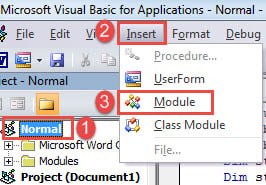
- กด“ Alt + F11” เพื่อเรียกใช้โปรแกรมแก้ไข VBA
- จากนั้นคลิกโครงการ "ปกติ"
- จากนั้นคลิก "แทรก" แล้วเลือก "โมดูล"

- ดับเบิลคลิกเพื่อเปิดโมดูลที่สร้างขึ้นใหม่และวางรหัสที่นั่น:
Sub ChangeTheFontColorInBrackets()
  Dim objRange As Range
  Dim strFontColor As String
  Set objRange = ActiveDocument.Content
  strFontColor = InputBox("Enter the font color you want to change", "Font Color", "For example:2")
  ' Find the words in brackets and change the font color.

  With objRange.Find
    .Text = "\[*\]"
    .MatchWildcards = True
    .Replacement.Font.ColorIndex = strFontColor
    .Execute Replace:=wdReplaceAll
    .Text = "\(*\)"
    .Replacement.Font.ColorIndex = strFontColor
    .Execute Replace:=wdReplaceAll
    .Text = "\{*\}"
    .Replacement.Font.ColorIndex = strFontColor
    .Execute Replace:=wdReplaceAll
    .Text = "\<*\>"
    .Replacement.Font.ColorIndex = strFontColor
    .Execute Replace:=wdReplaceAll
  End With
End Sub
- กด "F5" เพื่อรันโค้ด
- จะมีช่องใส่ขึ้นมา คุณสามารถค้นหาค่าของสีเฉพาะได้ที่หน้าเว็บนี้:
https://docs.microsoft.com/en-us/office/vba/api/Word.WdColorIndex
เพียงป้อนค่าและคลิก“ ตกลง” เพื่อดำเนินการต่อ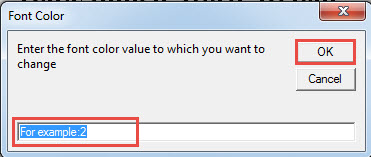
นี่คือผลลัพธ์ที่เป็นไปได้: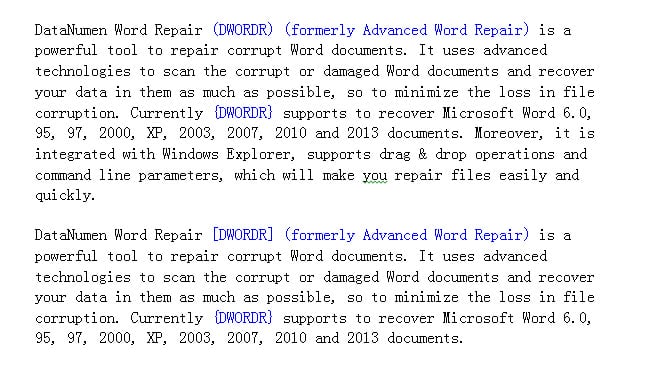
จัดการเอกสารทุจริตอย่างเหมาะสม
คุณไม่ควรพึ่งพาโชคในการรักษาข้อมูลให้ปลอดภัย แต่คุณต้องเตรียมการอย่างเต็มที่ก่อนที่ข้อมูลจะเกิดขึ้น หนึ่งในนั้นost คือการได้รับเครื่องมือพิเศษในการแก้ไข คำที่เสียหาย ล่วงหน้า.
บทนำผู้เขียน:
Vera Chen เป็นผู้เชี่ยวชาญด้านการกู้คืนข้อมูลใน DataNumen, Inc. ซึ่งเป็นผู้นำระดับโลกด้านเทคโนโลยีการกู้คืนข้อมูล ได้แก่ ซ่อมแซม Excel และ pdf ซ่อมแซมผลิตภัณฑ์ซอฟต์แวร์ ดูข้อมูลเพิ่มเติมได้ที่ wwwdatanumenด้วย.