
Det är nödvändigt att skapa en katalog för en arbetsbok med många kalkylblad. Här har vi en snabb metod för att skapa en katalog i ett Excel-kalkylblad.
I vår tidigare artikel Så här skapar du en katalog i din Excel via hyperlänkar, vi har pratat om att skapa en katalog genom att infoga hyperlänkar i ett kalkylblad. Att skapa en katalog för en arbetsbok med många kalkylblad kan vara mycket användbart. Men att lägga till hyperlänkar en efter en manuellt kan vara tidskrävande. Därför har vi här en ny metod för att snabbt skapa en sådan katalog.
Skapa en katalog
I bilden nedan finns många arbetsblad i arbetsboken.
Och nu kan du skapa en katalog i den här arbetsboken.
- Högerklicka på en av flikarna i menyfliksområdet.
- Och klicka sedan på knappen "Anpassa bandet" i menyn.

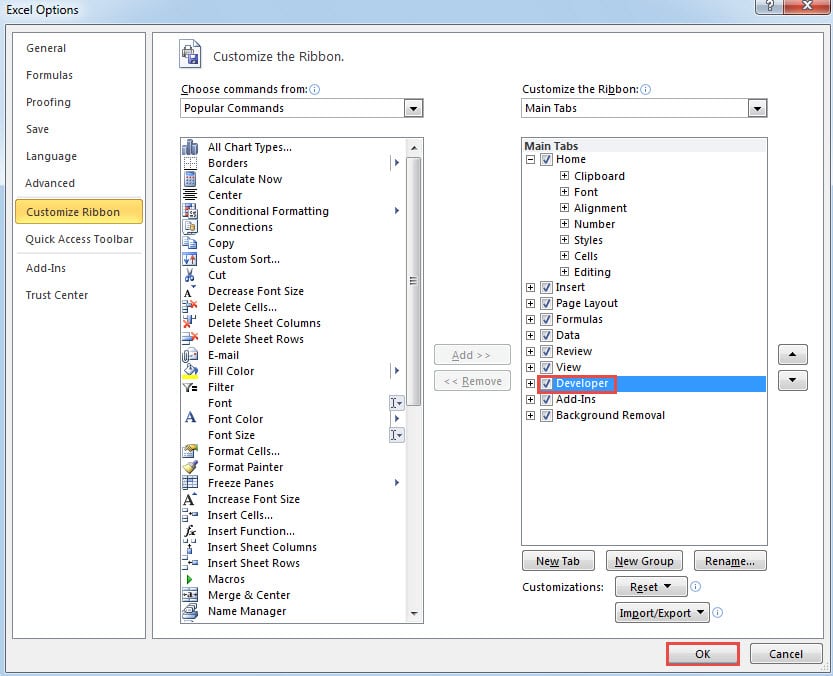
- I fönstret "Excel-alternativ", markera alternativet "Utvecklare" i området "Huvudflikar".
- Klicka sedan på “OK”.

- Klicka nu på fliken "Utvecklare" i menyfliksområdet.
- Klicka sedan på knappen “Visual Basic” i verktygsfältet.


Således har du öppnat Visual Basic Editor. Du kan faktiskt också trycka på kortkommandot "Alt + F11" på tangentbordet för att snabbt öppna redigeraren.
- Högerklicka nu i VBA-projektorn.
- Och flytta sedan markören till alternativet "Infoga".
- I undermenyn väljer du alternativet "Modul".

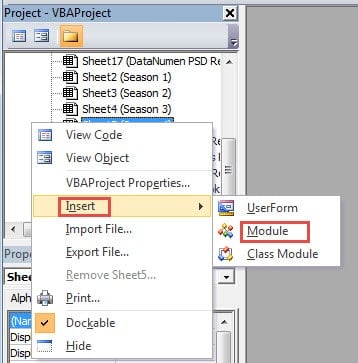
Därför har du infogat en ny modul i projektet.
- Kopiera nu följande VBA-koder till den nya modulen:
Sub CreateMenu()
Dim ett som heltal
a = 1
'lägg till ett nytt arbetsblad
Worksheets.Add Before:=Sheets(1)
Sheets(1).Name = "Meny"
Arbetsblad(“Meny”).Omfång(“A1”).Value = “Meny”
För a = 2 Till ActiveWorkbook.Worksheets.Count
Arbetsblad(“Meny”).Range(“A” & a) = Sheets(a).Namn
ActiveSheet.Hyperlinks.Add Anchor:=Worksheets(“Meny”).Range(“A” & a), _
Adress:="", _
Subadress:=”'” & Sheets(a).Namn & “'!R1C1”, _
TextToDisplay:=Sheets(a).Namn
Nästa
End Sub
I den här koden infogar vi ett nytt kalkylblad med namnet "Meny" i början. Om det redan finns ett kalkylblad med namnet "Meny", kan du antingen ändra VBA-koden eller ändra namnet på det befintliga kalkylbladets namn. Dessutom kommer vi att mata in listan i den första kolumnen i det nya kalkylbladet. Om du behöver mata in katalogen i olika intervall kan du också ändra den efter dina behov.
- Tryck nu på knappen "Kör Sub" i verktygsfältet

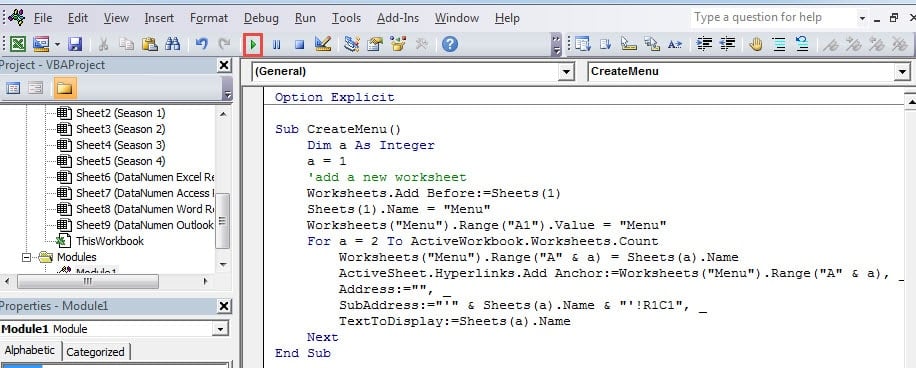
Dessutom kan du också trycka på knappen "F5" på tangentbordet.
- Kom nu tillbaka till arbetsbladets gränssnitt.

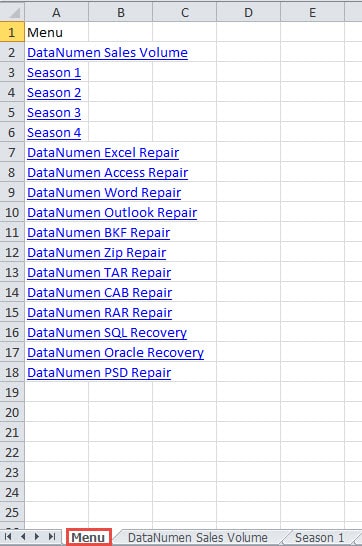
Det finns ett nytt kalkylblad med namnet "Meny" i arbetsboken. Och alla arknamn är listade i kalkylbladet med motsvarande hyperlänkar. Med den här metoden kan du enkelt skapa en katalog på kort tid.
En jämförelse mellan de två metoderna
I vår tidigare artikel Så här skapar du en katalog i din Excel via hyperlänkar, lägger vi till katalogen manuellt. Och vi kommer att jämföra skillnaden mellan de två metoderna i tabellen nedan.
| Jämförelse | Skapa en katalog manuellt | Använd VBA-proceduren |
| Fördel | 1. Alla Excel-användare kan enkelt använda denna metod.
2. Om du inte har någon kunskap om VBA kan du använda den här metoden. |
1. Genom VBA-procedurer kan du slutföra denna uppgift med bara ett klick.
2. Du kan också ändra VBA-koderna för att uppfylla andra krav. |
| Nackdel | 1. Om det finns många kalkylblad i arbetsboken kommer du säkert att lägga mycket tid på att infoga hyperlänkar.
2. Du måste välja hyperlänkar en efter en, och detta leder lätt till misstag. |
1. Om du inte är bekant med VBA-koder kommer du att stöta på problem när du kör koderna.
2. Att använda VBA-koder kommer att komplicera uppgiften. |
Hantera oväntade situationer i Excel
Om du använder Excel ofta för att slutföra dina uppgifter kommer du oundvikligen att stöta på en del fel. För det mesta kan du avsluta Excel och sedan starta om det. På så sätt försvinner dessa små fel. Men vissa misstag i Excel leder till allvarliga fel i Excel. Och resultatet kan vara ofattbart. Just nu kan du... reparera xls-dataproblem av vårt skickliga verktyg. Med hjälp av detta effektiva verktyg är det enda du behöver göra att vänta på att återställningsprocessen ska avslutas.
Författarintroduktion:
Anna Ma är en dataåterställningsexpert i DataNumen, Inc., som är världsledande inom teknik för återställning av data, inklusive reparera skador på dokumentdata och Outlook-programvara för reparationsprogramvara. För mer information besök www.datanumen.com