
I den här artikeln finns det två sätt att extrahera text från bilder och filutskrifter till Word-dokument via OCR.
Word stöder optisk teckenigenkänning (OCR). Med den här funktionen kan du extrahera text från en bild eller filutskrift till ett Word-dokument. Ett sådant bra verktyg gör att vi kan göra ytterligare ändringar av dessa texter. Här är två detaljerade metoder för att göra det.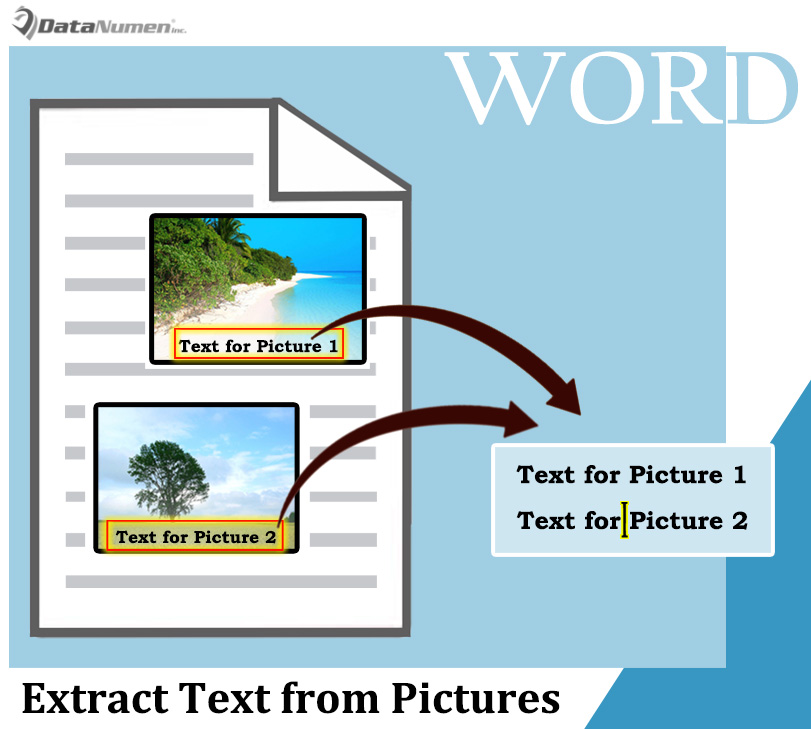
Metod 1: Använd Microsoft Office Document Image Writer i Word 2003
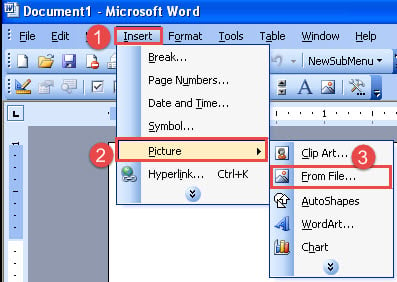
- Först öppnar du Word 2003. Klicka på fliken "Infoga" i menyraden och välj "Bild".
- Välj sedan "Från fil".

- Du kan upprepa två steg för att infoga flera bilder i ett dokument.
- Klicka sedan på "File" och sedan "Print" för att utlösa "Print" -dialog. Eller tryck "Ctrl + P" istället.
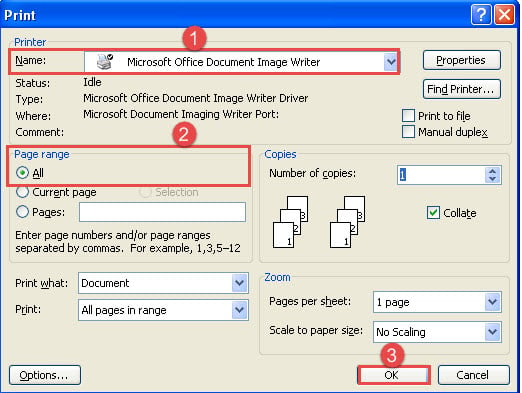
- I dialogrutan "Skriv ut" väljer du "Microsoft Office Document Image Writer" -skrivare.
- Se till att "Alla" är valt för "Sidintervall".
- Klicka sedan på “OK”.

- I rutan "Spara som" dyker upp, välj en lagringsplats och klicka på "Spara".
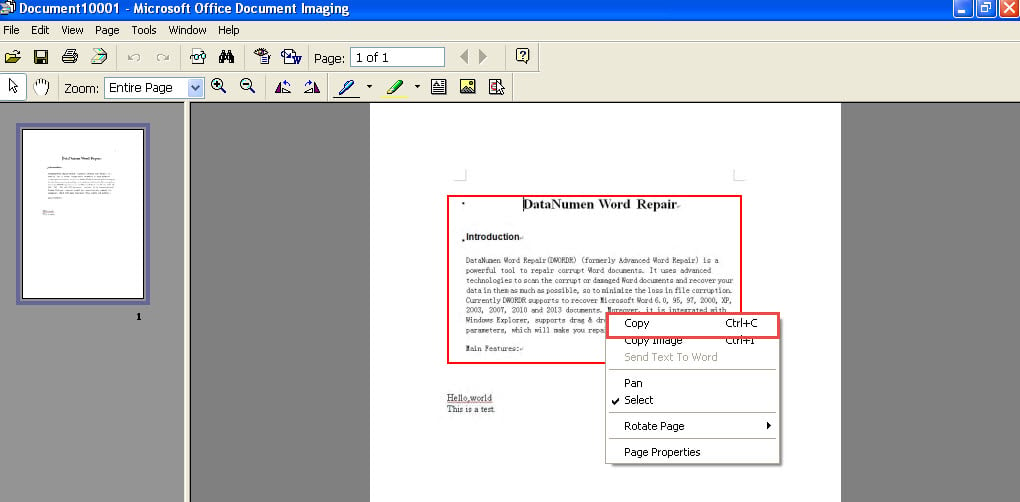
- Nu i fönstret "Microsoft Office Document Imaging" använder du musen för att rita en fyrkantig ruta för att inkludera det avsnitt där texten som ska extraheras ligger.

- Högerklicka sedan och välj “Kopiera”. Nästa sak du ser är att alla texter i rutan du ritade är i urval.

- Slutligen öppnar du ett Word-dokument och klistrar in text där, såsom nedan:

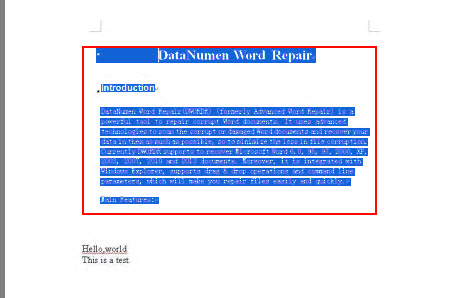
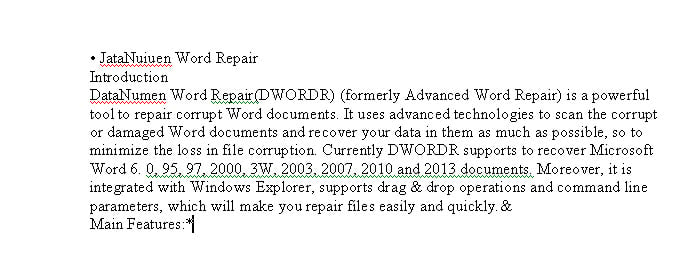
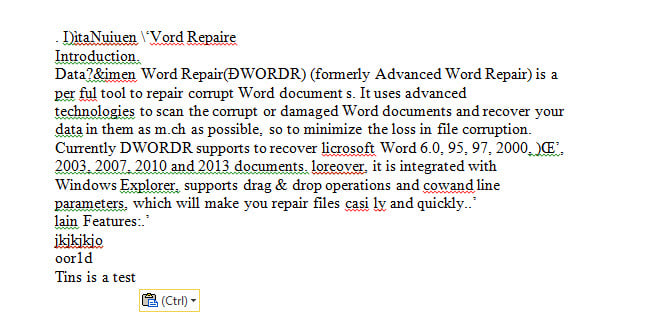
Som du ser kan den inte känna igen alla ord korrekt. Men ändå är det mycket snabbare än att skriva dem manuellt.
Metod 2: Använd OCR i OneNote i Word 2010
- Först och främst, sätt in bilder i Word-dokument.
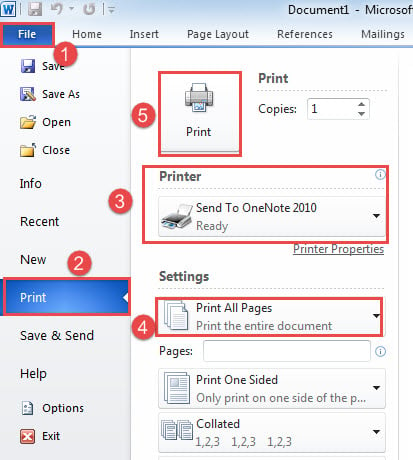
- Klicka sedan på "File" tan och klicka sedan på "Print".
- Välj sedan "Skicka till OneNote 2010" -skrivare.
- Och välj att skriva ut alla sidor.
- Klicka på knappen "Skriv ut".

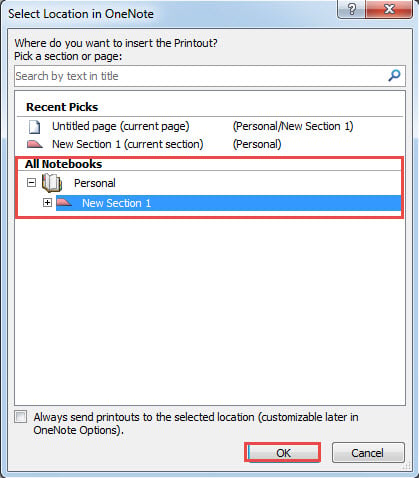
- Nu har du utlöst OneNote. I fönstret "Välj plats i OneNote" väljer du antingen "Namnlös sida" eller "Nytt avsnitt 1" för att behålla innehållet som ska skrivas ut.
- Klicka sedan på “OK”.

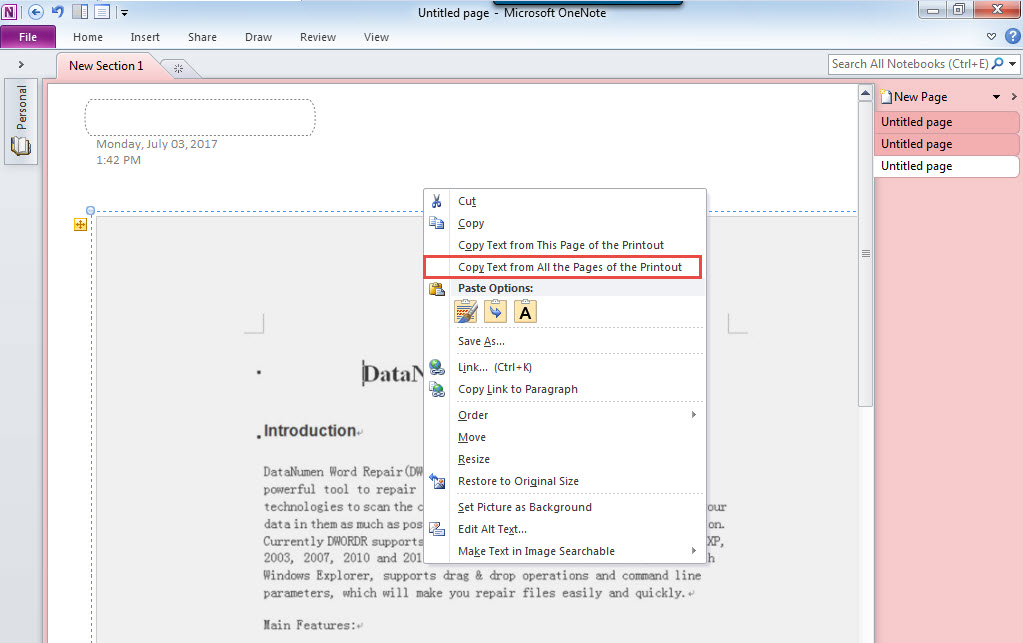
- Klicka sedan på utskriften och högerklicka.
- Välj "Kopiera text från alla sidor i utskriften".

- Öppna ett tomt Word-dokument och klistra in text där.

Skydda ditt Word-dokument
Det är lätt att förstå att Word inte är immun mot korruption. Egentligen gör ingen programvara det. Därför behövs vissa förebyggande åtgärder. Till exempel kan du säkerhetskopiera dokument regelbundet. Dessutom är det också klokt att få ett verktyg att fixa korrupt docx.
Författarintroduktion:
Vera Chen är en dataåterställningsexpert i DataNumen, Inc., som är världsledande inom teknik för återställning av data, inklusive Excel-återställning och pdf reparera programvaruprodukter. För mer information besök www.datanumen.com