
Outlook i lejon përdoruesit të raportojnë emailet me një rikujtues të personalizuar pasues dhe datën e duhur. Por ju duhet ta zgjidhni dhe aktivizoni manualisht. Ky artikull do t'ju mësojë se si ta arrini atë automatikisht përmes VBA.
Outlook na ofron veçorinë "Flamuri", e cila mund të na lejojë të ndjekim emailet kritike shumë më lehtë. Jo vetëm që mund të na lejojë të bëjmë një email, por gjithashtu na lejon të zgjedhim një ikonë të preferuar të flamurit, të caktojmë një datë të caktuar afati dhe madje të specifikojmë një kujtesë të personalizuar në email. Pa asnjë dyshim, është shumë i dobishëm.
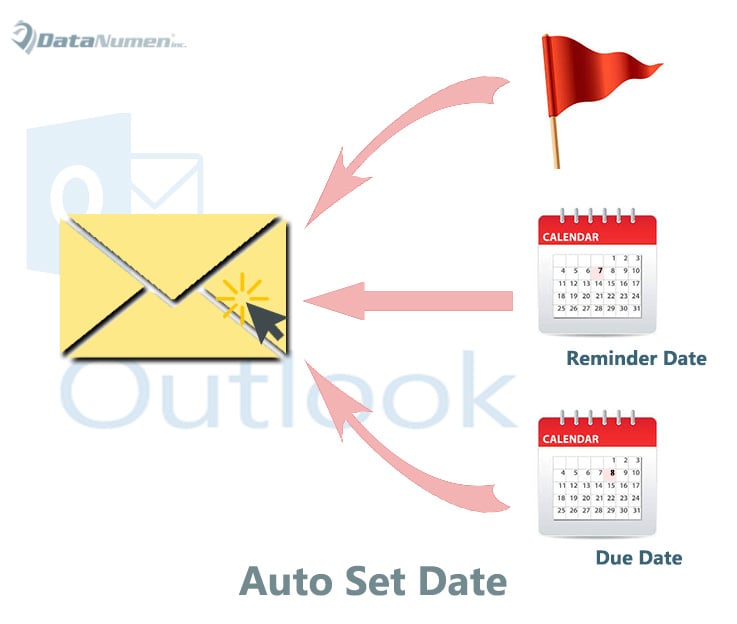
Por shumë përdorues kanë ende një dëshirë tjetër. Ata shpresojnë që Outlook të mund të specifikojë automatikisht një datë adekuate dhe kohë rikujtuese relativisht të caktuar për emailet e shënuara, si p.sh. 3 ditë pas sot, 1 javë pas sot, etj. Për të qenë i sinqertë, Outlook nuk ka një veçori të tillë origjinale. Prandaj, ju duhet të ktheheni në mjete të tjera, për shembull, VBA. Këtu do t'ju mësojmë se si të përdorni Outlook VBA për të realizuar këtë kërkesë. Lexoni për ta marrë në detaje.
Vendosni automatikisht një rikujtues dhe një datë afati kur shënoni një email të Outlook
- Që në fillim, nisni programin tuaj Outlook.
- Më pas mund të shtypni shkurtoret e tastit "Alt + F11" për të hyrë në redaktuesin VBA.
- Më pas në dritaren e mëposhtme "Microsoft Visual Basic për Aplikacione", duhet të klikoni dy herë në projektin "ThisOutlookSession" në anën e majtë.
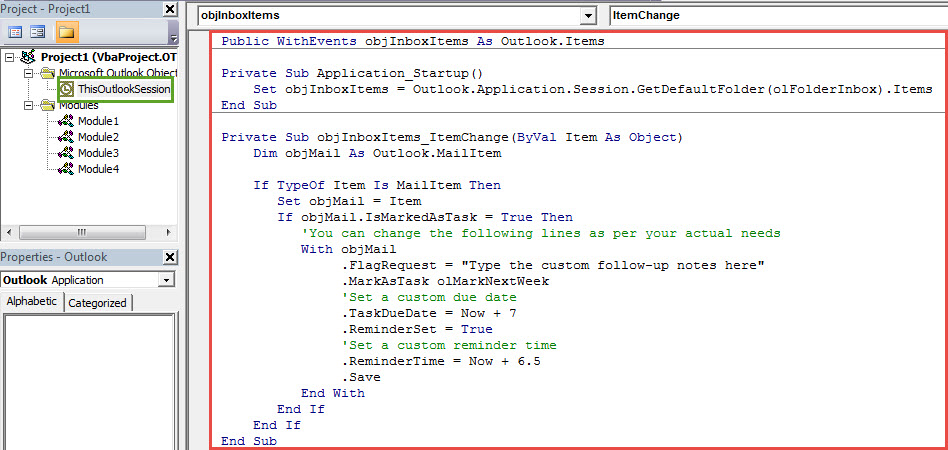
- Më pas, kopjoni dhe ngjisni kodet VBA më poshtë në të.
Public WithEvents objInboxItems As Outlook.Items

Private Sub Application_Startup()
    Set objInboxItems = Outlook.Application.Session.GetDefaultFolder(olFolderInbox).Items
End Sub

Private Sub objInboxItems_ItemChange(ByVal Item As Object)
    Dim objMail As Outlook.MailItem

    If TypeOf Item Is MailItem Then
       Set objMail = Item
       If (objMail.IsMarkedAsTask = True) And (objMail.FlagStatus <> olFlagComplete) Then
          'You can change the following lines as per your actual needs
          With objMail
               .FlagRequest = "Type the custom follow-up notes here"
               .MarkAsTask olMarkNextWeek
               'Set a custom due date
               .TaskDueDate = Now + 7
               .ReminderSet = True
               'Set a custom reminder time
               .ReminderTime = Now + 6.5
               .Save
         End With
       End If
    End If
End Sub
- Pas kësaj, duhet ta nënshkruani këtë kod si zakonisht.
- Dilni më vonë nga redaktori VBA dhe vazhdoni të ndryshoni cilësimet e makrove të Outlook për të aktivizuar vetëm makrotë e nënshkruara dixhitale.
- Së fundmi, duhet ta rinisni Outlook-un për të aktivizuar makron e re. Pas kësaj, mund ta provoni.
- Klikoni ikonën e flamurit në fund të një artikulli emaili.
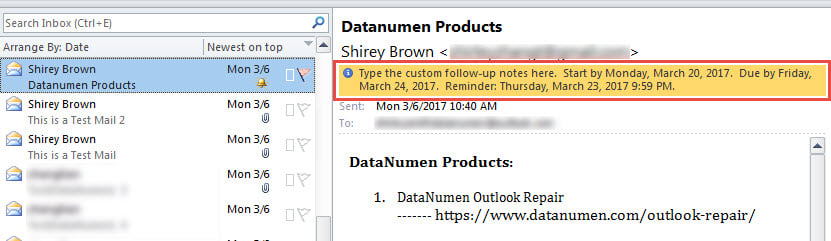
- Menjëherë, flamuri do të ndryshohet automatikisht në ikonën "Flamuri i javës tjetër".
- Dhe data e tij e caktuar dhe koha e kujtesës do të vendosen në përputhje me paracaktimin tuaj në kode.

Mos u frikësoni nëse hasni në rrëzimin e Outlook
Kur Outlook bllokohet papritur, shumica e njerëzve do të kenë frikë nga paniku, pasi kanë frikë se të dhënat e tyre të Outlook do të dëmtohen. Por në fakt, nëse keni marrë masa paraprake të mjaftueshme, nuk do të keni kurrë panik. Masa më e rëndësishme është të bëni kopje rezervë të skedarëve PST rregullisht. Për më tepër, mund të përdorni edhe një mjet të shkëlqyer për të rikuperuar të dhënat tuaja. Outlook i dëmtuar të dhëna, si p.sh DataNumen Outlook Repair.
Hyrje e autorit:
Shirley Zhang është një eksperte për rikuperimin e të dhënave DataNumen, Inc., e cila është lider botëror në teknologjitë e rikuperimit të të dhënave, duke përfshirë rregullim sql dhe produkte softuerike të riparimit të pamjes. Për më shumë informacion vizitoni www.datanumen.com