
Si parazgjedhje, emaili i Outlook hapet në një nivel zmadhimi 100%. Nëse dëshironi të hapni gjithmonë emailin tuaj në një nivel zmadhimi të personalizuar, si p.sh. 150%, mund të përdorni metodën e ndarë në këtë artikull.
Në fakt, në artikullin tim të mëparshëm "Si të rregulloni nivelin e zmadhimit në Outlook”, mund të mësoni mënyrat për të rregulluar nivelet e zmadhimit si në panelin e leximit ashtu edhe në dritaren e mesazheve. Megjithatë, metodat e prezantuara në atë artikull nuk mund ta bëjnë nivelin e zmadhimit të personalizuar të fiksuar, përkatësisht qëndrimin e përhershëm. Do të kthehet automatikisht në cilësimin e tij të paracaktuar herën tjetër. Kështu, nëse dëshironi të hapni gjithmonë email në një nivel të personalizuar zmadhimi, mund të përdorni qasjen e mëposhtme.
Gjithmonë hapni emailin tuaj në një nivel të personalizuar zmadhimi
- Së pari, duhet të filloni programin Outlook si zakonisht.
- Më pas, në dritaren e shfaqur të Outlook, shtypni shkurtoret e tastit "Alt + F11".
- Më pas, do të futeni në dritaren e redaktuesit VBA, në të cilën mund të hyni në projektin "ThisOutlookSession". Thjesht gjeni atë në anën e majtë dhe klikoni dy herë për ta hapur.
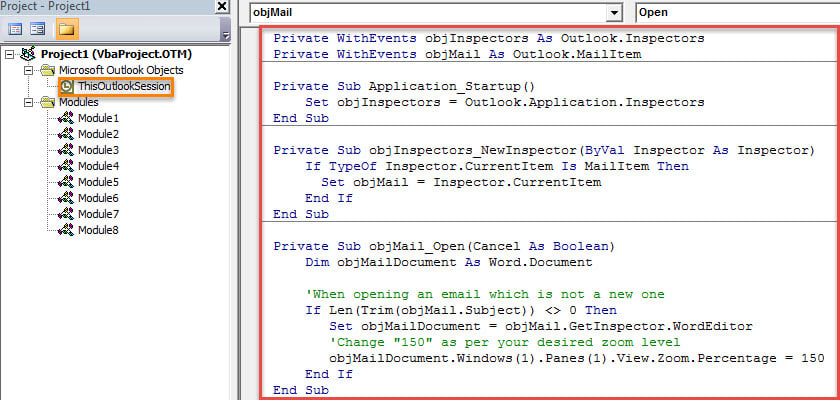
- Më pas, kopjoni kodin VBA të renditur më poshtë në këtë dritare të projektit.
Private WithEvents objInspectors As Outlook.Inspectors
Private WithEvents objMail As Outlook.MailItem

Private Sub Application_Startup()
    Set objInspectors = Outlook.Application.Inspectors
End Sub

Private Sub objInspectors_NewInspector(ByVal Inspector As Inspector)
    If TypeOf Inspector.CurrentItem Is MailItem Then
       Set objMail = Inspector.CurrentItem
    End If
End Sub

Private Sub objMail_Open(Cancel As Boolean)
    Dim objMailDocument As Word.Document

    'When opening an email which is not a new mail
    If Len(Trim(objMail.Subject)) <> 0 Then
       Set objMailDocument = objMail.GetInspector.WordEditor
       'Change "150" as per your desired zoom level
       objMailDocument.Windows(1).Panes(1).View.Zoom.Percentage = 150
    End If
End Sub
- Pas kësaj, ju duhet të nënshkruani këtë kod.
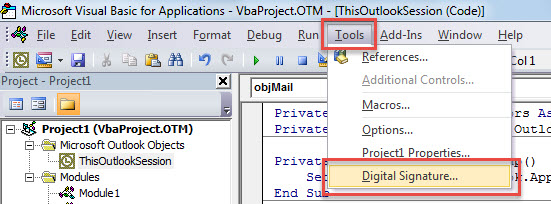
- Shtypni butonin "Tools" në shiritin e veglave.
- Më pas, zgjidhni opsionin “Nënshkrimi Dixhital…” nga lista rënëse.

- Më pas, në kutinë e dialogut që shfaqet, aktivizoni një certifikatë dixhitale.
- Së fundmi, dilni nga dritarja aktuale "Microsoft Visual Basic for Applications" dhe rinisni aplikacionin Outlook për të aktivizuar projektin e ri VBA.
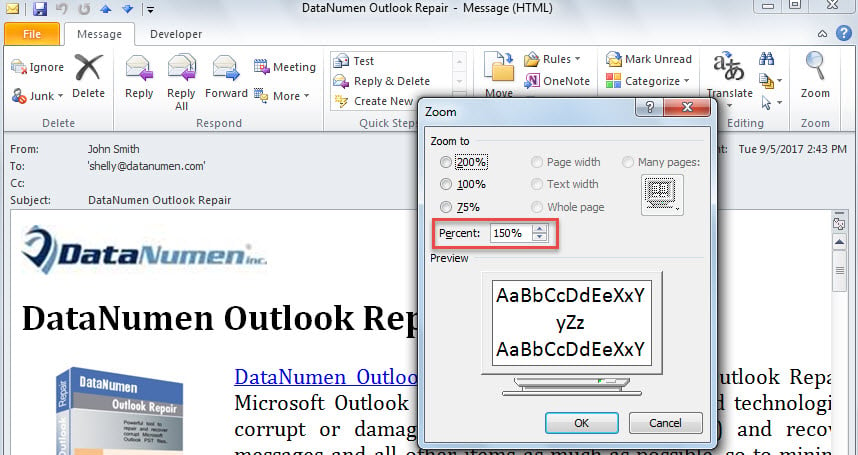
- Që atëherë, çdo herë kur hapni një email që nuk është një postë e re e re, emaili do të shfaqet në nivelin tuaj të personalizuar të zmadhimit, si imazhi i mëposhtëm:

Mbroni Outlook kundër Crash-it
Skedari i të dhënave Outlook është shumë i ndjeshëm ndaj dëmtimit. Kështu, është një detyrë mjaft e mundimshme për të mbrojtur të dhënat tuaja të Outlook. Ka një sërë kërcënimesh rreth skedarit tuaj të të dhënave Outlook, duke përfshirë viruset me email, dështimet e harduerit, gabimet njerëzore dhe problemet e softuerit. Për të shpëtuar skedarin tuaj PST sapo të pësojë dëmtim, sugjerohet të mbani një mjet të mrekullueshëm rregullimi, si p.sh. DataNumen Outlook Repair. Është në gjendje të riparimi i Outlook problemet dhe rikuperoni në mënyrë efektive të dhënat maksimale të Outlook.
Hyrje e autorit:
Shirley Zhang është një eksperte për rikuperimin e të dhënave DataNumen, Inc., e cila është lider botëror në teknologjitë e rikuperimit të të dhënave, duke përfshirë mdf i korruptuar dhe produkte softuerike të riparimit të pamjes. Për më shumë informacion vizitoni www.datanumen.com