
Në këtë artikull, ka 2 mënyra për të nxjerrë tekstin nga fotografitë dhe printimet e skedarëve në dokumentin Word nëpërmjet OCR.
Word mbështet njohjen optike të karaktereve (OCR). Me këtë veçori, mund të ekstraktoni tekstin nga një fotografi ose printim skedari në një dokument Word. Një mjet kaq i madh na lejon të bëjmë ndryshime të mëtejshme në këto tekste. Këtu janë 2 qasje të detajuara për ta bërë këtë.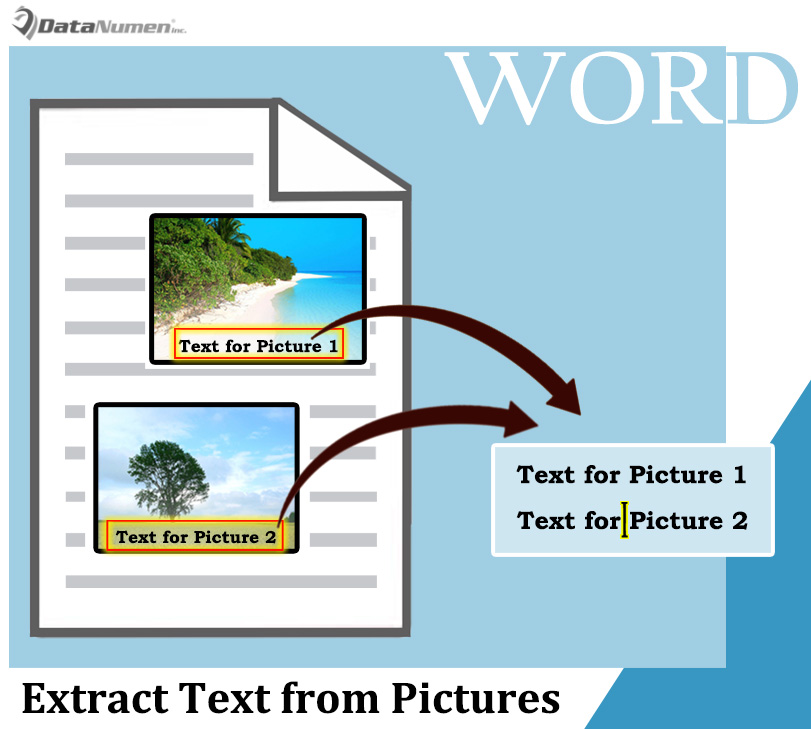
Metoda 1: Përdorni Microsoft Office Document Image Writer në Word 2003
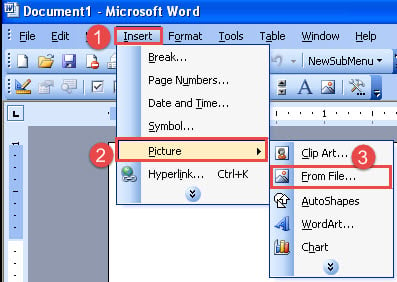
- Fillimisht, hapni Word 2003. Klikoni butonin “Insert” në shiritin e menysë dhe zgjidhni “Picture”.
- Pastaj zgjidhni "Nga skedari".

- Mund të përsërisni 2 hapat e mësipërm për të futur disa fotografi në një dokument.
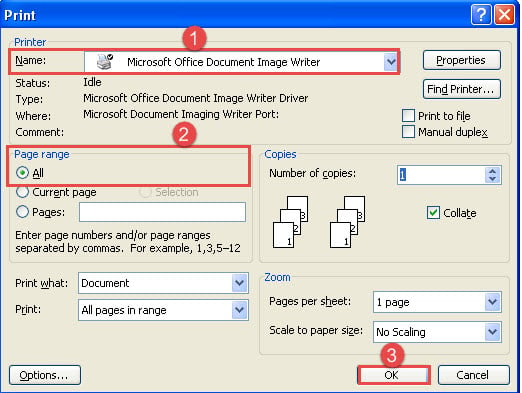
- Pastaj klikoni "File" dhe më pas "Print" për të aktivizuar dialogun "Print". Ose shtypni "Ctrl+ P" në vend të kësaj.
- Në dialogun "Print", zgjidhni printerin "Microsoft Office Document Image Writer".
- Sigurohuni që "Të gjitha" të jetë zgjedhur për "Rapën e faqeve".
- Pastaj klikoni "OK".

- Në kutinë "Ruaj si" që shfaqet, zgjidhni një vend ruajtjeje dhe klikoni "Ruaj".
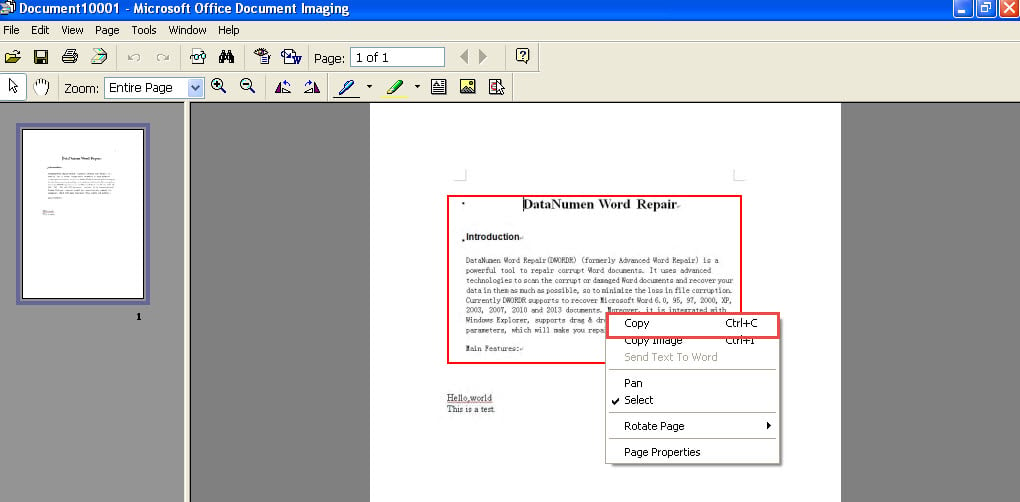
- Tani në dritaren "Microsoft Office Document Imaging", përdorni miun për të vizatuar një kuti katrore për të përfshirë seksionin ku shtrihet teksti që do të nxirret.

- Pastaj klikoni me të djathtën dhe zgjidhni "Kopjo". Gjëja tjetër që shihni është se të gjitha tekstet në kutinë që keni vizatuar janë në përzgjedhje.

- Së fundi, hapni një dokument Word dhe ngjisni tekstin atje, si më poshtë:

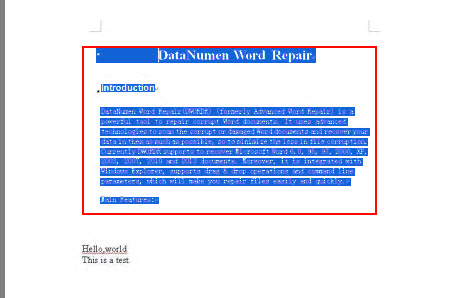
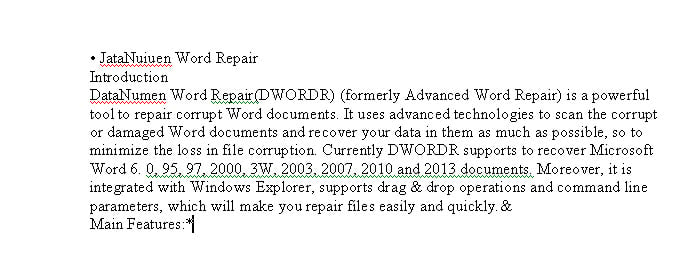
Siç e shihni, nuk mund t'i njohë të gjitha fjalët saktë. Por, prapëseprapë është shumë më e shpejtë sesa t'i shtypni ato me dorë.
Metoda 2: Përdorni OCR në OneNote në Word 2010
- Para së gjithash, futni fotografi në dokumentin Word.
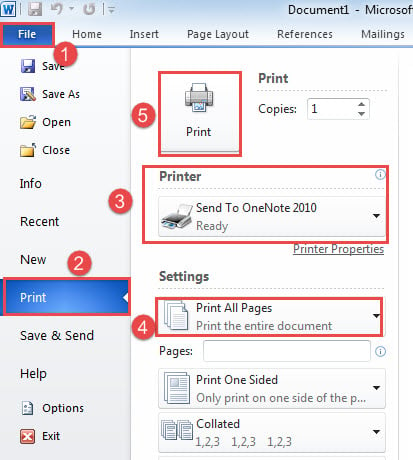
- Pastaj klikoni "File" tan dhe pastaj klikoni "Print".
- Pastaj zgjidhni printerin "Dërgo në OneNote 2010".
- Dhe zgjidhni të printoni të gjitha faqet.
- Klikoni në butonin "Printo".

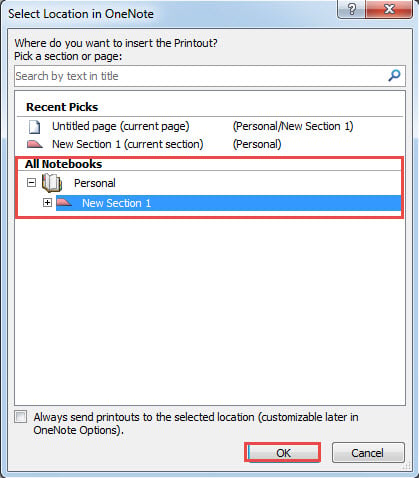
- Tani ju keni aktivizuar OneNote. Në dritaren "Zgjidh vendndodhjen në OneNote", zgjidhni ose "Faqja pa titull" ose "Seksioni i ri 1" për të mbajtur përmbajtjen që do të printohet.
- Pastaj kliko "OK".

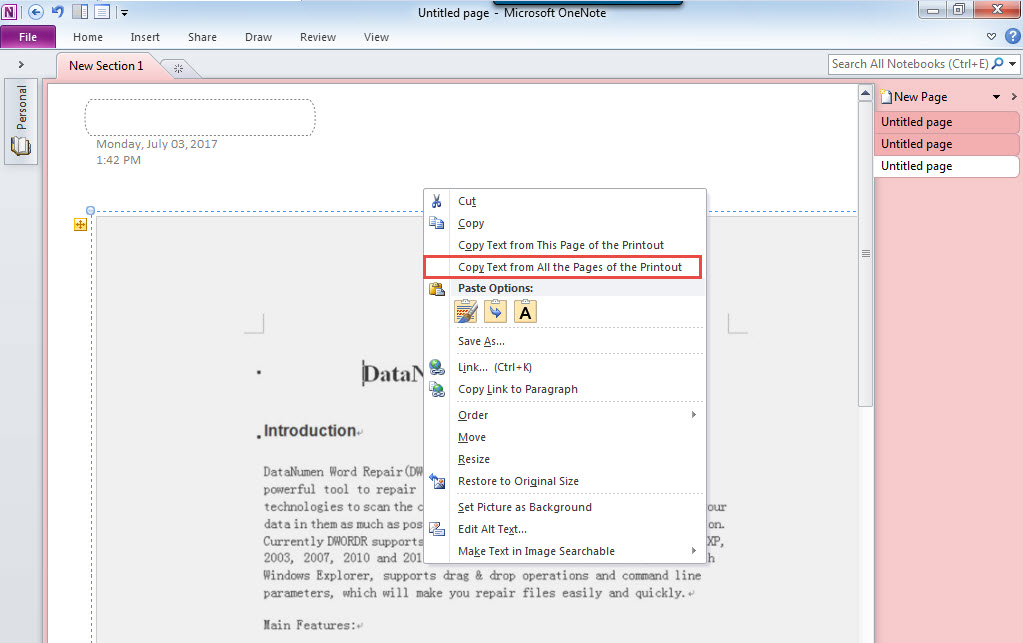
- Pastaj klikoni në printim dhe kliko me të djathtën.
- Zgjidhni "Kopjo tekstin nga të gjitha faqet e printimit".

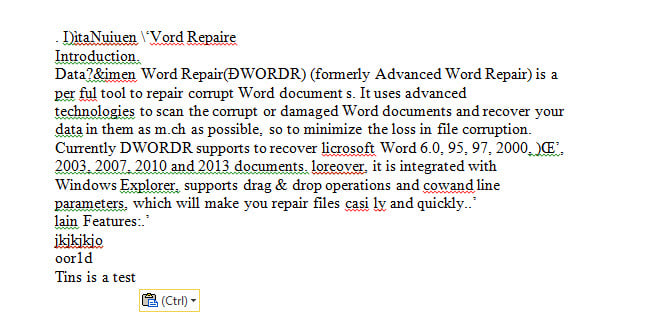
- Hapni një dokument Word bosh dhe ngjitni tekstin atje.

Ruani dokumentin tuaj Word
Është e lehtë të kuptohet se Word nuk është imun ndaj korrupsionit. Në fakt, asnjë softuer nuk e bën këtë. Prandaj, nevojiten disa veprime parandaluese. Për shembull, mund të bëni kopje rezervë të dokumenteve rregullisht. Përveç kësaj, është gjithashtu e mençur të merrni një mjet për të rregulluar docx e korruptuar.
Hyrje e autorit:
Vera Chen është një eksperte për rikuperimin e të dhënave DataNumen, Inc., e cila është lider botëror në teknologjitë e rikuperimit të të dhënave, duke përfshirë Rimëkëmbja e Excel pdf riparimin e produkteve softuerike. Për më shumë informacion vizitoni www.datanumen.com