
Praviloma Outlook ne more samodejno prepoznati posebnih besed in jih bo označil kot črkovalne napake, razen če jih dodate v slovar po meri. Ta članek bo predstavil, kako dodati ali odstraniti besede v vašem slovarju po meri.
Pogosteje kot ne, ko vnesete posebno besedo, na primer »DataNumen«, Outlook je ne bo mogel prepoznati in bo besedo označil kot črkovalno napako z valovito rdečo črto. Če ste potrdili, da je pravilen, ga dejansko lahko dodate v Outlookov slovar po meri. Nato Outlook tega ne bo več prepoznal kot napako. Prav tako lahko iz slovarja odstranite nezaželene besede. Tukaj bomo podrobno predstavili tehnike.
Dodajte besede v slovar po meri pri preverjanju črkovanja in slovnice
- Za začetek zaženite Outlook in ustvarite novo e-pošto.
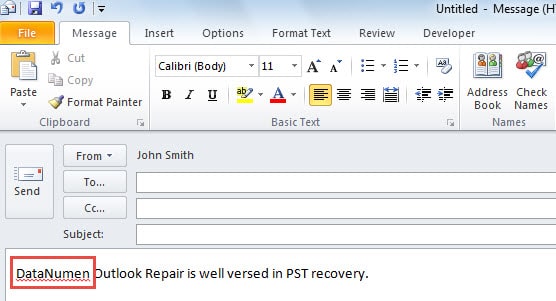
- Nato lahko v okno za novo sporočilo vnesete želene besede, ki jih nameravate dodati v slovar po meri, kot je ta posnetek zaslona:
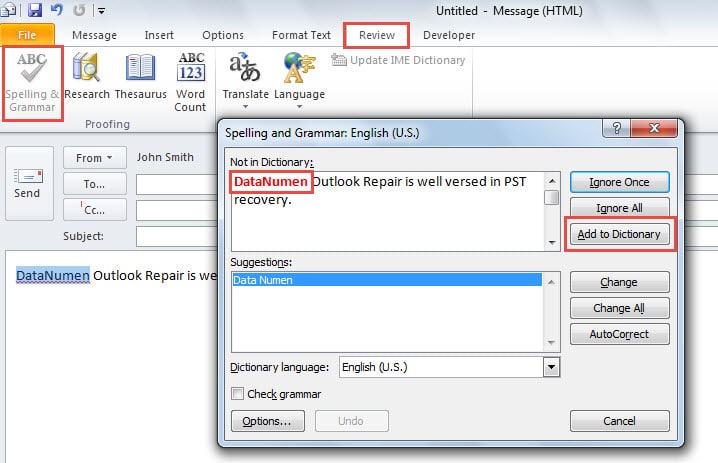
- Nato preklopite na zavihek »Pregled« in kliknite gumb »Črkovanje in slovnica«.
- Kasneje se odpre novo pogovorno okno, v katerem pritisnete gumb »Dodaj v slovar«.

- Na koncu kliknite »V redu«, da ga shranite.
Dodajte besede v slovar po meri prek menija z desnim klikom
Poleg tega obstaja možnost dodajanja besed v slovar po meri med sestavljanjem sporočila.
- Besedo lahko vnesete v telo sporočila kot običajno.
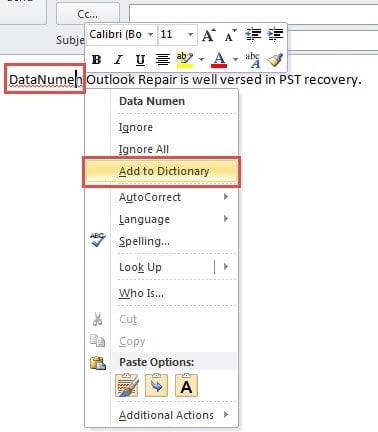
- Ko vidite valovito rdečo črto pod besedo, morate klikniti na besedo, namreč postaviti kazalec vanjo in nato z desno miškino tipko klikniti.
- V pojavnem meniju z desnim klikom lahko poiščete in izberete možnost »Dodaj v slovar«.

Dodajte ali odstranite besede v »Možnosti urejanja«
Zgoraj uvedeni metodi nam lahko omogočita dodajanje posebnih besed v slovar. Če pa ste v slovar po meri pomotoma dodali nekaj napačno črkovanih besed, upajte, da jih boste odstranili.
- Na samem začetku pojdite v meni »Datoteka« in izberite »Možnosti«.
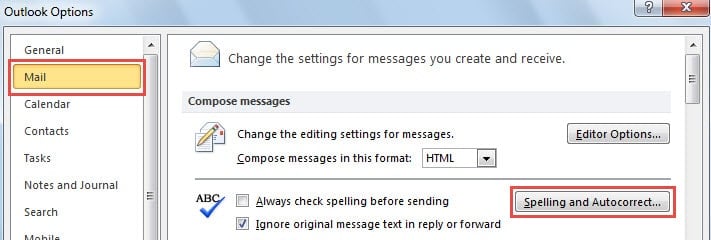
- Nato se v pojavnem oknu »Outlook Options« premaknite na zavihek »Mail« in kliknite gumb »Črkovanje in samopopravki«.

- Nato v oknu »Možnosti urejanja« kliknite »Slovarji po meri« pod zavihkom »Preverjanje«.

- Kasneje v novem pogovornem oknu morate pritisniti gumb »Uredi seznam besed«.
- Po tem se odpre slovar po meri. Besede lahko poljubno dodajate ali odstranjujete.
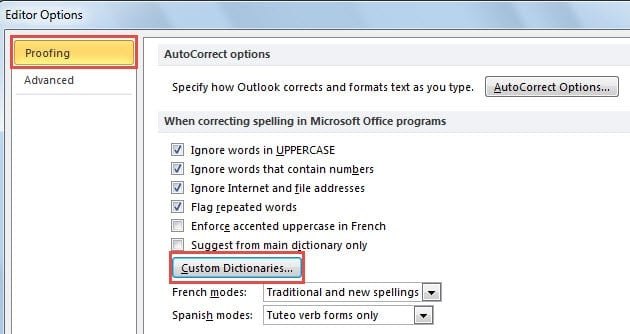
- Če želite dodati besedo, jo vnesite v polje "Beseda(e)" in kliknite gumb "Dodaj".
- Če želite odstraniti besedo, jo izberite v polju »Slovar« in kliknite gumb »Izbriši«.

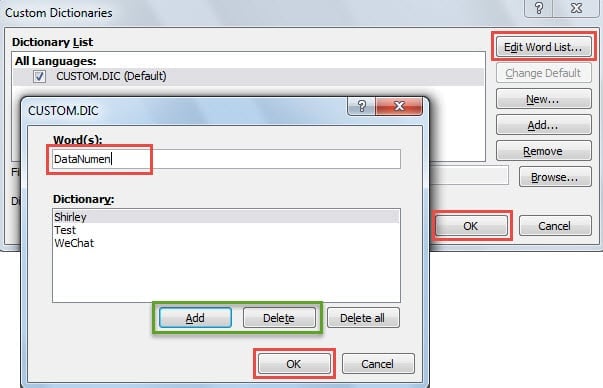
- Na koncu večkrat kliknite »V redu«, da shranite spremembe, dokler se ne zaprejo vsa pogovorna okna.
Pridobite podatke PST po poškodbi
Nedvomno dejstvo je, da je Outlook nagnjen k odškodninam. Zato moramo biti pripravljeni na najhujše situacije. Na primer, narediti moramo redno varnostno kopijo Outlookovih podatkov. Poleg tega je pametno dobiti preizkušeno orodje za popravilo, kot je DataNumen Outlook Repair. Prišlo bo prav za PST obnovitev poškodb podatkov.
Uvod avtorja:
Shirley Zhang je strokovnjakinja za obnovitev podatkov v DataNumen, Inc., ki je vodilna na svetu na področju tehnologij za obnovitev podatkov, vključno z popravilo SQL Server problem baze podatkov in obeti za popravilo programskih izdelkov. Za več informacij obiščite www.datanumen.com