
Niektorí používatelia by chceli automaticky preposielať prílohy konkrétnych prichádzajúcich e-mailov s pôvodným textom správy vymazaným v Outlooku. Tu predstavíme rýchly spôsob, ako si to uvedomiť.
Možno budete niekedy chcieť preposlať prílohy iba konkrétneho e-mailu niekomu inému. Na realizáciu „automatického preposielania e-mailov“ môžete jednoducho použiť pravidlo. Neexistuje však pravidlo podporujúce „iba automatické pripojenie vpred“. Preto, ak máte túto požiadavku, musíte sa uchýliť k nejakému skriptovaniu. Tu to s vami zdieľame.
Automatické preposielanie príloh iba pre konkrétne prichádzajúce e-maily
- V prvom rade musíte svoju aplikáciu Outlook spustiť ako obvykle.
- Potom po vstupe na obrazovku Outlooku klepnite na klávesy „Alt + F11“.
- Okamžite získate prístup k editoru Outlook VBA. Zobrazí sa okno „Microsoft Visual Basic for Applications“.
- V tomto okne musíte otvoriť nepoužívaný prázdny modul.
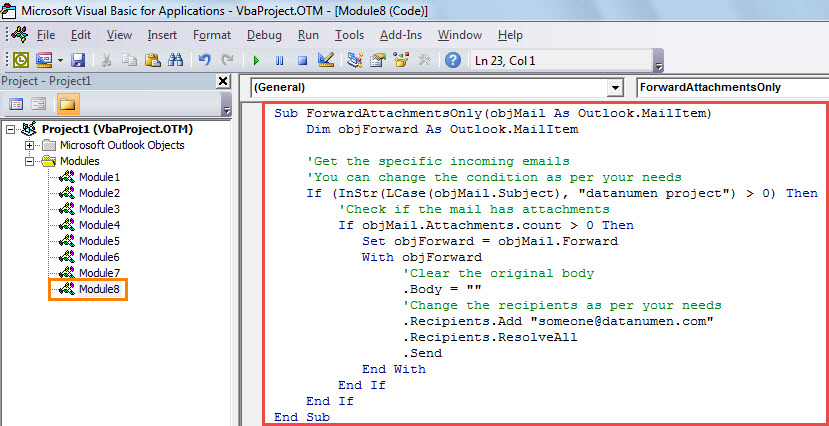
- Následne skopírujte časť kódu VBA nižšie do tohto modulu.
Sub ForwardAttachmentsOnly(objMail As Outlook.MailItem)
    Dim objForward As Outlook.MailItem

    'Get the specific incoming emails
    'You can change the condition as per your needs
    If (InStr(LCase(objMail.Subject), "datanumen project") > 0) Then
       'Check if the mail has attachments
       If objMail.Attachments.count > 0 Then
          Set objForward = objMail.Forward
          With objForward
               'Clear the original body
              .Body = ""
               'Change the recipients as per your needs
              .Recipients.Add "someone@datanumen.com"
              .Recipients.ResolveAll
              .Send
          End With
       End If
    End If
End Sub
- Potom môžete opustiť aktuálne okno.
- Potom zmeňte nastavenie zabezpečenia makier programu Outlook tak, aby povoľovalo všetky makrá.
- Neskôr budete musieť toto makro skombinovať s pravidlom Outlooku.
- Najskôr prejdite do ponuky „Súbor“ a stlačte tlačidlo „Spravovať pravidlá a upozornenia“.
- V novom dialógovom okne kliknite na „Nové pravidlo“.
- Potom na nasledujúcej obrazovke vyberte možnosť „Použiť pravidlo pre správy, ktoré dostávam“> „Ďalej“.
- Potom môžete určiť podmienky pravidla podľa svojich potrieb a stlačiť tlačidlo „Ďalej“.
- Ďalej, pokiaľ ide o akciu pravidla, mali by ste zvoliť možnosť „Spustiť skript“ a povoliť predtým pridané makro.
- Nakoniec dokončite nastavenie pravidla podľa sprievodcov na obrazovke.
- Odteraz bude program Outlook vždy, keď do vašej poštovej schránky dorazí nový e-mail spĺňajúci vaše kritériá, automaticky preposielať jeho prílohy vopred určeným príjemcom.
Základné kroky v prípade poškodenia aplikácie Outlook
Ak máte zlý zvyk nepravdepodobne ukončiť aplikáciu Outlook alebo sťahovať neznáme súbory z nedôveryhodných e-mailov, bude Outlook dosť náchylný na korupciu. Len čo dôjde k narušeniu, musíte podniknúť okamžité kroky na opravu súboru programu Outlook. Napríklad môžete najskôr použiť Scanpst na nasnímanie záberu. Pokiaľ to nefunguje, môžete využiť špecializovaný externý nástroj ako napr DataNumen Outlook Repair, Je schopný obnoviť Outlook súbor s minimálnou stratou dát.
Úvod autora:
Shirley Zhang je expertkou na obnovu dát v DataNumen, Inc., ktorá je svetovým lídrom v oblasti technológií obnovy dát, vrátane opraviť sql a výhľadové softvérové produkty na opravu. Pre viac informácií navštívte www.datanumen. S