
V tomto príspevku by sme sa s vami chceli podeliť o 4 metódy na odstránenie oddeľovača poznámok pod čiarou alebo koncových poznámok v dokumente Word.
Ak do dokumentu niekedy vložíte poznámku pod čiarou alebo poznámku pod čiarou, zistíte, že nad textami je vždy vodorovná čiara. Tento oddeľovač zreteľne označuje oblasť poznámky pod čiarou alebo koncovej poznámky. Niektorým ľuďom to však môže pripadať nepríjemné a chceli by sa toho zbaviť. Tento článok vám poskytne 4 spôsoby, ako to urobiť.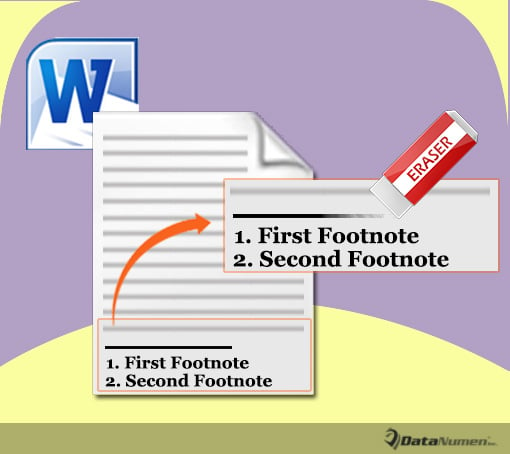
Metóda 1: Ručné odstránenie oddeľovača poznámok pod čiarou
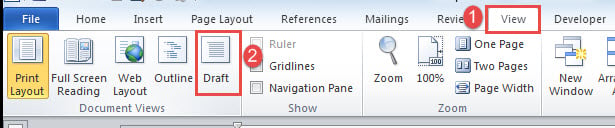
- Najskôr kliknite na kartu „Zobraziť“ a potom na zobrazenie „Koncept“.

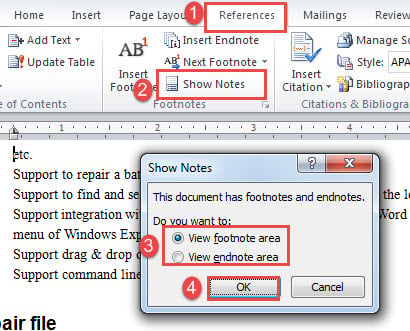
- Ďalej kliknite na „Odkazy“ a potom na „Zobraziť poznámky“ v oblasti „Poznámky pod čiarou“.
- Ak váš dokument teraz obsahuje poznámky pod čiarou aj poznámky pod čiarou, objaví sa okno. Vyberte, či chcete zobraziť oblasť poznámky pod čiarou alebo koncovú poznámku, a potom kliknite na tlačidlo „OK“. Teraz si najskôr zvoľte „Zobraziť oblasť poznámky pod čiarou“.

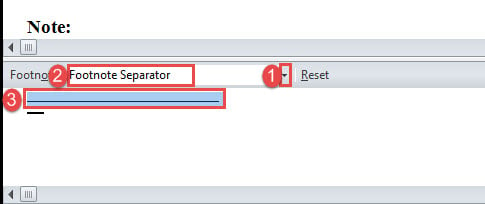
- V dolnej časti obrazovky sa otvorí tabla s poznámkami. Kliknite na rozbaľovacie tlačidlo a vyberte možnosť „Separátor poznámok pod čiarou“.
- Potom kliknite, aby ste vybrali separátor. Stlačením klávesu „Backspace“ alebo „Delete“ odstráňte oddeľovač.

- A potom zvoľte „Separátor pokračovania poznámky pod čiarou“ a rovnako ho odstráňte.

- Keď sa oddeľovača zbavíte, zostane prázdny riadok, ktorý nemôžete priamo vymazať. Tu prichádzame s riešením problému. Vydržať Je zvolený „Separátor poznámok pod čiarou“.

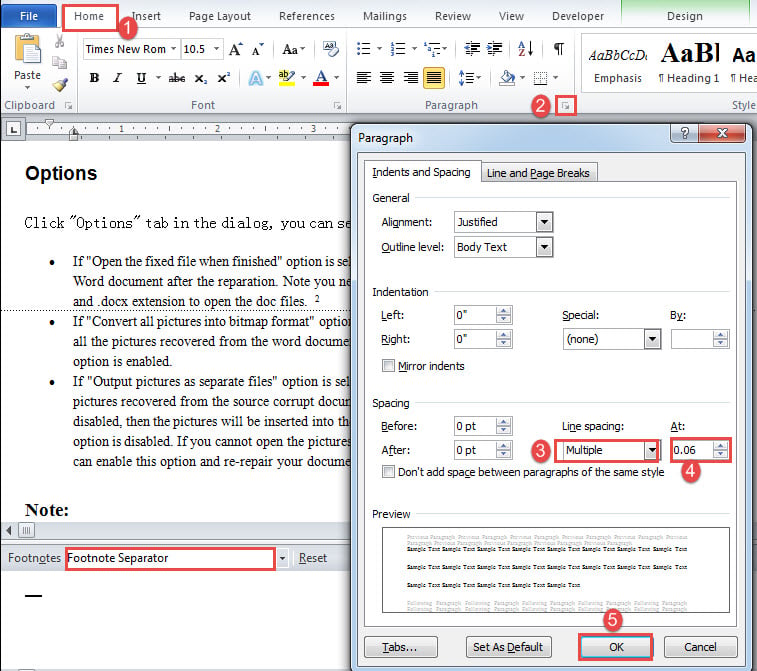
- Potom kliknite na kartu Domov a kliknutím na tlačidlo so šípkou v skupine Odsek otvorte dialógové okno s rovnakým názvom.
- Vyberte „Viaceré“ pre „Riadkovanie“, nastavte hodnotu na „0.06“ a kliknite na „OK“.

- Teraz je výška prázdneho riadku znížená na najmenšiu možnú mieru. Pohľad môžete zmeniť späť na „Rozloženie tlače“.

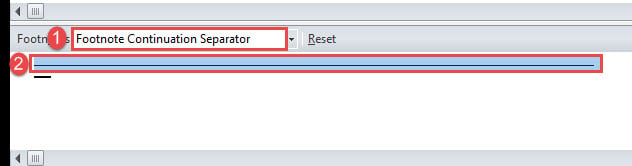
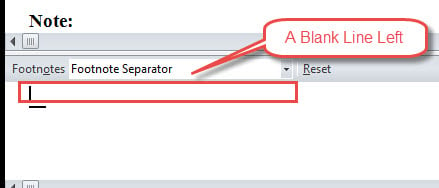
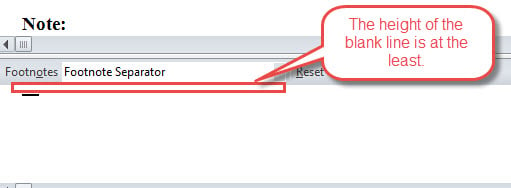
Skontrolujte výsledok nižšie: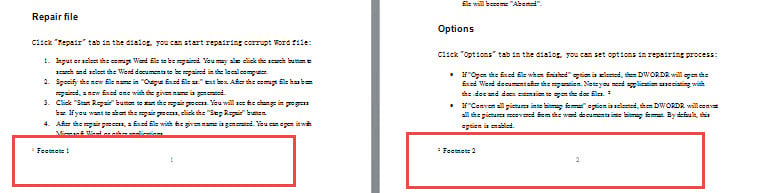
Metóda 2: Manuálne odstránenie oddeľovača poznámok
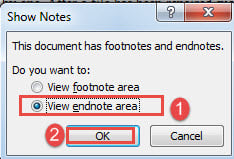
- Zopakujte prvé 3 kroky v metóde 1, ale v poli „Zobraziť poznámky“ tentokrát zvoľte možnosť „Zobraziť oblasť poznámok“.

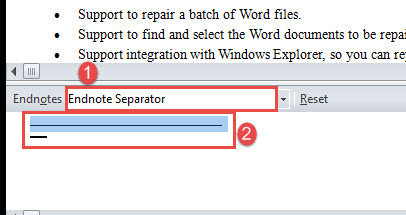
- Na paneli s poznámkami otvorenom dole vyberte možnosť „Oddeľovač poznámok“ a vyberte oddeľovač. Potom ho vymažte.

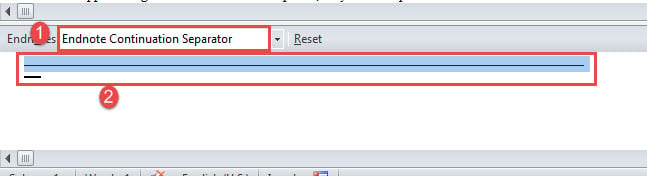
- Ďalej vyberte možnosť „Separátor pokračovania ďalšej poznámky“, vyberte oddeľovač a odstráňte ho.

- Potom kliknite na rozbaľovacie tlačidlo a znova vyberte položku „Separátor poznámok“.
- A opakujte od kroku 8 do 10 v metóde 1.
Tu je výsledok: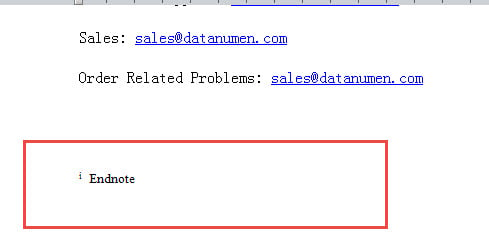
Metóda 3: Odstránenie oddeľovača poznámky pod čiarou spustením makra
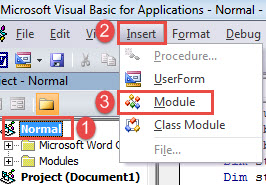
- Na začiatok stlačte kombináciu klávesov „Alt + F11“, čím spustíte editor VBA v programe Word.
- Ďalej kliknite na kartu „Normálne“ a potom na kartu „Vložiť“.
- A potom zvoľte „Modul“.

- Potom ho dvojitým kliknutím otvorte a vložte doň makro:
Sub DeleteTheFootnoteSeparator()

  If ActiveWindow.View.SplitSpecial = wdPaneNone Then
    ActiveWindow.ActivePane.View.Type = wdNormalView
  Else
    ActiveWindow.View.Type = wdNormalView
  End If

  If ActiveWindow.ActivePane.View.Type = wdPrintView Or ActiveWindow.ActivePane.View.Type = wdWebView Or _
    ActiveWindow.ActivePane.View.Type = wdPrintPreview Then
    ActiveWindow.View.SeekView = wdSeekFootnotes
  Else
    ActiveWindow.View.SplitSpecial = wdPaneFootnotes
  End If

  '  Delete the footnote separator.
  ActiveWindow.View.SplitSpecial = wdPaneFootnoteSeparator
  Selection.MoveRight Unit:=wdCharacter, Count:=1
  Selection.TypeBackspace
  Selection.TypeBackspace

  '  Eliminate the blank line after deleting the footnote separator.
  With Selection.ParagraphFormat
    .LineSpacingRule = wdLineSpaceMultiple
    .LineSpacing = LinesToPoints(0.06)
  End With

  '  Delete the footnote continuation separator.
  ActiveWindow.View.SplitSpecial = wdPaneFootnoteContinuationSeparator
  Selection.MoveRight Unit:=wdCharacter, Count:=1
  Selection.TypeBackspace
  Selection.TypeBackspace

  '  Eliminate the blank line after deleting the footnote continuation separator.
  With Selection.ParagraphFormat
    .LineSpacingRule = wdLineSpaceMultiple
    .LineSpacing = LinesToPoints(0.06)
  End With

  If ActiveWindow.View.SplitSpecial = wdPaneNone Then
    ActiveWindow.ActivePane.View.Type = wdPrintView
  Else
    ActiveWindow.View.Type = wdPrintView
  End If
End Sub
- Kliknite na „Spustiť“.

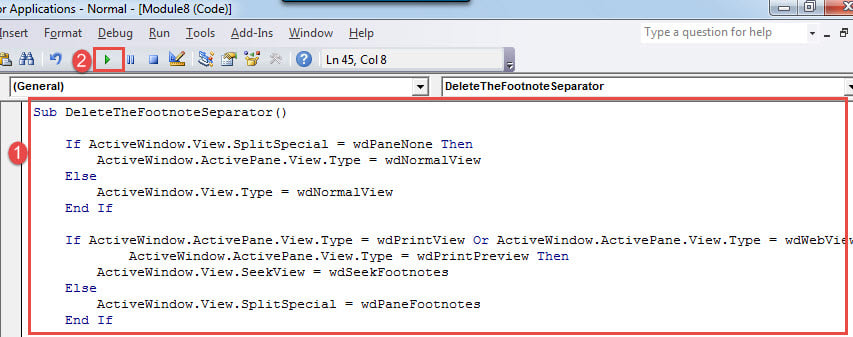
Makro automaticky odstráni všetky oddeľovače poznámok pod čiarou a minimalizuje tiež prázdny riadok vľavo.
Metóda 4: Odstránenie oddeľovača endnote spustením makra
Podľa pokynov v metóde 3 nainštalujte a spustite makro. Nahraďte kódy iba týmito:
Sub DeleteTheEndnoteSeparator()

  If ActiveWindow.View.SplitSpecial = wdPaneNone Then
    ActiveWindow.ActivePane.View.Type = wdNormalView
  Else
    ActiveWindow.View.Type = wdNormalView
  End If

  If ActiveWindow.ActivePane.View.Type = wdPrintView Or ActiveWindow.ActivePane.View.Type = wdWebView Or _
    ActiveWindow.ActivePane.View.Type = wdPrintPreview Then
    ActiveWindow.View.SeekView = wdSeekEndnotes
  Else
    ActiveWindow.View.SplitSpecial = wdPaneEndnotes
  End If

  '  Delete the endnote separator.
  ActiveWindow.View.SplitSpecial = wdPaneEndnoteSeparator
  Selection.MoveRight Unit:=wdCharacter, Count:=1
  Selection.TypeBackspace
  Selection.TypeBackspace

  '  Eliminate the blank line after deleting the endnote separator.
  With Selection.ParagraphFormat
    .LineSpacingRule = wdLineSpaceMultiple
    .LineSpacing = LinesToPoints(0.06)
  End With

  '  Delete the endnote continuation separator.
  ActiveWindow.View.SplitSpecial = wdPaneEndnoteContinuationSeparator
  Selection.MoveRight Unit:=wdCharacter, Count:=1
  Selection.TypeBackspace
  Selection.TypeBackspace

  '  Eliminate the blank line after deleting the endnote continuation separator.
  With Selection.ParagraphFormat
    .LineSpacingRule = wdLineSpaceMultiple
    .LineSpacing = LinesToPoints(0.06)
  End With
  If ActiveWindow.View.SplitSpecial = wdPaneNone Then
    ActiveWindow.ActivePane.View.Type = wdPrintView
  Else
    ActiveWindow.View.Type = wdPrintView
  End If
End Sub
Uložte svoje dokumenty
Žiadny softvér nie je spoľahlivý, čo sa týka Wordu, to platí veľmi. Spravidla to bol taký užitočný nástroj na spracovanie textu. Zatiaľ čo program Word skolabuje a dôjde k jeho poškodeniu, existujú určité prestávky. Horšie však je, že tento dokument je jediná kópia, ktorú máte. Toto je také smutné. Ale ak si vyberiete kvalifikovaný nástroj pre oprava doc naraz môžete skončiť s úplne iným výsledkom.
Úvod autora:
Vera Chen je expertka na obnovu dát v DataNumen, Inc., ktorá je svetovým lídrom v oblasti technológií obnovy dát, vrátane opraviť xls a pdf oprava softvérových produktov. Pre viac informácií navštívte www.datanumen. S