
Aflați cum puteți crea o funcție VBA care vă va permite să salvați Raportul de acces ca PDF cu doar un clic de buton. Nu este nevoie să accesați de fiecare dată Panglica de acces!
Rapoartele de acces pot fi salvate manual ca PDF fişier. Tot ce trebuie să faci este: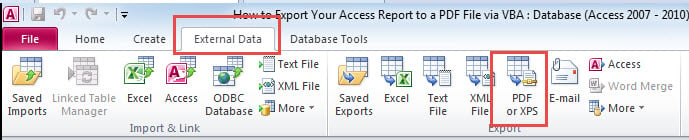
- Deschide raportul.
- Accesați Panglica de acces: date externe > PDF sau XPS.
- Selectați numele fișierului și calea folderului în care doriți să fie salvat.
- Faceți clic pe Publicați și gata.
Ușor, nu? Cu toate acestea, dacă este nevoie să exportați în mod repetat rapoarte, să zicem zilnic, acest lucru poate fi un pic mai dificil.
Nu vă faceți griji. Există o cale mai ușoară. Cu doar un clic pe un buton, raportul dvs. poate fi exportat imediat în folderul desemnat. Acest lucru se poate face cu ajutorul VBA. Doar urmați pașii de mai jos.
Descarcă acum
Dacă doriți să începeți să utilizați funcția cât mai curând posibil, puteți:
Descărcați acum baza de date exemplu cu coduri VBA
În rest, dacă vrei să faci DIY, poți citi conținutul de mai jos.
Pași pentru crearea unei funcții VBA care salvează raportul de acces ca PDF Fișier
1. Adăugați un buton de comandă în raportul dvs
Acest articol presupune că aveți deja creat un Raport de acces. Deschideți-l în vizualizarea design și adăugați un buton în antetul Raportului (după cum se arată mai jos).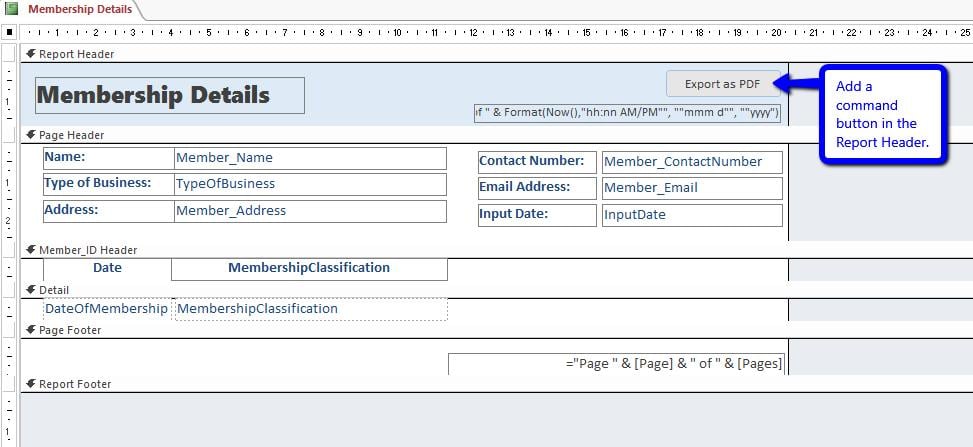
Redenumiți butonul ca cmd_exportPDF. Pentru a face acest lucru:
- În vizualizarea design, selectați butonul.
- Deschideți foaia de proprietate (ALT + Enter).
- Accesați fila Altele > Nume.
- Schimbați valoarea numelui în cmd_exportPDF.
2. Adăugați cod pentru butonul de comandă
Pentru a adăuga codul, mai întâi trebuie să adăugați un eveniment On Click la buton.
- Cu butonul de comandă selectat, mergeți din nou la Foaia de proprietăți.
- Faceți clic pe fila Eveniment.
- Căutați On Click și selectați...
- Când apare meniul Choose Builder, selectați Code Builder și faceți clic pe OK.
- Aceasta va deschide Editorul VBA.
Acum, copiați codul de mai jos.
Nu uitați să actualizați valorile pentru nume de fișier și fldrPath. Fiecare are asterisc (*) în secțiunea de comentarii.
Function FileExist(FileFullPath As String) As Boolean
  Dim value As Boolean
  value = False
  If Dir(FileFullPath) <> "" Then
    value = True
  End If
  FileExist = value
End Function

Private Sub cmd_exportPDF_Click()

  Dim fileName As String, fldrPath As String, filePath As String
  Dim answer As Integer

  fileName = "Member Contact Details" 'filename for PDF file*
  fldrPath = "C:\Users\Jessica\Desktop\PDF Exports" 'folder path where pdf file will be saved *

  filePath = fldrPath & "\" & fileName & ".pdf"

  'check if file already exists
  If FileExist(filePath) Then
    answer = MsgBox(prompt:="PDF file already exists: " & vbNewLine & filePath & vbNewLine & vbNewLine & _
      "Would you like to replace existing file?", buttons:=vbYesNo, Title:="Existing PDF File")
    If answer = vbNo Then Exit Sub
  End If

  On Error GoTo invalidFolderPath
  DoCmd.OutputTo objecttype:=acOutputReport, objectName:=Me.Name, outputformat:=acFormatPDF, outputFile:=filePath

  MsgBox prompt:="PDF File exported to: " & vbNewLine & filePath, buttons:=vbInformation, Title:="Report Exported as PDF"
  Exit Sub

  invalidFolderPath:
  MsgBox prompt:="Error: Invalid folder path. Please update code.", buttons:=vbCritical

End Sub
Aceste linii de cod vor:
- Mai întâi verificați dacă a PDF fișierul cu același nume de fișier există deja în folderul specificat. Dacă se întâmplă, va apărea o solicitare care vă va întreba dacă doriți să îl înlocuiți cu unul nou.
Dacă selectați da, raportul va continua procesul de exportare. Dacă nu, fișierul nu va fi convertit în PDF.
- Dacă ați introdus o cale de folder care nu există, va apărea o solicitare care vă va cere să actualizați calea folderului specificată în cod. Procesul de export nu va continua până când acest lucru nu este corectat.
- Odată ce raportul a fost exportat cu succes, va apărea o solicitare care indică unde se află PDF fișierul a fost salvat.
Asta este! Acum este timpul să vă testați butonul.
Nu se poate deschide baza de date Acces
Cel mai terifiant lucru care i se poate întâmpla oricărui utilizator de Access este să se trezească într-o zi și să realizeze că baza de date nu mai poate fi deschisă. A fost coruptă. Și mai rău este că îți dai seama că nu ai putut face o copie de rezervă a datelor. Nu-ți face griji. DataNumen Inc. a creat un software care poate remediați accesul Bază de date. Baza de date poate fi readusă la viață.
Introducerea autorului:
Jayme Stack este un expert în recuperarea datelor DataNumen, Inc., care este lider mondial în tehnologiile de recuperare a datelor, inclusiv recuperare sql și produse software de recuperare Excel. Pentru mai multe informații vizitați www.datanumen.com