
No artigo abaixo, veremos como salvar e reutilizar estilo definido em seu documento do Word.
Ocasionalmente, ao criar um documento do Word com um estilo especial, pode ser demorado alterar essas configurações padrão uma a uma. Na verdade, você pode absolutamente adicionar seus próprios modelos especiais ao “Conjunto de Estilos” no Word. Como resultado, você pode economizar muito tempo apenas aplicando o modelo recém-criado a um novo documento do Word.
Aqui vamos percorrer o caminho de como modificar, adicionar e aplicar estilos em documentos do Word.
Modifique os estilos padrão no Word
Para aplicar seu próprio estilo aos seus arquivos do Word, primeiro você deve modificar algumas configurações padrão. A seguir estão as descrições detalhadas:
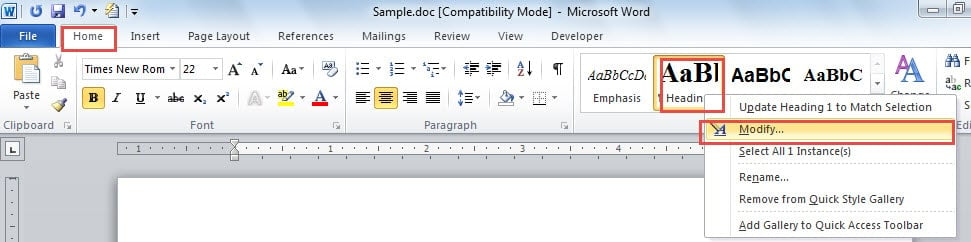
- primeiro e primeiroost, clique em “Home” na “Barra de Menu”.
- Clique no estilo padrão que deseja alterar. Por exemplo, aqui usamos a alteração do “Título 1” como exemplo. Nesse caso, você precisa clicar em “Título 1” no grupo “Estilos”.
- Em seguida, clique com o botão direito do mouse em “Título 1”.
- No menu suspenso, você deve escolher a opção “Modificar”.

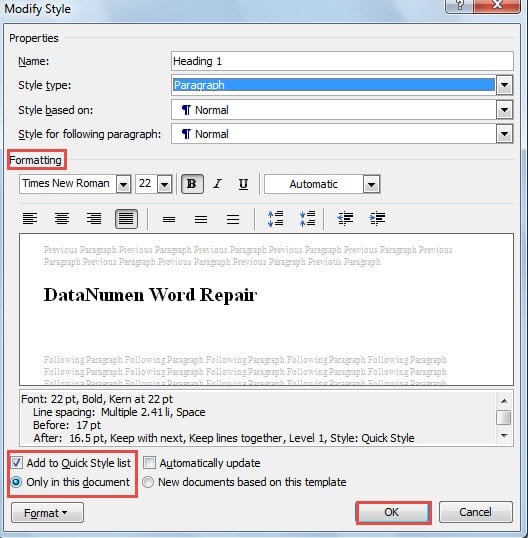
- Agora, na janela “Modificar estilo”, você pode definir o formato de acordo com seus requisitos específicos. Por exemplo, você pode alterar o estilo da fonte, bem como seu tamanho.
- Em seguida, marque a caixa "Adicionar à lista de estilo rápido" no lado esquerdo da janela.
- Em seguida, escolha a opção “Somente neste documento” que está logo abaixo da caixa “Adicionar à lista de estilos rápidos”.
- Por último, mas não menos importante, clique em “OK” para concluir o trabalho.

- Agora, selecione seu título.
- Em seguida, clique em “Título 1” no grupo “Estilos”. Você notará que sua modificação funciona.
- Da mesma forma, utilize este método para redefinir outros estilos padrão.
Salvar estilos especiais em “Conjunto de estilos” no Word
Se você terminar de operar todo o documento da maneira acima, é hora de adicionar este estilo de documento ao “Conjunto de Estilos” do Word. Os detalhes vêm nas seguintes palavras:
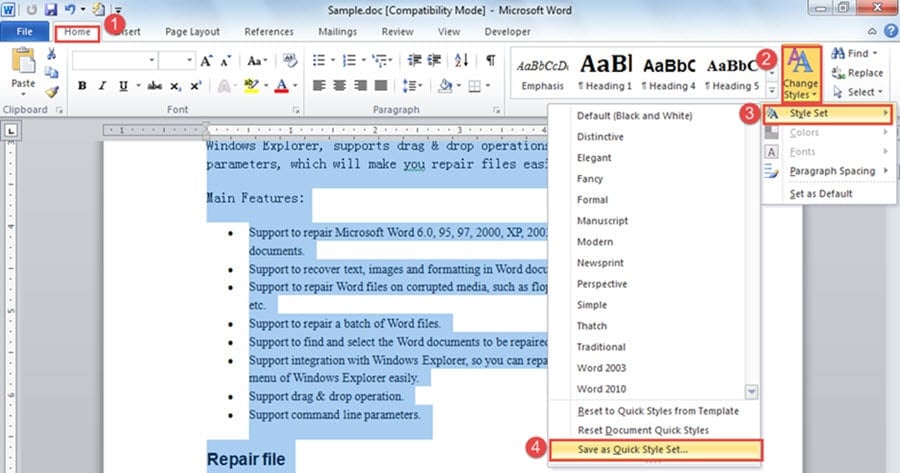
- Selecione todo o documento.
- Em seguida, clique em “Início”.
- Em seguida, clique em “Alterar estilos”.
- No menu suspenso, escolha a opção "Conjunto de estilo".
- Clique em "Salvar como conjunto de estilo rápido".

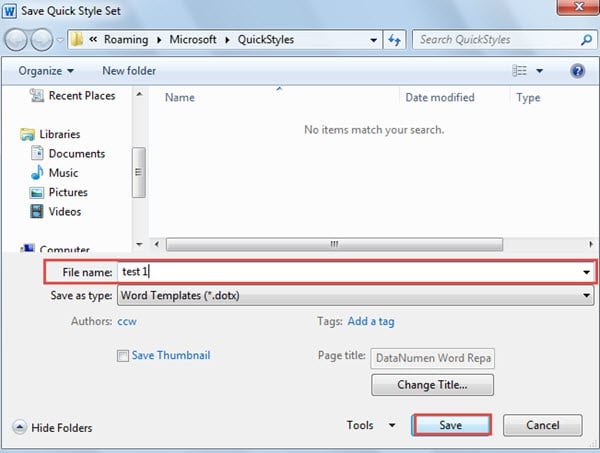
- Agora, a janela “Salvar como conjunto de estilo rápido” aparecerá. Digite o nome do arquivo na caixa de texto.
- Clique em “Salvar”.

Aplicar estilos especiais ao seu documento do Word
- Clique duas vezes para abrir um documento do Word ao qual deseja aplicar um estilo especial.
- Repita do passo 2 ao passo 4 acima mencionado.
- Só que desta vez, você pode ver o estilo com um nome que acabou de salvar no menu suspenso. Escolha. O novo documento terá o estilo que você escolher.
Nunca Subestime os Backups
Saber como adicionar e aplicar estilos a arquivos do Word pode ser uma grande ajuda. No entanto, como sempre dizemos, qualquer operação errada pode resultar na perda de arquivos. Portanto, adquira o hábito de fazer backup de seus arquivos regularmente. Com um backup em mãos, você pode passar pelo reparação de documentos.
Introdução do autor:
Vera Chen é especialista em recuperação de dados em DataNumen, Inc., líder mundial em tecnologias de recuperação de dados, incluindo recuperação de excel e pdf reparar produtos de software. Para mais informações visite www.datanumen.com