
Neste guia abrangente, mostraremos como copiar estilos de um documento para outro no Word com precisão e flexibilidade.
1. Introdução
Aplicar estilos consistentes em documentos do Word é uma das most Maneiras eficazes de manter uma formatação profissional e economizar tempo valioso. Já abordamos como salvar e reutilizar conjuntos de estilos inteiros em nosso artigo “Como salvar e reutilizar conjunto de estilo em seu documento do Word".
No entanto, esse método aplica todos os estilos de um documento a outro. Este guia se concentra em uma abordagem mais refinada: como copiar estilos de um documento do Word para outro seletivamente.
Este método oferece controle total sobre quais estilos específicos você deseja transferir, sendo perfeito quando você precisa apenas de determinados elementos de formatação do seu documento de origem. Aqui estão os passos detalhados para copiar estilos de um documento do Word para outro:
2. Etapas para copiar estilos de um documento do Word para outro
- Start abrindo o documento do Word onde você deseja aplicar os novos estilos (seu documento de destino).
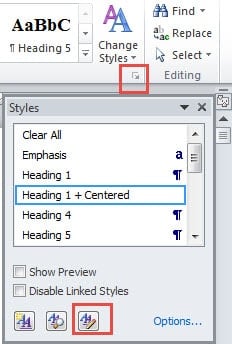
- Navegue até a Página Inicial guia no menu da faixa de opções.
- De acordo com o relatório Estilos grupo, clique no pequeno botão de seta no canto inferior direito para abrir o Estilos painel.
- Clique na Gerenciar estilos botão na parte inferior do painel Estilos.

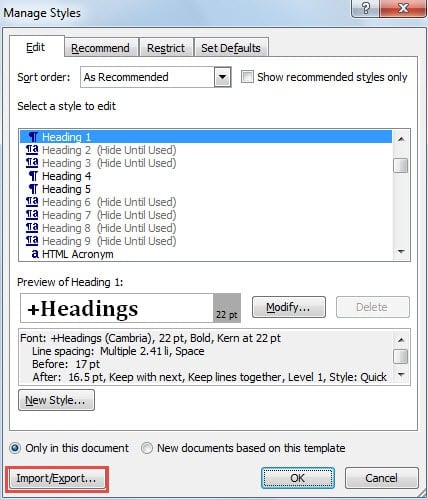
- De acordo com o relatório Gerenciar estilos caixa de diálogo que aparece, clique em Import / Export botão localizado no canto inferior esquerdo.

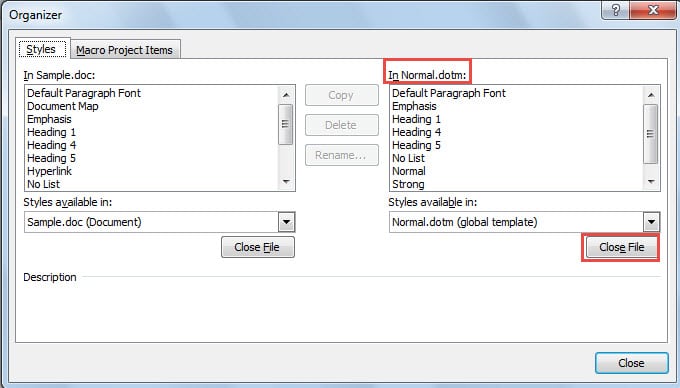
- O processo de Organizador janela será aberta. No lado direito, você verá uma caixa de listagem rotulada Em Normal.dotm. Clique no Fechar arquivo botão abaixo desta caixa de listagem.

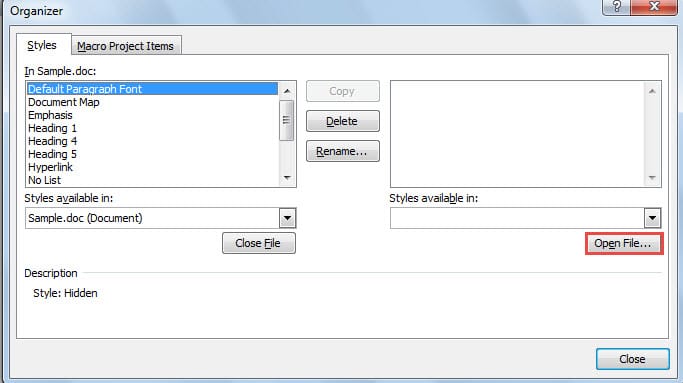
- Depois de clicar Fechar arquivo, o botão mudará para Abrir Arquivo. Clique aqui Abrir Arquivo botão.

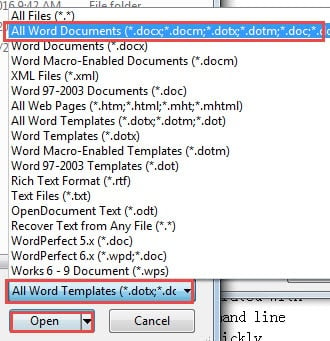
- No navegador de arquivos que abre, altere o menu suspenso do tipo de arquivo de Todos os modelos do Word para Todos os documentos do Word na seção inferior direita.
- Navegue e selecione o documento do Word que contém os estilos que você deseja copiar.
- Clique Abra para carregar o documento de origem no Organizador.

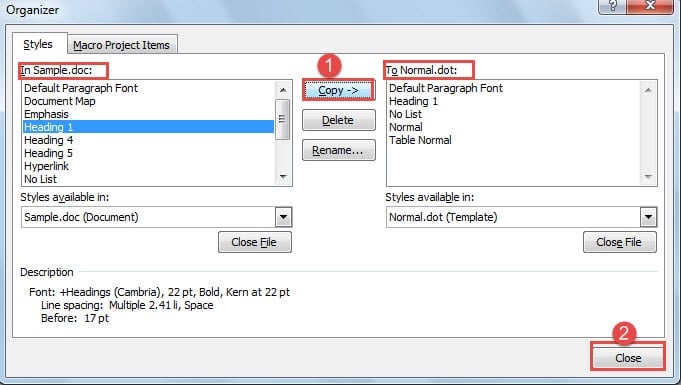
- De volta ao Organizador Na janela "Editar", você verá duas listas: os estilos do documento de origem à direita e os estilos do documento atual à esquerda. Selecione os estilos específicos necessários na caixa de listagem à direita.
- Clique na exemplar no centro para transferir o estilo selecionado para o documento de destino. O estilo aparecerá na caixa de listagem à esquerda, confirmando a transferência.
- Repita esse processo para importar estilos adicionais, um por um, conforme necessário.
- Quando terminar de copiar todos os estilos desejados, clique em Fechar para sair do Organizador.

3. Vantagens deste método
Essa abordagem de copiar estilos seletivamente de um documento para outro oferece diversas vantagens significativas em relação a outros métodos. A principal vantagem é o controle preciso que ela proporciona – você pode escolher exatamente quais estilos importar, deixando para trás qualquer formatação desnecessária.
Esta tarA abordagem aprimorada é particularmente valiosa ao trabalhar com documentos que possuem uma extensa biblioteca de estilosraries, pois evita sobrecarregar seu documento de destino com opções de formatação desnecessárias.
Além disso, esse método permite que você copie estilos de um documento para outro a partir de vários documentos de origem, dando a você a flexibilidade de combinar os melhores elementos de formatação de vários arquivos em um único documento perfeitamente estilizado.
Não importa se você está trabalhando em um projeto grande que exige formatação consistente em vários documentos ou simplesmente deseja aplicar elementos de design específicos de um arquivo para outro, esse método fornece a precisão e a flexibilidade que os usuários profissionais do Word exigem.
4. FAQs
P: Posso copiar vários estilos de uma vez em vez de selecioná-los um por um?
R: Sim, você pode selecionar vários estilos simultaneamente na janela do Organizador mantendo pressionado o botão Ctrl tecla enquanto clica em diferentes estilos. Depois de selecionar todos os estilos que você precisa, clique na exemplar botão para transferi-los todos de uma vez para o documento de destino.
P: O que acontece se eu tentar copiar um estilo que já existe no meu documento de destino?
R: O Word exibirá uma caixa de diálogo perguntando se você deseja substituir o estilo existente. Você pode optar por substituir o estilo existente pelo novo ou cancelar a operação para manter o estilo atual inalterado. Isso evita substituições acidentais de formatações importantes.
P: Posso copiar estilos de versões mais antigas de documentos do Word?
R: Com certeza! Este método funciona com documentos criados em versões mais antigas do Word, incluindo arquivos .doc. O processo para copiar estilos de um documento para outro permanece o mesmo, independentemente do formato do arquivo, tornando-o compatível com diferentes versões do Word.
P: Os estilos copiados incluem todos os elementos de formatação, como fontes, cores e espaçamento?
R: Sim, ao copiar um estilo de um documento do Word para outro, todos os atributos de formatação são transferidos, incluindo família de fontes, tamanho, cor, espaçamento de parágrafos, recuo, bordas e quaisquer outras propriedades de estilo. O estilo copiado manterá exatamente a mesma aparência no documento de destino.
P: Posso copiar estilos de um documento protegido por senha ou somente leitura?
R: Você pode copiar estilos de documentos somente leitura sem problemas. No entanto, para documentos protegidos por senha, você precisará digitar a senha ao abrir o arquivo pelo Organizador. Após a autenticação, o processo de cópia de estilos funcionará normalmente.
P: Copiar estilos aumentará significativamente o tamanho do arquivo do meu documento?
R: As definições de estilo têm impacto mínimo no tamanho do arquivo, pois contêm apenas instruções de formatação, não conteúdo. Mesmo a cópia de vários estilos adicionará apenas alguns quilobytes ao seu documento. O aumento no tamanho do arquivo é insignificante em comparação com os benefícios de formatação que você obterá.
P: Posso desfazer a operação de cópia de estilo se eu cometer um erro?
R: Infelizmente, você não pode desfazer a cópia de estilo usando o padrão Ctrl + Z atalho, pois ocorre fora do ambiente de edição de documentos. No entanto, você pode excluir manualmente estilos indesejados do Estilos painel clicando com o botão direito sobre eles e selecionando Apagar, desde que não estejam em uso no momento.
P: Preciso salvar o documento de origem antes de copiar seus estilos?
R: Não, você não precisa salvar o documento de origem com antecedência. O Organizador lê os estilos diretamente do arquivo como ele está no seu disco rígido. No entanto, se você fez alterações recentes nos estilos do documento de origem, salve-o primeiro para garantir que está copiando o arquivo.ost versões atuais.
P: Posso copiar estilos entre diferentes formatos de arquivo, como de .docx para .doc?
R: Sim, o recurso de cópia de estilos do Word funciona em diferentes formatos de arquivo. Você pode copiar estilos de arquivos .docx mais recentes para formatos .doc mais antigos e vice-versa. O Word realiza automaticamente quaisquer ajustes de compatibilidade necessários durante o processo de transferência.
P: Qual é a diferença entre copiar estilos e usar o Pincel de Formatação?
A: O Pincel de Formatação copia a formatação de um texto específico e aplica-a no temporarNormalmente, copiar estilos cria definições de estilo permanentes no seu documento. Quando você copia estilos de um documento para outro no Word, esses estilos se tornam parte da biblioteca de estilos do seu documento.rary e pode ser reutilizado repetidamente, enquanto o Format Painter é um aplicativo de formatação de uso único.
P: Posso copiar estilos de arquivos de modelo do Word (.dotx ou .dot)?
R: Sim, você pode copiar estilos de arquivos de modelo. Na janela do Organizador, ao clicar Abrir Arquivo, certifique-se de alterar o menu suspenso do tipo de arquivo para Todos os modelos do Word para navegar e selecionar seus arquivos de modelo. Isso é particularmente útil para incorporar padrões de formatação corporativos ou de marca.
P: Este método funciona com o Word Online ou apenas na versão para desktop?
R: Este método específico usando a janela Organizador está disponível apenas na versão para desktop do Word. O Word Online possui recursos limitados de gerenciamento de estilos. Para ter controle total sobre como copiar estilos de um documento do Word para outro, você precisará usar o aplicativo para desktop.
P: Como posso verificar se um estilo foi copiado com sucesso para o meu documento?
A: Depois de copiar os estilos, verifique o documento de destino Estilos painel (acessível a partir do Página Inicial guia). Os estilos recém-copiados devem aparecer na galeria de estilos. Você também pode testá-los selecionando o texto e aplicando os estilos copiados para garantir que funcionem conforme o esperado com a formatação correta.
P: Posso copiar estilos personalizados que eu mesmo criei ou apenas estilos integrados do Word?
R: Você pode copiar qualquer tipo de estilo, incluindo estilos personalizados que você criou, estilos integrados modificados e definições de formatação completamente originais. O Organizador exibe todos os estilos disponíveis no documento de origem, independentemente de serem estilos padrão do Word ou criações personalizadas, oferecendo total flexibilidade no gerenciamento de estilos.
5. Conclusão
Aprender a copiar estilos de um documento para outro no Word é uma habilidade inestimável que pode otimizar significativamente o seu fluxo de trabalho de formatação de documentos. Esse método de cópia seletiva oferece muito mais controle do que simplesmente importar conjuntos de estilos inteiros, permitindo que você selecione exatamente os elementos de formatação necessários.
Seguindo o processo passo a passo descrito neste guia, você pode transferir estilos específicos entre documentos com eficiência, mantendo uma formatação limpa e organizada. A capacidade de copiar estilos de um documento do Word para outro com tanta precisão torna essa técnica essencial para quem trabalha com vários documentos que exigem padrões de marca ou formatação consistentes.
Lembre-se de que este método funciona com qualquer formato de documento do Word e pode ser repetido quantas vezes forem necessárias para criar sua coleção de estilos perfeita. Seja você um profissional de negócios, estudante ou criador de conteúdo, dominar esta técnica economizará inúmeras horas de formatação manual e garantirá que seus documentos mantenham uma aparência profissional e coesa em todos os seus projetos.
Ao trabalhar com vários documentos do Word e transferir estilos entre eles, você pode ocasionalmente encontrar arquivos corrompidos que impedem a cópia adequada dos estilos. Nesses casos, ter acesso a um ferramenta de reparo de documentos pode ajudar a restaurar documentos danificados e garantir que sua formatação e estilos valiosos permaneçam intactos. Isso é particularmente importante ao lidar com documentos comerciais importantes ou modelos que contêm estilos personalizados.