
Depois de conectar sua unidade flash USB a uma porta USB no seu PC com Windows, se ela ficar desconectando e reconectando constantemente, você pode ler este artigo. Aqui vamos expor seus 5 principais motivos, bem como as soluções correspondentes para você.
Você já encontrou o problema de uma unidade flash USB continuar conectando e desconectando no Windows PC? Nessa situação, talvez você não consiga acessar a unidade. Então, você certamente temerá que os arquivos da unidade sejam comprometidos, como PST danificado arquivos. Portanto, você deve esperar corrigir esse problema o mais rápido possível. Agora, a seguir, compartilharemos com você 5 soluções eficazes.
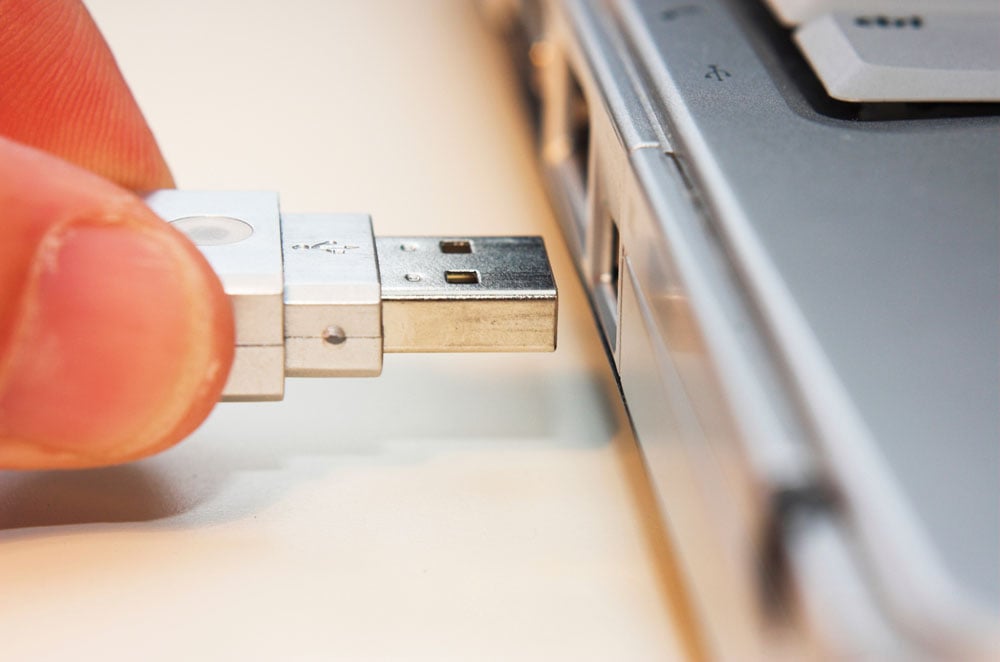
1. Porta USB com defeito
Em primeiro lugar, você pode levar em consideração os problemas da porta USB atual. Em outras palavras, a porta USB à qual a unidade flash USB está conectada possivelmente está corrompida ou com defeito. Assim, você pode desconectar a unidade e reconectá-la em outra porta USB ou diretamente em outros computadores. Embora essa solução pareça estranha, ela provou ser um sucesso para muitos usuários. É absolutamente digno de uma tentativa.
2. USB com falha ou outros drivers
Além disso, às vezes, vírus infectam seu computador ou o sistema do PC está sujeito a alguns erros, que levam o USB ou outros drivers à corrupção. Portanto, para solucionar esse problema, você precisa reinstalar facilmente os drivers USB.
- Primeiramente, pesquise “Gerenciador de Dispositivos” no “Menu Iniciar”.
- Em seguida, clique em “Gerenciador de dispositivos” nos programas encontrados.
- Em seguida, na nova janela, expanda “Drivers de disco”.
- Mais tarde, clique com o botão direito do mouse na unidade flash USB afetada e escolha “Desinstalar drivers”.
- Por fim, após a conclusão da desinstalação, desconecte a unidade e reconecte-a após alguns segundos.
3. Fonte de alimentação insuficiente
Além disso, há uma chance de que o culpado seja o fornecimento de energia insuficiente. Mais especificamente, sem energia suficiente, a unidade flash USB não pode ser ligada o tempo todo, portanto, ela se desconecta e reconecta continuamente. Neste caso, você precisa desativar a “suspensão seletiva de USB”.
- Primeiramente, em “Painel de Controle”, selecione “Opções de Energia”.
- Em seguida, clique em “Alterar configurações do plano” > “Alterar configurações avançadas de energia”.
- Em seguida, vá para “Configurações de USB” > “Configuração de suspensão seletiva de USB”.
- Eventualmente, altere “Configurações” para “Desativado” e clique em “Aplicar”.
4. Erros da Unidade Flash USB
Além disso, é muito provável que a falha principal esteja na própria unidade flash USB. Ou seja, o drive pode estar com erros, como setores defeituosos. Nesse cenário, você precisa verificar os erros da unidade e corrigi-los por meio do CHKDSK integrado.
- Para começar, pesquise “cmd” no “Menu Iniciar”.
- Em seguida, inicie “cmd” como administrador.
- Posteriormente, no “Prompt de Comando”, digite “chkdsk driveletter: /r /f” e pressione “Enter”.
- Por fim, reconecte a unidade flash USB.
5. Problemas do sistema de arquivos do computador
Além do mais, é possível que seu computador esteja enfrentando alguns problemas no sistema de arquivos, como alguns arquivos importantes do sistema corrompidos. Para resolver este problema, você pode usar a ferramenta embutida – “System File Checker”.
- No início, inicie “cmd” normalmente.
- Em seguida, insira “sfc/scannow” no “Prompt de comando”.
- Por fim, pressione a tecla “Enter”.
- Após a conclusão da verificação, reinicie o computador e tente novamente.
Introdução do autor:
Shirley Zhang é especialista em recuperação de dados em DataNumen, Inc., líder mundial em tecnologias de recuperação de dados, incluindo correção de sql e produtos de software de reparo do Outlook. Para mais informações visite www.datanumen.com