
Quando você insere uma imagem em uma assinatura no Outlook, mas acha que ela é muito grande, você desejará redimensioná-la. Infelizmente, o Outlook não permite que você altere seu tamanho no editor de assinaturas. Aqui estão 2 soluções alternativas disponíveis para realizá-lo.
Para deixar minha assinatura mais intrigante, pretendo inserir várias fotos interessantes. No entanto, depois de adicionar as imagens no editor de assinaturas, descobri que seus tamanhos não são unificados. Alguns deles são muito pequenos, enquanto outros são muito grandes. Assim, gostaria de redimensioná-los. No entanto, embora eu tenha selecionado as fotos, não posso alterar seu tamanho. Não tenho como não usar outras soluções alternativas úteis.
Método 1: Redimensionar no corpo da mensagem de e-mail
- No início, crie um novo e-mail.
- Na janela Nova mensagem, mude para a guia “Inserir” e clique no botão “Assinatura”. Na lista suspensa, selecione a assinatura cuja imagem interna você deseja redimensionar.
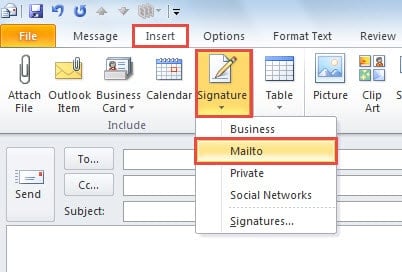
- Depois que a assinatura é inserida no corpo da mensagem de e-mail, você precisa lançar a imagem. E arraste diretamente a borda da imagem para alterar seu tamanho.
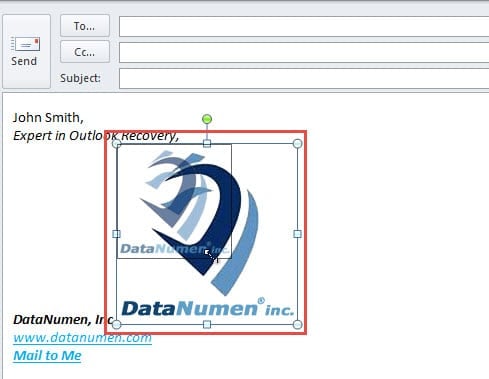
- Depois de redimensionar a imagem para o tamanho desejado, você precisa copiar as assinaturas alteradas. Pressione “Ctrl + A” para selecionar tudo e “Ctrl + C” para copiá-lo.
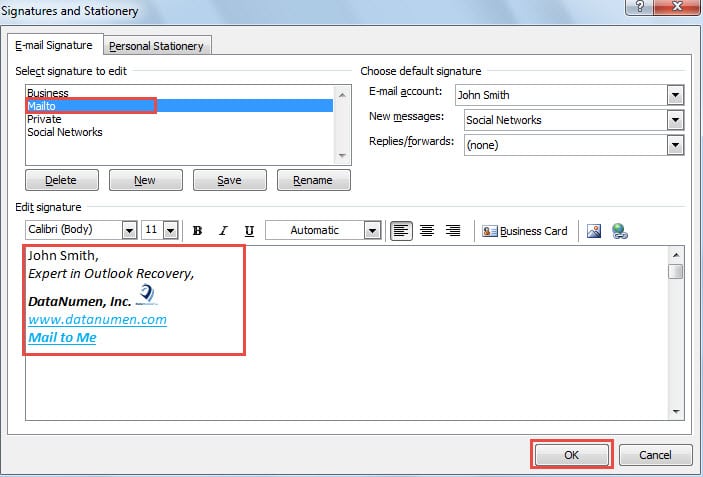
- Em seguida, vá em “Inserir” > “Assinatura” > “Assinaturas”. Na caixa de diálogo “Assinatura e Papelaria”, você deve selecionar a assinatura de origem.
- E então, na seção “Editar assinatura”, remova a assinatura original e cole a copiada.
- Por fim, clique em “OK” para salvar a assinatura.

Método 2: Redimensionar modificando o arquivo HTML de assinatura
- Para comotart, vá para o menu “Arquivo” e clique em “Opções”.
- Em seguida, na nova janela de 'Opções do Outlook', mude para a guia 'Correio'.
- Depois disso, você deve encontrar o botão “Assinaturas” no painel direito. Pressione o botão da tecla “Ctrl” e, enquanto isso, clique nele.
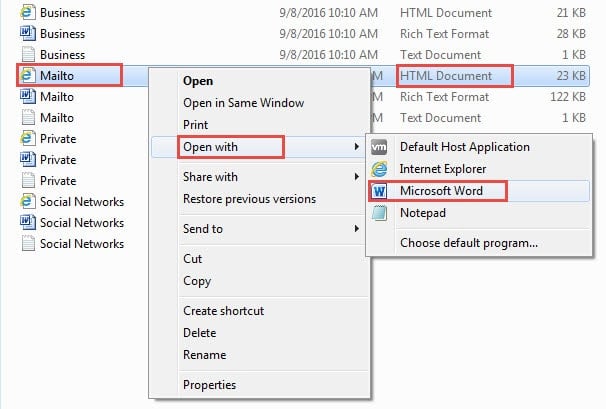
- Na nova janela pop-up, você pode ver todos os arquivos de assinatura. Cada arquivo de assinatura tem três tipos de formato, incluindo Texto, Rich Text e HTML. Você precisa localizar a assinatura de origem e clicar com o botão direito no arquivo HTML. No menu do botão direito, escolha “Abrir com” > “Microsoft Word”.

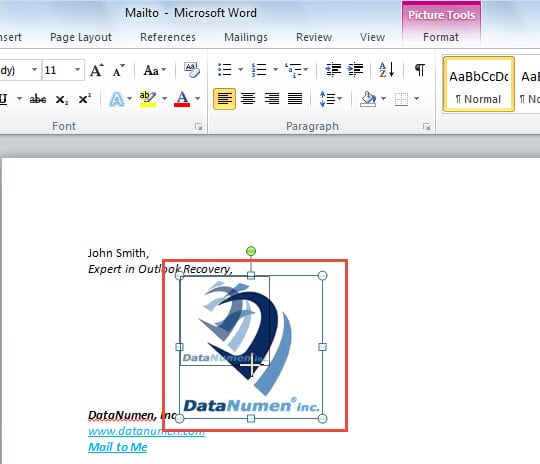
- Em seguida, o arquivo será aberto no MS Word. Você pode selecionar a imagem e arrastar sua borda para alterar seu tamanho ao seu gosto.

- Mais tarde, salve as alterações pressionando o botão do teclado “Ctrl + S”.
- Finalmente, você pode fechar o arquivo. Agora você pode reabrir o Outlook e dar uma olhada na assinatura. Você descobrirá que a imagem na assinatura foi alterada para o tamanho definido.
Traga de volta dados preciosos do arquivo PST danificado
Usuários regulares descobriram que o arquivo do Outlook é propenso a corrupção. No caso de graves corrupções do Outlook, muitas pessoas podem pensar que têm lost dados queridos. No entanto, na verdade, na maioria das vezes, é recuperável. Você pode recorrer a uma grande liga Recuperação PST ferramenta, como DataNumen Outlook Repair, que é capaz de extrair o máximo de dados, não importa quão extremo seja o dano.
Introdução do autor:
Shirley Zhang é especialista em recuperação de dados em DataNumen, Inc., líder mundial em tecnologias de recuperação de dados, incluindo recuperação sql e produtos de software de reparo do Outlook. Para mais informações visite www.datanumen.com