
No artigo de hoje, planejamos falar sobre a ideia de alterar a ordem das palavras em seu documento do Word, junto com 2 maneiras rápidas.
Geralmente, teremos que revisar nosso rascunho várias vezes para torná-lo perfeito. E no processo de revisão, ajustar a ordem das palavras é uma das necessidades. Portanto, nosso tópico de hoje deve ser de grande ajuda para muitos de vocês.
Agora é só ler e descobrir os detalhes.
Método 1: inverter uma lista numerada
Na maioria das vezes, teremos que lidar com um grande número de listas numeradas em todos os tipos de documentos do Word, seja para classificar os itens em ordem crescente ou decrescente. No entanto, neste artigo, discutiremos como inverter uma lista numerada. Por exemplo, abaixo está um exemplo: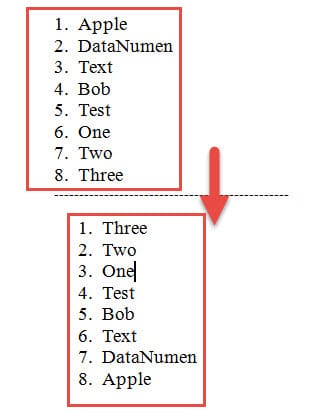
Aqui estão as etapas específicas:
- Em primeiro lugar, vamos numerar a lista com o recurso de numeração automática no Word, se ainda não houver um número.
- Em segundo lugar, selecione a lista inteira.
- Em seguida, pressione “Ctrl + X” para cortar a lista.
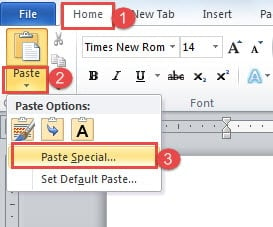
- Em seguida, certifique-se de que a guia "Página inicial" seja exibida. Clique no triângulo no ícone "Colar".
- E escolha clicar em “Colar especial” na lista suspensa.

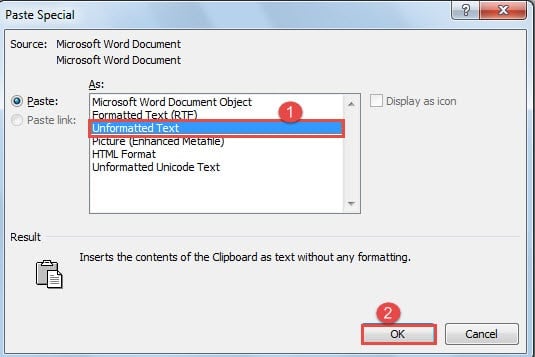
- Agora, na caixa de diálogo “Colar especial”, selecione a opção “Texto não formatado”.
- A seguir clique em “OK”.

- No documento, você obterá uma lista numerada de itens não formatados.
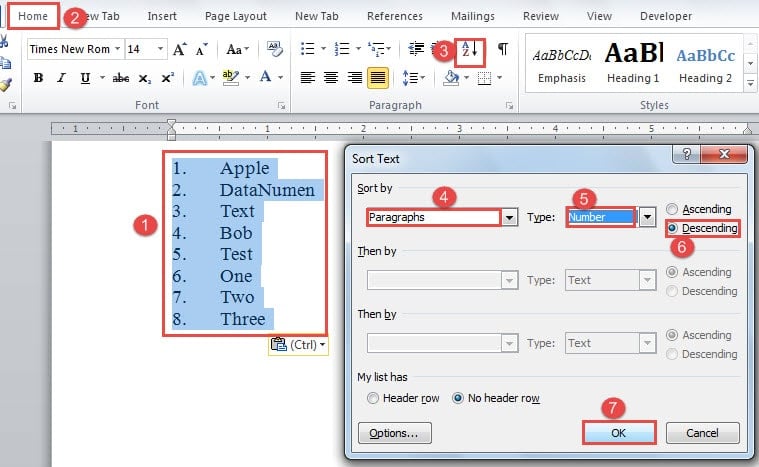
- Em seguida, selecione os itens junto com os números à frente deles.
- Clique na guia "Página inicial".
- Em seguida, clique na opção “Classificar” no grupo “Parágrafo”.
- Em seguida, na caixa de diálogo “Classificar texto” aberta, escolha “Parágrafo” para “Classificar por”.
- E escolha “Número” para “Tipo”.
- Quanto à ordem de classificação, escolha “Descendente”.
- E lembre-se de clicar em “OK”.


- Agora coloque o cursor antes do primeiro número que é “8” neste caso.
- Em seguida, pressione “Alt” e segure para selecionar todos os números verticalmente.

- E pressione “Excluir” para se livrar deles.
- Por fim, você pode numerar automaticamente a lista selecionando-os e clicando em “Numeração” no grupo “Parágrafo” na guia “Página inicial”.
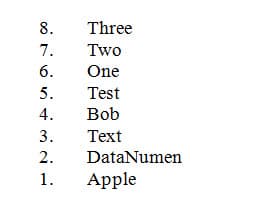
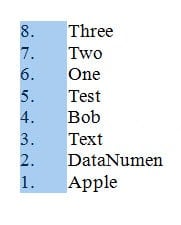
Da mesma forma, se você tiver uma lista com marcadores para inverter, basta selecionar a lista e clicar em “Numeração” para convertê-la em uma lista numerada e seguir as instruções acima.
Método 2: alterar a sequência de palavras
No método 1, apresentamos a maneira de alterar a ordem das palavras verticalmente, invertendo uma lista numerada. Em seguida, no método 2, mostraremos como alterar a sequência de palavras de maneira horizontal.
Por exemplo, abaixo está o que queremos alcançar: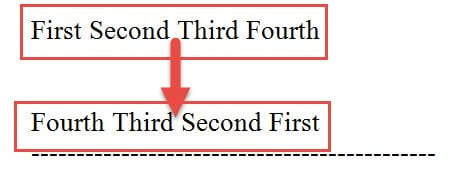
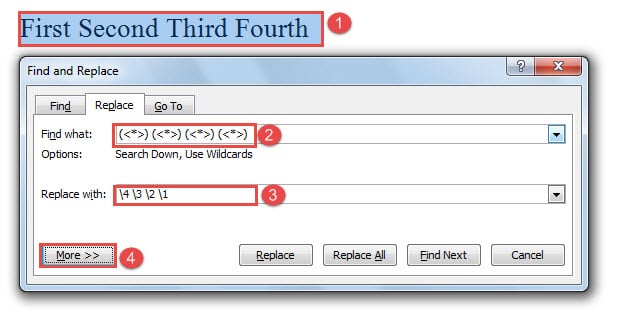
- primeiro e primeiroost, selecione o texto que você precisa para ajustar a ordem das palavras.
- Em seguida, pressione “Ctrl + H” para abrir a caixa de diálogo “Localizar e substituir”.
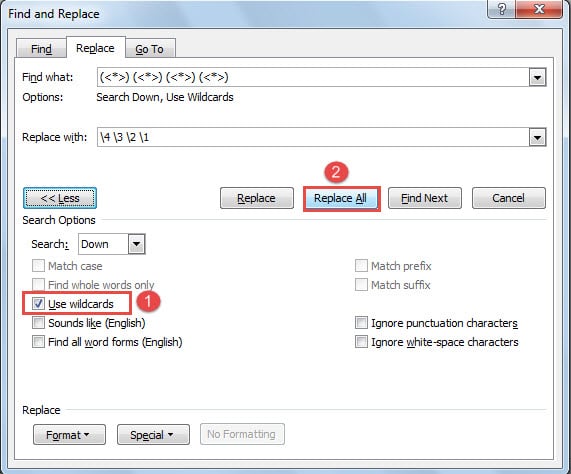
- Na caixa de texto “Localizar”, digite “(<*>)” 4 vezes, pois selecionamos 4 palavras. E certifique-se de que haja um espaço entre cada 2 “(<*>)”.
- Na caixa de texto “Substituir por”, digite os números que indicam a nova sequência de palavras, com um “\” para separar cada 2 números, como “\4 \3 \2 \1”. Lembre-se de deixar um espaço entre o número e “\”.
- Em seguida, clique em “Mais” para ter mais opções disponíveis.

- Em seguida, marque a caixa "Usar curingas".
- Por fim, clique em “Substituir tudo”.

Aumente sua vigilância
Nenhum homem é perfeito. Assim é o software de computador. Felizmente, quando um programa está prestes a travar, você sempre pode detectar indícios de sinais anormais, como a lentidão do tempo de execução. Então é hora de ser cauteloso e garantir a segurança de seus arquivos imediatamente. E se você os tiver danificado, você deve usar um Ferramenta de recuperação de arquivos do Word.
Introdução do autor:
Vera Chen é especialista em recuperação de dados em DataNumen, Inc., líder mundial em tecnologias de recuperação de dados, incluindo Ferramenta de correção de problemas do Excel e pdf reparar produtos de software. Para mais informações visite www.datanumen.com