
Quando precisar mostrar as informações em um gráfico de acordo com os valores, você pode criar um gráfico de funil. Portanto, você pode usar os dois métodos deste artigo para criar esse gráfico.
As informações em um gráfico de funil podem mostrar os dados originais de forma mais intuitiva do que o gráfico comum. O gráfico de funil também pode refletir dados e informações de maneira clara. Portanto, em tal gráfico, você pode conhecer claramente a relação de diferentes dados e informações. A imagem abaixo mostra um intervalo de volume de vendas de nosso produto no primeiro semestre. E agora usaremos este exemplo para criar um gráfico de funil para este intervalo.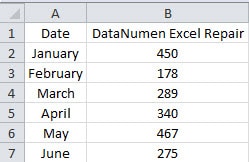
Na versão mais recente do Excel, você pode criar um gráfico de funil diretamente. Esse recurso é realmente muito conveniente. Mas se você usar uma versão mais antiga do Excel, precisará fazer configurações adicionais. Isso porque não há opções diretas de gráfico de funil. E agora você pode seguir os dois métodos diferentes neste artigo abaixo para criar um gráfico de funil. Aqui vamos criar um gráfico de funil usando o Excel 2010. E as etapas são muito fáceis de aprender.
Método 1: Use um gráfico de pirâmide empilhada
Nesse método, você precisa primeiro inserir um gráfico de pirâmide empilhada e depois modificá-lo.
- Selecione os tarobtenha o intervalo na planilha.
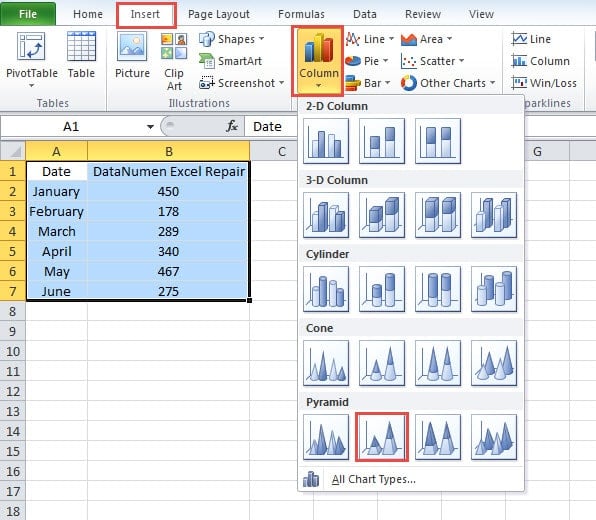
- E, em seguida, clique na guia "Inserir" na faixa de opções.
- Em seguida, clique no botão “Coluna” na barra de ferramentas.
- No menu suspenso, escolha “Pirâmide empilhada”. Assim, o novo gráfico aparecerá na planilha.

- Quando o gráfico aparecer, você verá a guia “Ferramentas de gráfico” na faixa de opções. E aqui clique no botão “Switch Row/Column” na barra de ferramentas.

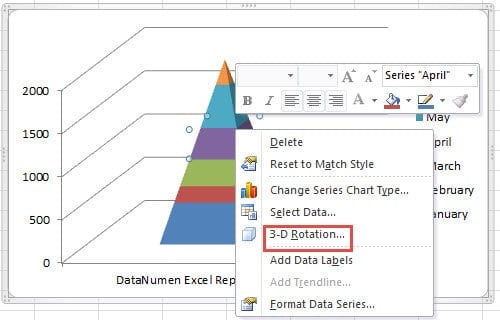
- Clique com o botão direito no gráfico.
- No novo menu, escolha a opção “Rotação 3-D”.

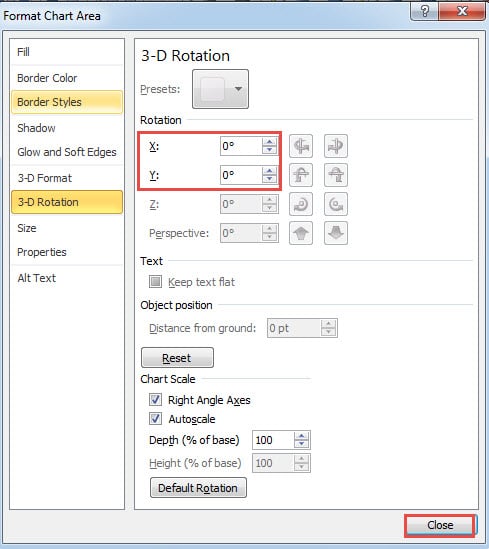
- Na nova janela, altere a rotação de X e Y para “0”.

- Em seguida, feche esta janela.
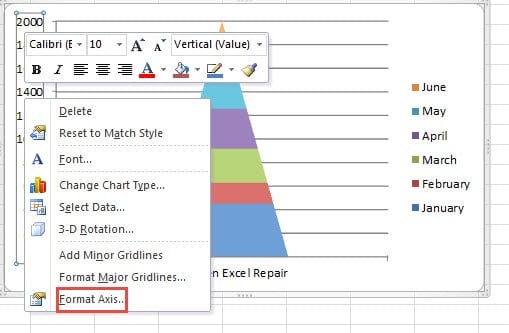
- E, em seguida, clique com o botão direito do mouse no eixo vertical.
- No menu pop-up, escolha “Formatar Eixo”.

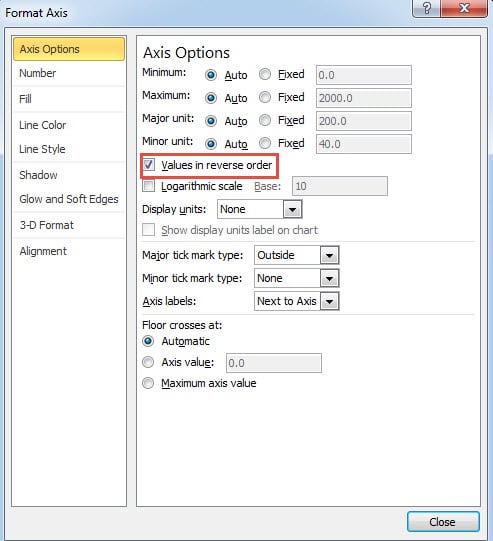
- Na janela “Formatar Eixo” marque a opção “Valores na ordem inversa”.

- Em seguida, feche esta janela. Agora volte para a planilha, você verá o efeito.
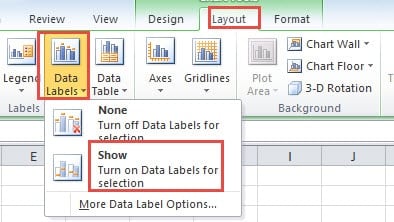
- Depois disso, clique na guia “Layout” na faixa de opções.
- E então clique no botão “Data Labels” na barra de ferramentas.
- Em seguida, escolha a opção “Mostrar” para adicionar rótulos de dados ao gráfico.

- Nesta etapa, exclua a linha de grade neste gráfico.
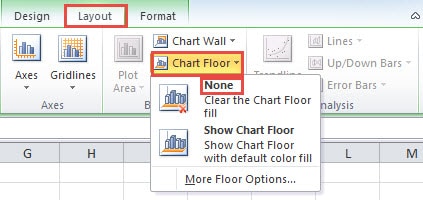
- E, em seguida, clique na guia "Layout"
- Aqui clique no botão “Chart Floor”.
- No menu, escolha a opção “Nenhum” para excluir o piso do gráfico.

- E, em seguida, exclua o eixo horizontal e o eixo vertical. Assim, você obterá este gráfico de funil como mostra a imagem abaixo.

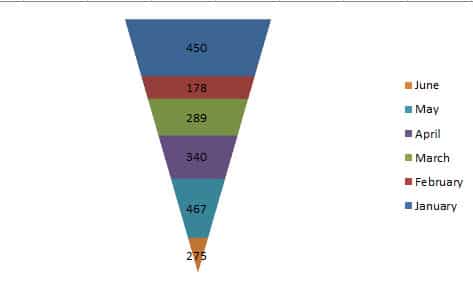
Método 2: inserir gráfico de barras empilhadas
Exceto pelo método acima, você também pode usar o gráfico de barras empilhadas na planilha. E aqui você precisa filtrar os dados e adicionar outra nova coluna para a planilha.
- Selecione uma célula no intervalo.
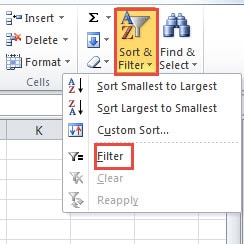
- E então clique no botão “Classificar e Filtrar” na barra de ferramentas.
- Em seguida, clique em "Filtro" no menu suspenso.

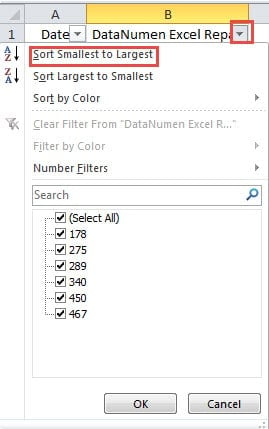
- Agora clique no botão na célula B1.
- E, em seguida, clique na opção “Classificar do menor para o maior” no menu.

- Em C1, insira o cabeçalho da nova coluna. Aqui, inserimos "Adicionar o número adicional" nele. Você pode adicioná-lo de acordo com sua necessidade.
- Na célula C2, insira a fórmula nela:
=($B$7-B2)/2
Nesta fórmula, obteremos o número adicional para cada número. Assim, nas etapas seguintes, podemos garantir que toda a coluna da série de volume de vendas terá a mesma linha central.
- Em seguida, pressione o botão "Enter" no teclado.
- Em seguida, clique na célula C2 novamente.
- Nesta etapa, clique duas vezes na alça de preenchimento desta célula. Assim, você preencheu toda esta coluna.
- Depois disso, selecione todo o intervalo.
- Em seguida, clique na guia "Inserir" na faixa de opções.
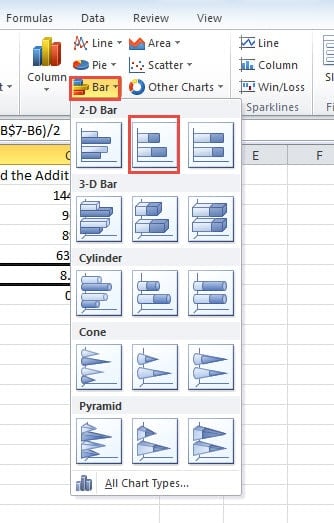
- Em seguida, clique no botão "Bar" na faixa de opções.
- Na lista suspensa, clique em "Barra empilhada".

- E então clique no botão “Selecionar dados” na barra de ferramentas.
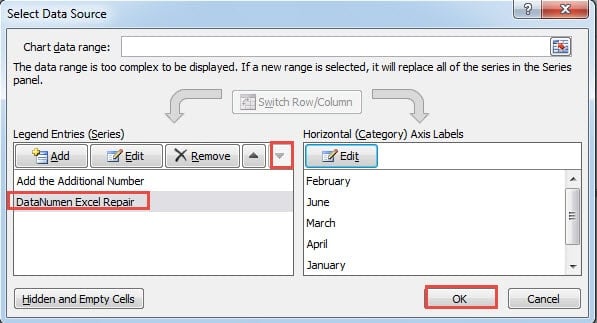
- Na janela "Selecionar fonte de dados", altere a ordem das duas entradas de legenda.
- A seguir clique em “OK”.

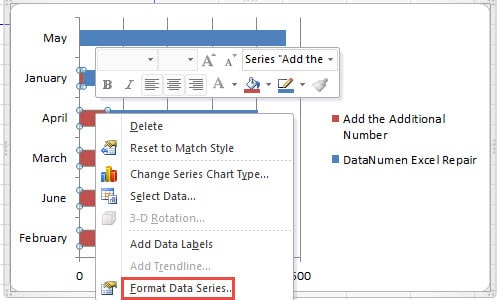
- No gráfico, clique com o botão direito do mouse na série da coluna que você adicionou.
- E então, no menu pop-up, escolha “Formatar série de dados”.

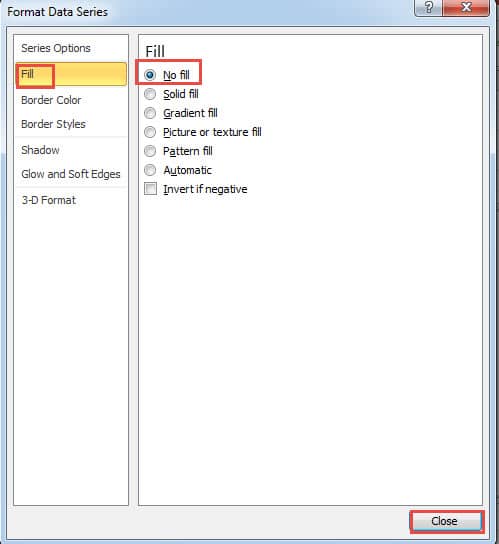
- Na janela “Formatar série de dados”, clique na opção “Preencher” à direita.
- E depois clique na opção “Sem preenchimento” à direita.

- Em seguida, feche esta janela.
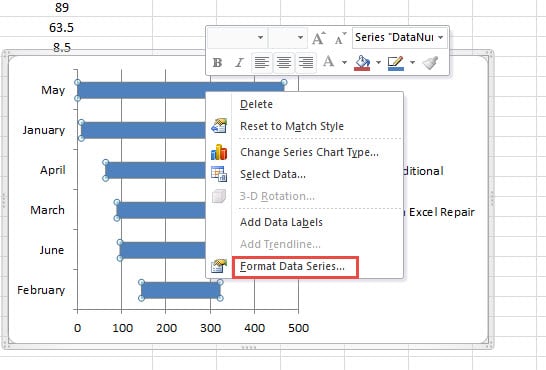
- Agora você voltará para a planilha novamente. Clique com o botão direito do mouse em outra série de dados no gráfico.
- E depois escolha também “Formatar série de dados” no menu.

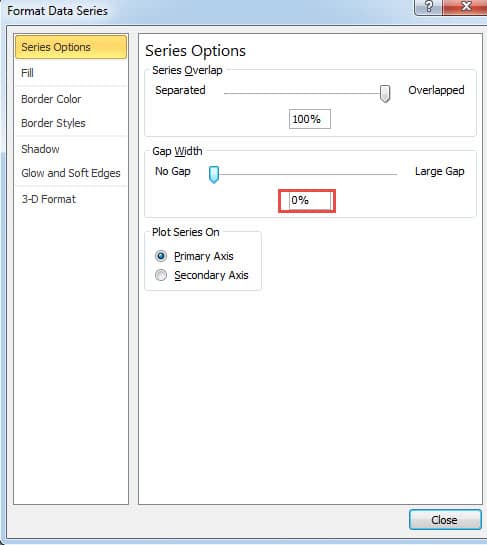
- Na nova janela, altere a largura do intervalo para “0”.
- Em seguida, feche esta janela.

- Agora adicione o rótulo de dados para este gráfico. Tenha cuidado para não adicionar o rótulo de dados para as outras séries de dados.
- E apague a legenda.
- Depois disso, exclua o eixo horizontal e a linha de grade neste gráfico. Assim, você obterá este novo gráfico de funil nesta planilha.

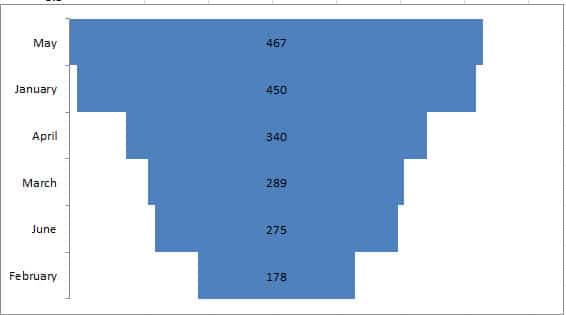
Você também pode fazer configurações adicionais de acordo com a sua necessidade de modificar este gráfico de funil. E ambos os dois métodos são muito fáceis de manipular.
A comparação entre os dois métodos
Com a análise acima, você aprendeu os dois métodos diferentes para criar um gráfico de funil intuitivo. Mas ainda existem diferenças entre esses dois métodos. Quando você não sabe qual método pode usar, consulte a tabela abaixo.
|
Comparação |
Use um Gráfico de Pirâmide Empilhado |
Inserir gráfico de barras empilhadas |
|
Vantagens |
1. Este método é fácil de entender e manipular.
2. Há menos etapas neste método. Quando você está com pressa para fazer um gráfico de funil, pode usar este método. |
1. O comprimento de cada barra representa os valores reais na planilha.
2. A ordem no gráfico de funil é classificada de acordo com o valor. Assim, será muito mais fácil para você analisar em um gráfico tão intuitivo. |
|
Desvantagens |
1. Os tamanhos das colunas neste gráfico não representam o valor real na planilha.
2. Se você precisar saber a classificação desses números, achará difícil ver os rótulos de dados no gráfico diretamente. Em vez disso, você ainda precisa se referir ao intervalo original. |
1. Comparado com o primeiro método, este método contém mais etapas. Assim, você é obrigado a gastar mais tempo ao usar este método.
2. Se você achar difícil entender e usar este método, poderá usar apenas os primeiros métodos. Assim, você não pode saber a classificação de valores diferentes. |
A partir desta tabela, você deve ter uma compreensão clara sobre os dois métodos diferentes. Na próxima vez que precisar criar um gráfico de funil para sua planilha, você saberá quais métodos pode usar.
Qual a importância de fazer backup
Na verdade, todos sabemos a importância de fazer backup de seus arquivos essenciais, especialmente os arquivos do Excel que contêm dados e informações. No entanto, quanto mais importantes forem esses arquivos, maiores serão as chances de serem danificados por hackers ou malware malicioso. Uma missão desses acidentes é que você precisa reparar seus arquivos. Quando você não consegue acessar seus arquivos, pode considerar um desastre de dados. A fim de reparar problema de dados do Excel xls e recuperar todos os seus dados e informações, você pode usar nossa poderosa ferramenta de recuperação do Excel. Esta ferramenta está equipada com a melhor tecnologia do mundo e pode consertar almost todos os erros no Excel. Comparado com outras ferramentas de recuperação, nosso software é de fato sua primeira escolha.
Introdução do autor:
Anna Ma é especialista em recuperação de dados em DataNumen, Inc., líder mundial em tecnologias de recuperação de dados, incluindo reparar corrupção docx do Word e produtos de software de reparo do Outlook. Para mais informações visite www.datanumen.com