
W tym artykule z przyjemnością pokażemy 3 skuteczne sposoby przeglądania według pola tekstowego w dokumencie programu Word.
W programie Word dostępne jest polecenie „Wybierz przeglądanie obiektu”, które umożliwia przeglądanie tylko wybranych obiektów. Na przykład możesz wybrać przeglądanie według tabeli lub strony. Niestety nie ma wbudowanej funkcji przeglądania według pola tekstowego. Dlatego przedstawimy Ci 3 sposoby, aby to zrobić.
Metoda 1: Użyj klawisza „Tab”
- Najpierw naciśnij „Ctrl+Home”, aby przejść na początek dokumentu.
- Następnie znajdź i kliknij pierwsze pole tekstowe.
- Następnie naciśnij „Tab”, aby przejść do następnego pola tekstowego.
Nawiasem mówiąc, w ten sposób znajdziesz również kształty i obrazy w dokumencie.
Metoda 2: Uruchom makro, aby przeskoczyć z jednego pola tekstowego do drugiego
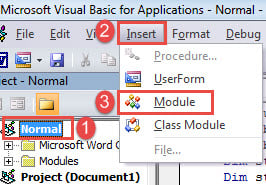
- Przede wszystkim naciśnij „Alt+F11”, aby uruchomić edytor VBA w programie Word.
- Następnie kliknij „Normalne”.
- Następnie kliknij „Wstaw” i wybierz „Moduł” z rozwijanego menu.

- Otwórz nowy moduł, klikając dwukrotnie.
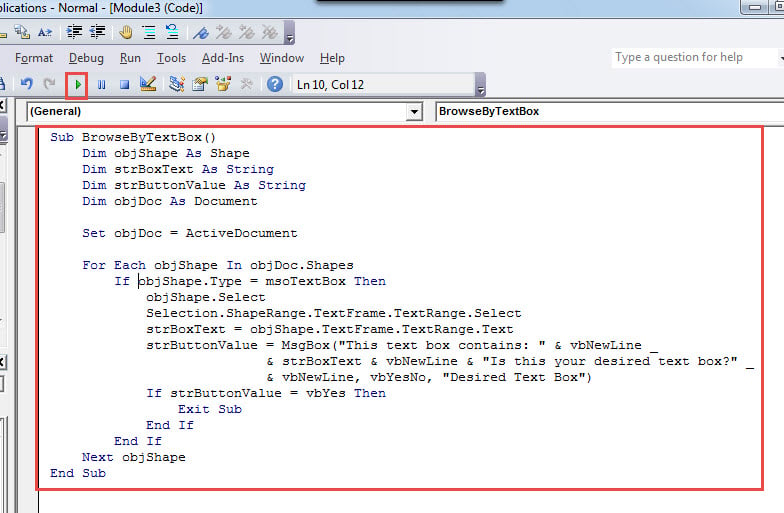
- Teraz w obszarze kodowania wklej następujące kody:
Sub BrowseByTextBox()
  Dim objShape As Shape
  Dim strBoxText As String
  Dim strButtonValue As String
  Dim objDoc As Document

  Set objDoc = ActiveDocument

  For Each objShape In objDoc.Shapes
    If objShape.Type = msoTextBox Then
      objShape.Select
      Selection.ShapeRange.TextFrame.TextRange.Select
      strBoxText = objShape.TextFrame.TextRange.Text
      strButtonValue = MsgBox("This text box contains: " & vbNewLine _
                       & strBoxText & vbNewLine & "Is this your desired text box?" _
                       & vbNewLine, vbYesNo, "Desired Text Box")
      If strButtonValue = vbYes Then
        Exit Sub
      End If
    End If
  Next objShape
End Sub
- Kliknij przycisk „Uruchom” na pasku menu lub naciśnij „F5”, aby wykonać kody.

Po uruchomieniu makra pojawi się okno komunikatu, takie jak poniżej: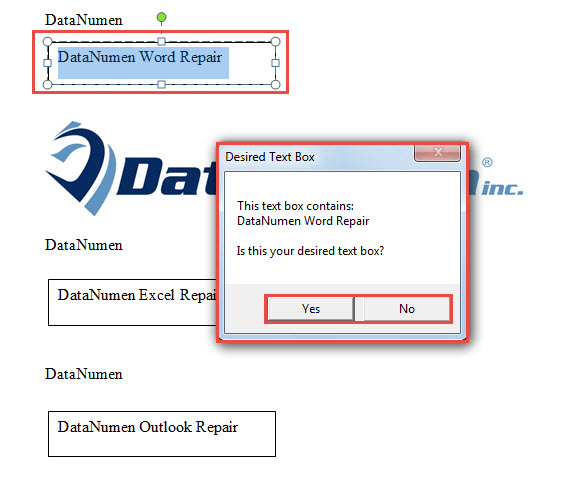
Na pudełku pokazuje zawartość aktualnie wybranego pola tekstowego. Możesz kliknąć „Tak”, aby zatrzymać się na nim, jeśli jest to żądane pole tekstowe. W przeciwnym razie kliknij „Nie”, aby przejść do następnego pola tekstowego.
Metoda 3: Znajdź określone pole tekstowe
Jeśli ustawisz tytuł dla pola tekstowego w dokumencie, możesz go użyć w połączeniu z poniższym makrem, aby natychmiast go zlokalizować.
- Przede wszystkim zapoznaj się z krokami w metodzie 2, aby zainstalować i uruchomić makro.
- Następnie pamiętaj, aby zastąpić makro tym:
Sub FindASpecificTextBox()
  Dim objShape As Shape
  Dim strBoxTitle As String
  Dim objInlineShape As InlineShape
  Dim objDoc As Document

  Application.ScreenUpdating = False

  Set objDoc = ActiveDocument
  strBoxTitle = InputBox("Enter the title of the text box to be found here: ")

  For Each objShape In objDoc.Shapes
    If objShape.Type = msoTextBox Then
      objShape.Select
      Selection.ShapeRange.TextFrame.TextRange.Select
      If objShape.Title = strBoxTitle Then
        Exit Sub
      End If
    End If
  Next objShape
  For Each objInlineShape In objDoc.InlineShapes
    If objInlineShape.Type = msoTextBox Then
      objInlineShape.Select
      Selection.ShapeRange.TextFrame.TextRange.Select
      If objInlineShape.Title = strBoxTitle Then
        Exit Sub
      End If
    End If
  Next objInlineShape

  Application.ScreenUpdating = True
End Sub
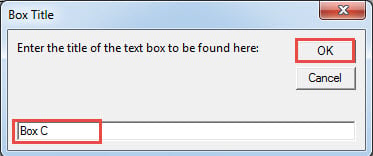
- Następnie w wyświetlonym polu wprowadzania wpisz tytuł pola tekstowego, które chcesz znaleźć, i kliknij „OK”, aby kontynuować. Docelowe pole tekstowe powinno znaleźć się w zaznaczeniu.

Radzenie sobie z utratą danych
Biorąc pod uwagę fakt, że Word jest jednym z najczęściej używanych programów, warto znać kilka sztuczek, gdy Word przestanie reagować. Ważna informacja uszkodzony dokument, Twoim jedynym wyborem jest odzyskanie go. Aby to zrobić, musisz starannie wybrać narzędzie innej firmy, któremu możesz zaufać.
Wprowadzenie autora:
Vera Chen jest ekspertem w dziedzinie odzyskiwania danych w DataNumen, Inc., która jest światowym liderem w technologiach odzyskiwania danych, w tym uszkodzony xlsx i pdf oprogramowanie do naprawy. po więcej informacji odwiedź www.datanumen.com