
Lær hvordan du kan lage en VBA-funksjon som lar deg lagre tilgangsrapporten som PDF med bare et klikk på en knapp. Du trenger ikke å gå til Access Ribbon hver gang!
Tilgangsrapporter kan lagres manuelt som PDF fil. Alt du trenger å gjøre er: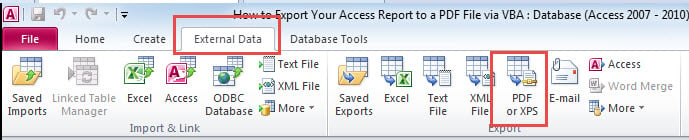
- Åpne rapporten.
- Gå til Access Ribbon: Eksterne data > PDF eller XPS.
- Velg filnavnet og mappebanen der du vil at den skal lagres.
- Klikk på Publiser og du er ferdig.
Enkelt, ikke sant? Men hvis det er behov for at du gjentatte ganger eksporterer rapporter, si på daglig basis, kan dette være litt belastende.
Ikke bekymre deg. Det er en enklere måte. Med bare ett klikk på en knapp kan rapporten umiddelbart eksporteres til den angitte mappen. Dette kan gjøres ved hjelp av VBA. Bare følg trinnene nedenfor.
Last ned nå
Hvis du vil begynne å bruke funksjonen så snart som mulig, kan du:
Last ned prøvedatabasen med VBA-koder nå
Ellers, hvis du vil gjøre DIY, kan du lese innholdet nedenfor.
Trinn for å lage en VBA-funksjon som lagrer tilgangsrapport som PDF filet
1. Legg til en kommandoknapp i rapporten
Denne artikkelen forutsetter at du allerede har opprettet en tilgangsrapport. Åpne den i designvisning og legg til en knapp i rapportoverskriften (som vist nedenfor).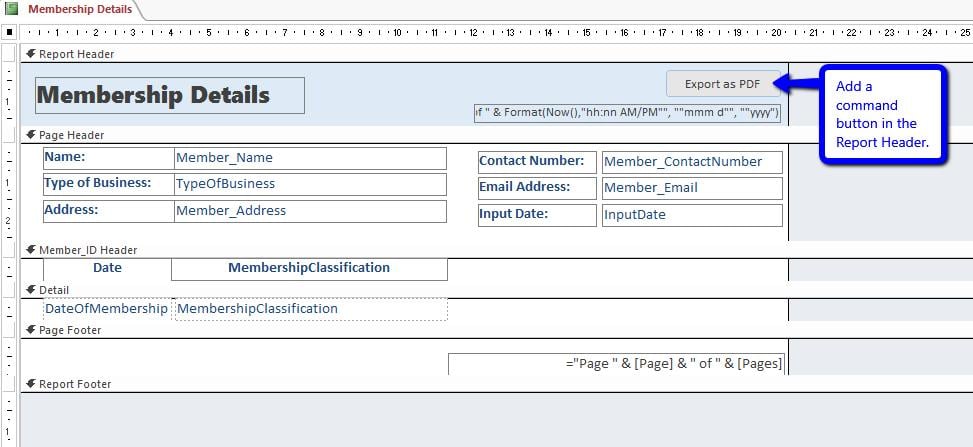
Gi knappen nytt navn til cmd_exportPDF. Å gjøre dette:
- Velg knappen mens du er i designvisning.
- Åpne egenskapsarket (ALT + Enter).
- Gå til kategorien Annet > Navn.
- Endre Navn-verdien til cmd_exportPDF.
2. Legg til kode for kommandoknappen
For å legge til koden, må du først legge til en On Click-hendelse til knappen.
- Med kommandoknappen valgt, gå igjen til egenskapsarket.
- Klikk på hendelsesfanen.
- Se etter On Click og velg ...
- Når Velg Bygger-menyen dukker opp, velg Kodebygger og klikk OK.
- Dette vil åpne VBA Editor.
Kopier nå koden nedenfor.
Ikke glem å oppdatere verdier for filnavn og fldrPath. De har hver stjerne (*) i kommentarfeltet.
Function FileExist(FileFullPath As String) As Boolean
  Dim value As Boolean
  value = False
  If Dir(FileFullPath) <> "" Then
    value = True
  End If
  FileExist = value
End Function

Private Sub cmd_exportPDF_Click()

  Dim fileName As String, fldrPath As String, filePath As String
  Dim answer As Integer

  fileName = "Member Contact Details" 'filename for PDF file*
  fldrPath = "C:\Users\Jessica\Desktop\PDF Exports" 'folder path where pdf file will be saved *

  filePath = fldrPath & "\" & fileName & ".pdf"

  'check if file already exists
  If FileExist(filePath) Then
    answer = MsgBox(prompt:="PDF file already exists: " & vbNewLine & filePath & vbNewLine & vbNewLine & _
      "Would you like to replace existing file?", buttons:=vbYesNo, Title:="Existing PDF File")
    If answer = vbNo Then Exit Sub
  End If

  On Error GoTo invalidFolderPath
  DoCmd.OutputTo objecttype:=acOutputReport, objectName:=Me.Name, outputformat:=acFormatPDF, outputFile:=filePath

  MsgBox prompt:="PDF File exported to: " & vbNewLine & filePath, buttons:=vbInformation, Title:="Report Exported as PDF"
  Exit Sub

  invalidFolderPath:
  MsgBox prompt:="Error: Invalid folder path. Please update code.", buttons:=vbCritical

End Sub
Disse kodelinjene vil:
- Sjekk først om a PDF fil med samme filnavn finnes allerede i den angitte mappen. Hvis den gjør det, vises en melding som spør om du vil erstatte den med en ny.
Hvis du velger ja, fortsetter rapporten med eksportprosessen. Hvis ikke, konverteres ikke filen til PDF.
- Hvis du skrev inn en mappebane som ikke eksisterer, vises en melding som ber deg om å oppdatere mappebanen angitt i koden. Eksportprosessen vil ikke fortsette før dette er rettet.
- Når rapporten har blitt eksportert, vises en melding som indikerer hvor PDF filen ble lagret.
Det er det! Nå er det på tide å teste knappen.
Kan ikke åpne Access-databasen
Det mest skremmende som kan skje med en Access-bruker er å våkne opp en dag og innse at databasen ikke lenger kunne åpnes. Den har blitt ødelagt. Enda verre er at du innser at du ikke klarte å sikkerhetskopiere dataene dine. Ikke bekymre deg. DataNumen Inc. laget en programvare som kan fikse Access database. Databasen din kan fortsatt gjenopplives.
Forfatterintroduksjon:
Jayme Stack er en datagjenopprettingsekspert innen DataNumen, Inc., som er verdensledende innen datagjenopprettingsteknologier, inkludert sql utvinning og excel-programvareprodukter for gjenoppretting. For mer informasjon besøk www.datanumen. Med