
Hvis du vil unngå å legge inn dupliserte verdier i en kolonne i Excel, kan du henvise til denne artikkelen. Her vil vi dele deg 2 enkle tilnærminger.
Noen ganger, når du redigerer et Excel-regneark, vil du kanskje sørge for at dataene i en kolonne er unike, nemlig å forhindre dupliserte verdier i en kolonne. Det krever at Excel automatisk varsler deg hver gang du legger inn dupliserte verdier i en kolonne. Deretter vil vi dele deg 2 raske måter å få det.
Metode 1: Forhindre via "Datavalidering"
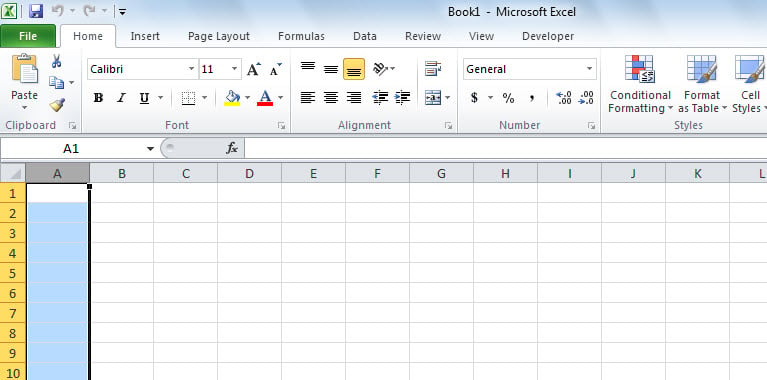
- Først velger du alle cellene i en bestemt kolonne, for eksempel "Kolonne A".

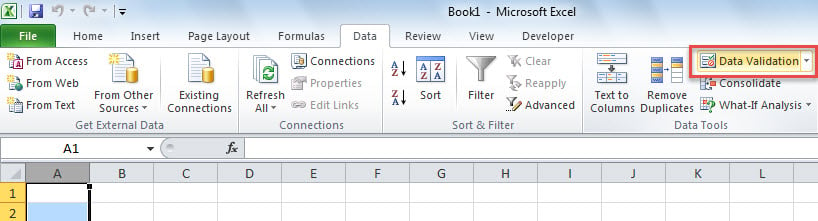
- Gå deretter til "Data"-fanen og klikk på "Datavalidering" -knappen i "Dataverktøy"-gruppen.

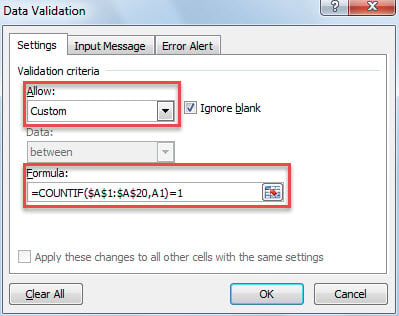
- Deretter, i popup-dialogboksen, på «Innstillinger»-fanen, velg «Egendefinert»-alternativet fra rullegardinlisten for «Tillat».
- Etter det, skriv inn følgende formel i "Formel"-feltet.
= ANTALL.HVIS ($ A $ 1: $ A $ 20, A1) = 1
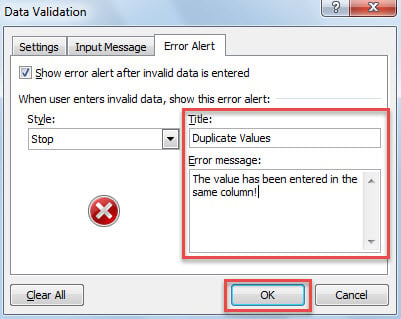
- Bytt senere til "Feilvarsling"-fanen i den gjeldende dialogboksen.
- Deretter kan du tilpasse en feilmelding i henhold til dine behov, for eksempel å spesifisere "Dupliserte verdier" som feiltittel og "Verdien er angitt i samme kolonne!" som feilmelding.

- Til slutt klikker du "OK".
- Nå kan du prøve det.
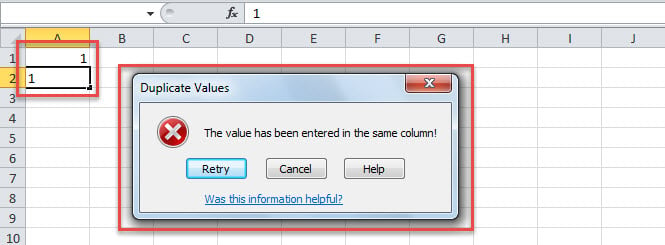
- Skriv først inn en verdi i celle A1.
- Skriv deretter inn samme verdi i celle A2.
- Med en gang vil du motta feilmeldingen, som følgende skjermbilde.

Metode 2: Forhindre med Excel VBA
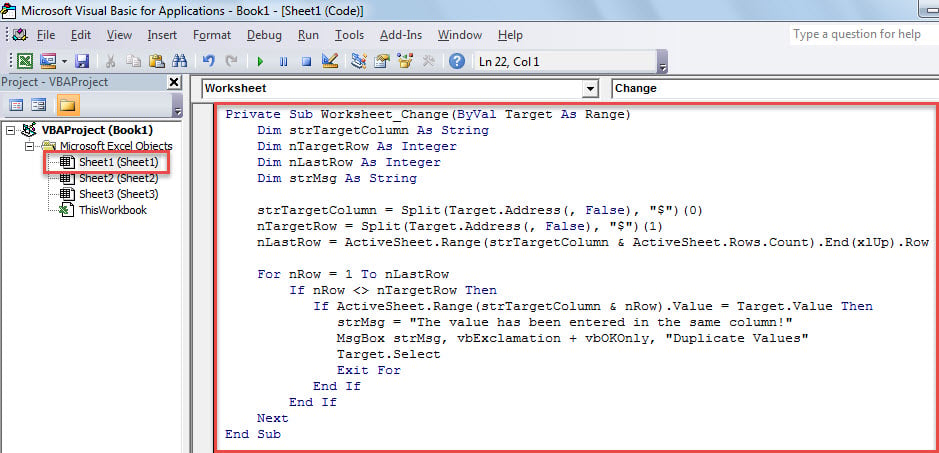
- Til å begynne med, utløs Excel VBA-editor med referanse til "Hvordan kjøre VBA-kode i Excel".
- Deretter legger du følgende kode inn i et arks prosjekt, for eksempel "Ark 1 (ark 1)"
Private Sub Worksheet_Change(ByVal Target As Range)
   Dim strTargetColumn As String
   Dim nTargetRow As Integer
   Dim nLastRow As Integer
   Dim strMsg As String

   strTargetColumn = Split(Target.Address(, False), "$")(0)
   nTargetRow = Split(Target.Address(, False), "$")(1)
   nLastRow = ActiveSheet.Range(strTargetColumn & ActiveSheet.Rows.Count).End(xlUp).Row

   For nRow = 1 To nLastRow
       If nRow <> nTargetRow Then
          If ActiveSheet.Range(strTargetColumn & nRow).Value = Target.Value Then
             strMsg = "The value has been entered in the same column!"
             MsgBox strMsg, vbExclamation + vbOKOnly, "Duplicate Values"
             Target.Select
             Exit For
          End If
       End If
   Next
End Sub
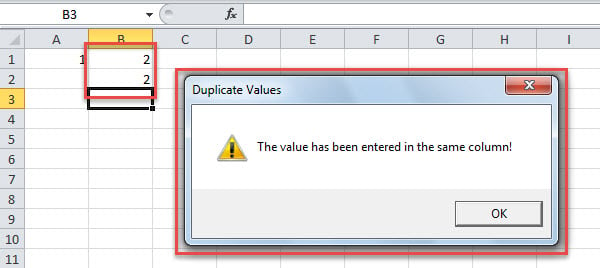
- Siden da, hver gang du skriver inn en verdi i noen celler, uansett i noen kolonner, vil makroen automatisk sjekke de andre verdiene i samme kolonne. Hvis den finner de samme verdiene, vil du få et varsel, som vist i følgende figur.

Sammenligning
| Fordeler | Ulemper | |
| Metode 1 | Enkel å betjene | Kun kan overvåke og arbeide for dataene i den spesifikke kolonnen |
| Metode 2 | Kan overvåke og jobbe for dataene i alle kolonner | Øk risikoen for angrep av virus eller skadelig programvare |
Få tilbake dyrebare Excel-data
Excel er riktignok utsatt for å krasje. Og hver gang den krasjer, kan den åpne Excel-filen bli ødelagt som en lek. Derfor, for å unngå å miste verdifulle Excel-data, bør du ikke bare sikkerhetskopiere dem med jevne mellomrom, men du må også få tak i en bemerkelsesverdig xls gjenoppretting verktøy, for eksempel DataNumen Excel Repair. Det vil komme godt med i tilfelle alvorlig Excel-datakorrupsjon.
Forfatterintroduksjon:
Shirley Zhang er en datagjenopprettingsekspert innen DataNumen, Inc., som er verdensledende innen datagjenopprettingsteknologier, inkludert ødelagt mdf og Outlook-reparasjonsprodukter. For mer informasjon besøk www.datanumen. Med