
In dit artikel zijn er twee manieren waarop u tekst uit afbeeldingen en afdrukbestanden kunt extraheren naar een Word-document via OCR.
Word ondersteunt Optical Character Recognition (OCR). Met deze functie kunt u tekst uit een afbeelding of een afdrukbestand extraheren naar een Word-document. Zo'n geweldige tool stelt ons in staat om verdere wijzigingen in deze teksten aan te brengen. Hier zijn twee gedetailleerde benaderingen om dit te doen.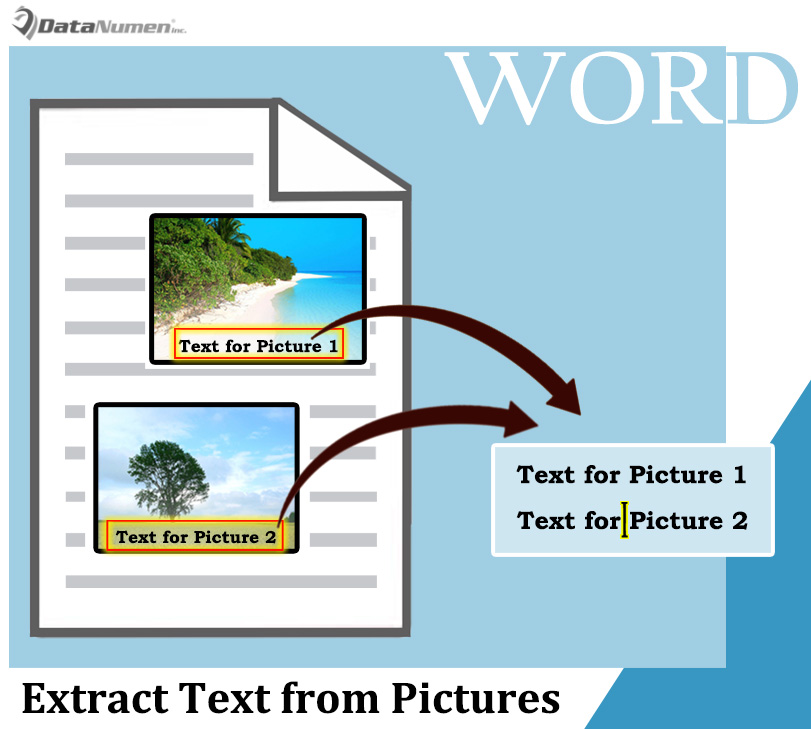
Methode 1: gebruik Microsoft Office Document Image Writer in Word 2003
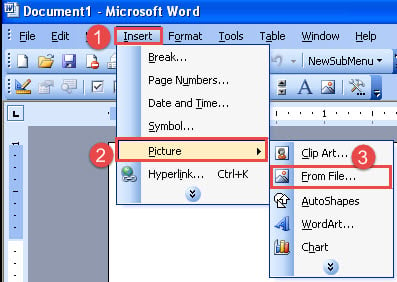
- Open eerst Word 2003. Klik op het tabblad "Invoegen" in de menubalk en kies "Afbeelding".
- Selecteer vervolgens "Uit bestand".

- U kunt bovenstaande 2 stappen herhalen om meerdere afbeeldingen in een document in te voegen.
- Klik vervolgens op "Bestand" en vervolgens op "Afdrukken" om het dialoogvenster "Afdrukken" te openen. Of druk in plaats daarvan op "Ctrl + P".
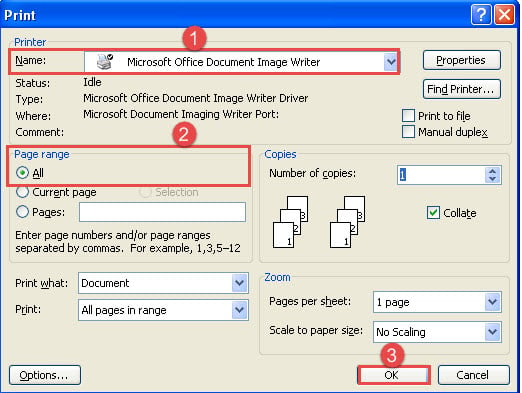
- Selecteer in het dialoogvenster "Afdrukken" de printer "Microsoft Office Document Image Writer".
- Zorg ervoor dat "Alle" is geselecteerd voor "Paginabereik".
- Klik vervolgens op "OK".

- Kies een opslagplaats in het vak "Opslaan als" dat verschijnt en klik op "Opslaan".
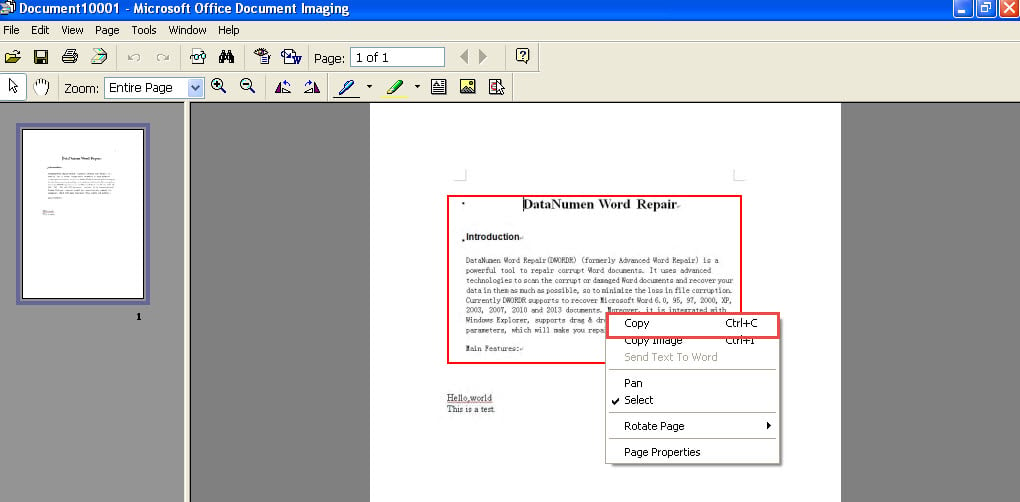
- Gebruik nu in het venster "Microsoft Office Document Imaging" de muis om een vierkant kader te tekenen om de sectie op te nemen waar de te extraheren tekst ligt.

- Klik vervolgens met de rechtermuisknop en kies "Kopiëren". Het volgende dat u ziet, is dat alle teksten in het kader dat u tekende, in selectie zijn.

- Open ten slotte een Word-document en plak daar tekst, zoals hieronder:

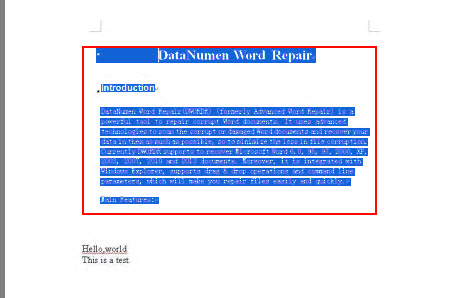
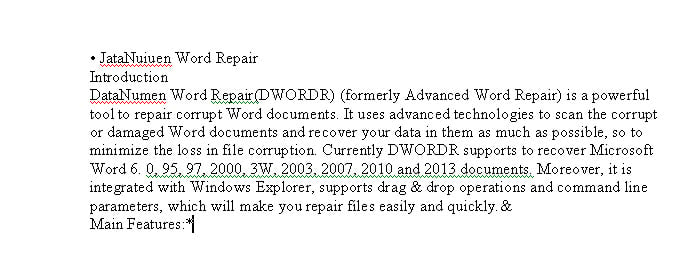
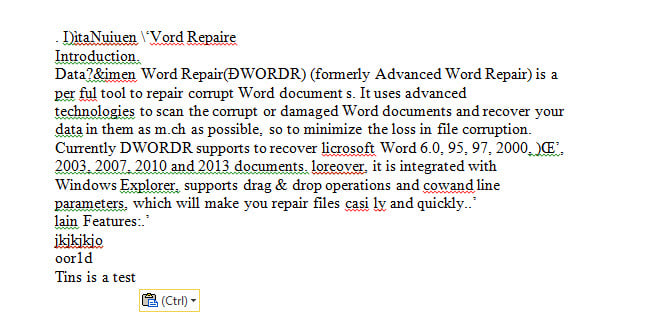
Zoals u ziet, kan het niet alle woorden correct herkennen. Maar toch is het veel sneller dan ze handmatig te typen.
Methode 2: gebruik OCR in OneNote in Word 2010
- Voeg allereerst afbeeldingen in een Word-document in.
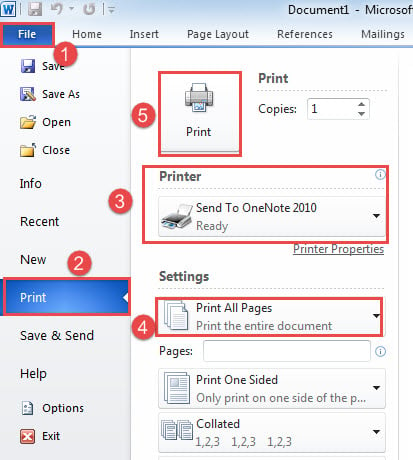
- Klik vervolgens op "Bestand" tan en klik vervolgens op "Afdrukken".
- Kies vervolgens "Verzenden naar OneNote 2010" -printer.
- En kies ervoor om alle pagina's af te drukken.
- Klik op de knop "Afdrukken".

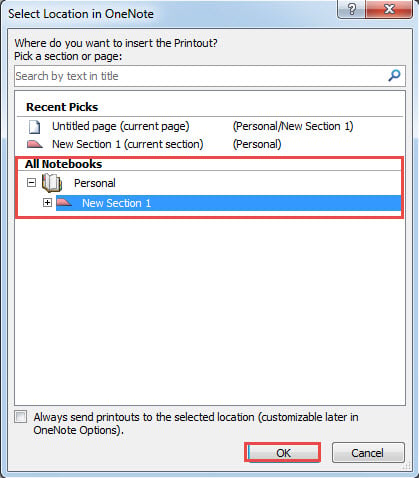
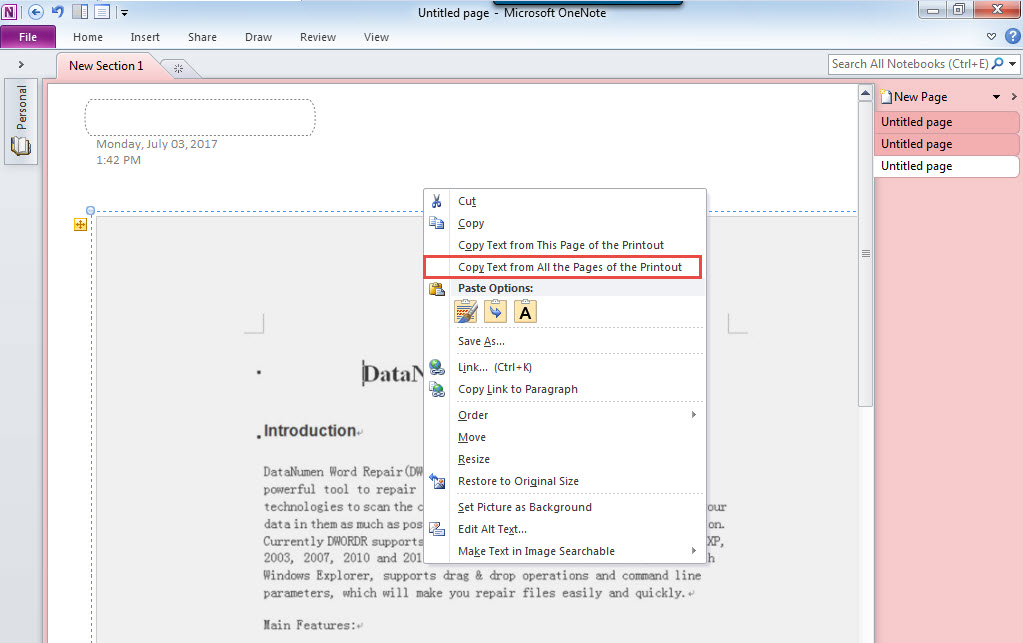
- Nu heb je OneNote geactiveerd. Kies in het venster "Locatie in OneNote selecteren" of "Naamloze pagina" of "Nieuwe sectie 1" om de af te drukken inhoud te behouden.
- Klik vervolgens op "OK".

- Klik vervolgens op de afdruk en klik met de rechtermuisknop.
- Kies "Tekst kopiëren van alle pagina's van de afdruk".

- Open een leeg Word-document en plak daar tekst.

Beveilig uw Word-document
Het is gemakkelijk te begrijpen dat Word niet immuun is voor corruptie. Eigenlijk doet geen enkele software dat. Daarom zijn enkele preventieve maatregelen nodig. U kunt bijvoorbeeld regelmatig een back-up van documenten maken. Trouwens, het is ook verstandig om een tool te kopen om te repareren corrupte docx.
Auteur Introductie:
Vera Chen is een expert op het gebied van gegevensherstel in DataNumen, Inc., de wereldleider in technologieën voor gegevensherstel, waaronder Excel-herstel en pdf reparatie softwareproducten. Voor meer informatie bezoek www.datanumen.com