
မူရင်းအတိုင်း၊ Outlook သည် သင်၏ပို့လိုက်သောအရာများကို “Sent Items” မေးလ်ဖိုင်တွဲတွင် သိမ်းဆည်းမည်ဖြစ်သည်။ သို့သော်လည်း၊ ဤဆောင်းပါးတွင် ဖော်ပြထားသော နည်းလမ်းနှစ်ခုဖြင့်၊ သင်သည် ပေးပို့ထားသော အရာများကို အခြား သီးခြား folder တစ်ခုသို့ လွယ်ကူစွာ သိမ်းဆည်းနိုင်သည်။
ကျွန်ုပ်၏ Outlook အီးမေးလ်များကို ပိုမိုကောင်းမွန်စွာ ခွဲခြားစီမံခန့်ခွဲနိုင်ရန်၊ ကျွန်ုပ်သည် မေးလ်ဖိုင်တွဲများစွာကို ဖန်တီးထားပါသည်။ အီးမေးလ်များ၊ အစည်းအဝေးဖိတ်ကြားချက်များကဲ့သို့သော ကျွန်ုပ်၏ပေးပို့ထားသောအရာများအတွက်၊ ၎င်းတို့ထဲမှအချို့ကို မူရင်း “ပေးပို့ထားသောအရာများ” ဖိုင်တွဲအစား အခြားအခြားဖိုင်တွဲများတွင် သိမ်းဆည်းလိုပါသည်။ အောက်ပါတို့သည် ကျွန်ုပ်၏ လှည့်ကွက် ၂ ခုဖြစ်သည်။
နည်းလမ်း 1- ရေးဖွဲ့သည့်အခါ သတ်မှတ်ထားသော ဖိုဒါတစ်ခုသို့ ပေးပို့ထားသော အရာများကို သိမ်းဆည်းပါ။
- အစပိုင်းမှာတော့ Outlook ကို ပုံမှန်အတိုင်းဖွင့်ပြီး အီးမေးလ်လိုမျိုး အသစ်တစ်ခု ဖန်တီးသင့်ပါတယ်။
- ထို့နောက် မက်ဆေ့ချ်ဝင်းဒိုးအသစ်တွင်၊ သင်သည် အီးမေးလ်ကို ပုံမှန်အတိုင်း ရေးဖွဲ့နိုင်သည်။ လက်ခံသူများ၊ ဘာသာရပ်အပြင် အီးမေးလ်စာကိုယ်ကို ဖြည့်ပါ။
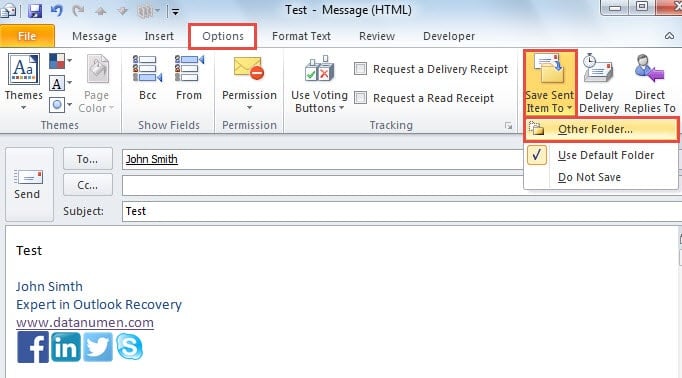
- ထို့နောက်တွင်၊ သင်ရှာဖွေရန်လိုအပ်သည့်အောက်ရှိ “ရွေးချယ်စရာများ” တက်ဘ်သို့ပြောင်းပြီး “နောက်ထပ်ရွေးချယ်စရာများ” အုပ်စုရှိ “ပေးပို့ထားသောပစ္စည်းကိုသိမ်းဆည်းရန်” ကိုနှိပ်ပါ။
- အောက်တွင်ဖော်ပြထားသော drop down list မှနောက်တစ်ခု၊ သင်သည် "Other Folder" ကိုရွေးချယ်နိုင်သည်။
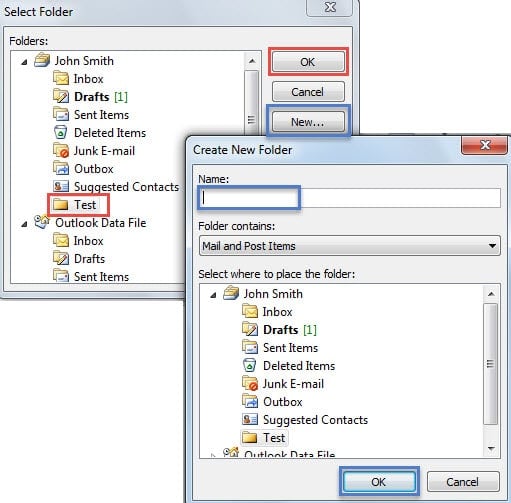
- နောက်ပိုင်းတွင် “Select Folder” ၏ dialog box အသစ်တစ်ခုပေါ်လာလိမ့်မည်။ သိမ်းဆည်းခြင်းဖိုဒါအဖြစ် အဆင်သင့်လုပ်ထားသော ဖိုဒါကို သင်ရွေးချယ်နိုင်သည်။ သို့မဟုတ် သင်အလိုရှိသော ဖိုဒါမရှိပါက၊ ဖိုဒါအသစ်တစ်ခုဖန်တီးရန် “New” ခလုတ်ကို နှိပ်နိုင်သည်။

- နောက်ဆုံးတွင်၊ ဒိုင်ယာလော့ဂ်ဘောက်စ်များအားလုံး ပိတ်သွားသည်အထိ “OK” စီးရီးတစ်ခုကို နှိပ်ပါ။ အီးမေးလ်ကို အောင်မြင်စွာ ပေးပို့ပြီးနောက်၊ သင်ရွေးချယ်ထားသော ဖိုင်တွဲတွင် ပေးပို့ထားသော အီးမေးလ်ကို သင်တွေ့နိုင်သည်။
နည်းလမ်း 2- ပေးပို့ထားသော အရာများကို သတ်မှတ်ထားသော ဖိုင်တွဲသို့ အလိုအလျောက် သိမ်းဆည်းပါ။
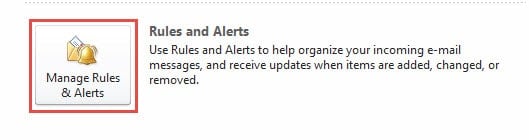
- အစပိုင်းတွင်၊ Outlook ရှိ “File” မီနူးသို့သွားပြီးနောက် “Info” တက်ဘ်အောက်ရှိ “စည်းမျဉ်းများနှင့် သတိပေးချက်များကို စီမံခန့်ခွဲရန်” ကိုနှိပ်ပါ။

- ထို့နောက် “စည်းကမ်းများနှင့် သတိပေးချက်များ” ၏ ဒိုင်ယာလော့ဘောက်စ်တွင်၊ “စည်းကမ်းများအသစ်” ခလုတ်ကို နှိပ်ပါ။
- "Rules Wizard" ၏နောက်ဆက်တွဲမျက်နှာပြင်တွင်၊ သင်သည်အောက်ပါအဆင့်များကိုလိုက်နာရန်လိုအပ်သည်-
- ပထမဦးစွာ၊ “ကျွန်ုပ်ပေးပို့သော မက်ဆေ့ချ်များဆိုင်ရာ စည်းမျဉ်းကို အသုံးပြုပါ” ကို ရွေးပြီး “နောက်တစ်ခု” ကို နှိပ်ပါ။
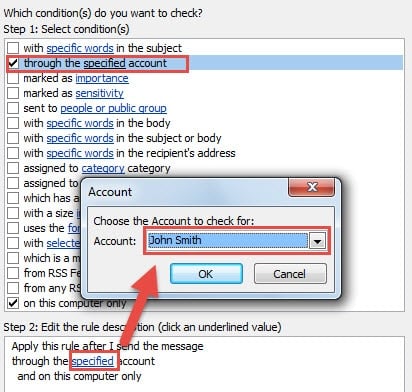
- ထို့နောက် "အခြေအနေ" ကဏ္ဍတွင်၊ သင်သည် "သတ်မှတ်ထားသောအကောင့်မှတဆင့်" ကိုရွေးချယ်သင့်သည်။ အောက်ဖော်ပြပါအကွက်တွင် “သတ်မှတ်ထားသော” လင့်ခ်ကိုနှိပ်ပါ။ သေးငယ်သော dialog box အသစ်မှ သင့်အလိုရှိသော အကောင့်ကို ရွေးချယ်ပါ။ ထို့နောက် "OK" နှင့် "Next" ကိုနှိပ်ပါ။

- ထို့နောက် “သတ်မှတ်ထားသောဖိုင်တွဲသို့ ကော်ပီကိုရွှေ့ပါ” ကိုရွေးချယ်ပါ။ "သတ်မှတ်ထားသော" ကိုနှိပ်ပြီးနောက်၊ သင်သည်သင်၏လိုအပ်ချက်အရ save folder ကိုရွေးချယ်ပါ။ ထို့နောက် "OK" နှင့် "Next" ကိုနှိပ်ပါ။

- နောက်ဆုံးတွင် သင်သည် “Rules Wizard” ၏ နောက်ဆုံးမျက်နှာပြင်သို့ ရောက်သည်အထိ “Next” အများအပြားကို နှိပ်ပါ။ သင့်စည်းမျဉ်းဆက်တင်များအားလုံးကို ပြန်လည်သုံးသပ်နိုင်ပြီး ဤစည်းမျဉ်းအတွက် အမည်တစ်ခုသတ်မှတ်နိုင်သည်။
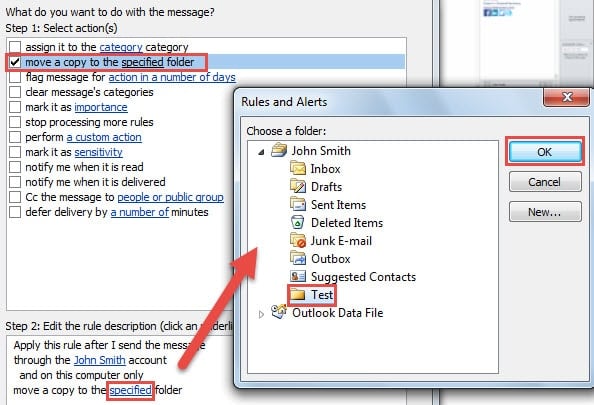
- နောက်ဆုံးတွင် ဤစည်းမျဉ်းကိုကျင့်သုံးရန် "ပြီးရန်" ခလုတ်ကိုနှိပ်ပါ။ ယခုမှစ၍ ပေးပို့လိုက်သော အရာများကို သင်ရွေးချယ်ထားသော ဖိုင်တွဲတွင် အလိုအလျောက် သိမ်းဆည်းသွားပါမည်။
အကျင့်ပျက်ခြစားမှုမှ ခုခံနိုင်စွမ်းမရှိပါ။
Outlook မှာ လုပ်ဆောင်ချက်တွေ ကြွယ်ဝပေမယ့်လည်း အကျင့်ပျက်ခြစားမှုကနေ ကင်းလွတ်ခွင့် မရှိပါဘူး။ ဆန့်ကျင်ဘက်အနေနဲ့ Outlook ဟာ အတော်လေး အားနည်းချက်ရှိပါတယ်။ ဒါကြောင့် Outlook ကို ပုံမှန်အသုံးပြုသူတစ်ယောက်အနေနဲ့ သင့်ရဲ့ Outlook ဒေတာကို ကာကွယ်ဖို့ လုပ်ဆောင်သင့်တာက ဖြစ်နိုင်ချေရှိတဲ့ ခြိမ်းခြောက်မှုအားလုံးကို သတိထားပြီး ဉာဏ်ရည်ထက်မြက်စွာ ထိန်းသိမ်းဖို့ပါပဲ။ Outlook ပြန်လည်ရယူခြင်း။ အနီးနားက tool လိုမျိုး DataNumen Outlook Repair.
စာရေးသူနိဒါန်း:
Shirley Zhang သည် ဒေတာပြန်လည်ရယူရေးဆိုင်ရာ ကျွမ်းကျင်သူဖြစ်သည်။ DataNumen, Inc. အပါအဝင် ဒေတာပြန်လည်ရယူရေးနည်းပညာများတွင် ကမ္ဘာ့ခေါင်းဆောင်ဖြစ်သည်။ sql ပြန်လည်နာလန်ထူ နှင့် outlook ပြုပြင်ရေး software ထုတ်ကုန်များ။ ပိုမိုသိရှိလိုပါကသွားရောက်ကြည့်ရှု www ။datanumen.com