
ဤဆောင်းပါးတွင်၊ OCR မှတစ်ဆင့် ရုပ်ပုံများနှင့် ဖိုင်ပုံနှိပ်ခြင်းမှ စာသားများကို Word document သို့ ထုတ်ယူရန် နည်းလမ်း 2 ခုရှိသည်။
Word သည် Optical Character Recognition (OCR) ကို ပံ့ပိုးပေးသည်။ ဤအင်္ဂါရပ်ဖြင့်၊ သင်သည် ရုပ်ပုံ သို့မဟုတ် ဖိုင်ပရင့်ထုတ်ခြင်းမှ စာသားကို Word စာရွက်စာတမ်းသို့ ထုတ်ယူနိုင်သည်။ ဤကဲ့သို့သော ကောင်းမွန်သောကိရိယာတစ်ခုက ကျွန်ုပ်တို့အား ဤစာသားများကို နောက်ထပ်ပြောင်းလဲမှုများပြုလုပ်နိုင်စေပါသည်။ ဤသည်မှာ ထိုသို့ပြုလုပ်ရန် အသေးစိတ်နည်းလမ်း ၂ ခုရှိသည်။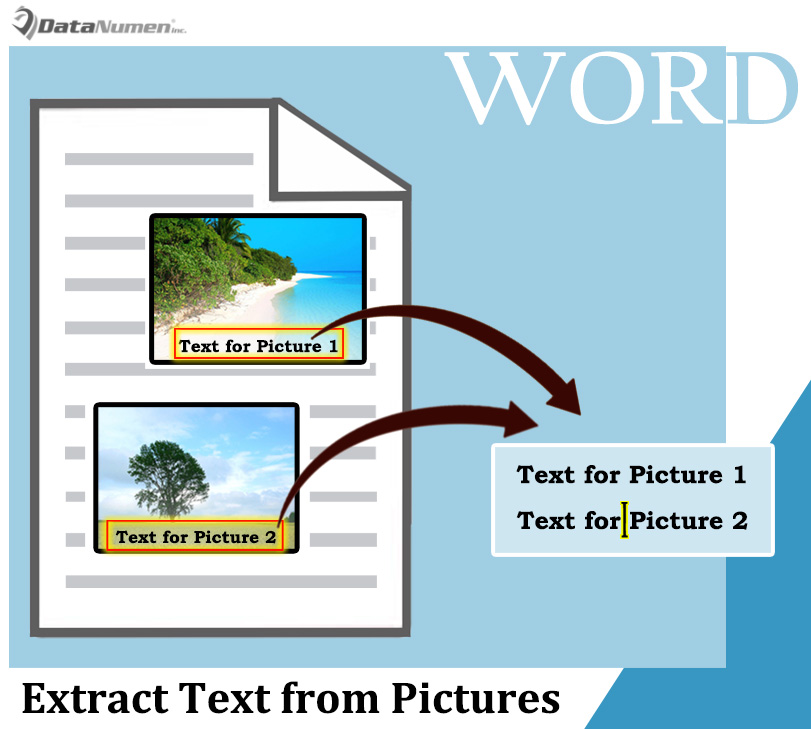
နည်းလမ်း 1- Word 2003 တွင် Microsoft Office Document Image Writer ကို အသုံးပြုပါ။
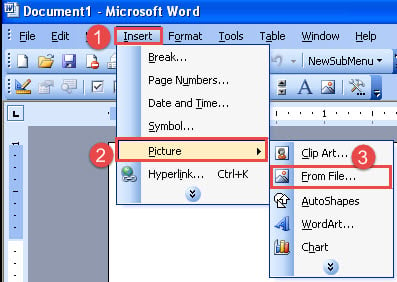
- ပထမဦးစွာ Word 2003 ကိုဖွင့်ပါ။ မီနူးဘားပေါ်ရှိ "Insert" tab ကိုနှိပ်ပြီး "Picture" ကိုရွေးချယ်ပါ။
- ထို့နောက် "ဖိုင်မှ" ကိုရွေးချယ်ပါ။

- မှတ်တမ်းတစ်ခုတွင် ပုံများစွာကို ထည့်သွင်းရန် အထက်ပါ အဆင့် 2 ခုကို သင်ထပ်လုပ်နိုင်ပါသည်။
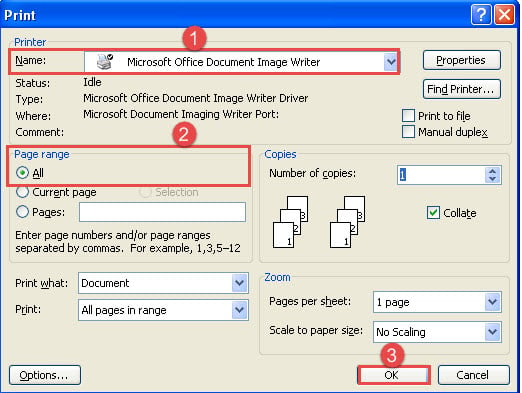
- ထို့နောက် "File" ကိုနှိပ်ပြီး "Print" ကိုနှိပ်ပြီး "Print" dialog ကိုဖွင့်ပါ။ သို့မဟုတ် ၎င်းအစား “Ctrl+ P” ကိုနှိပ်ပါ။
- “Print” dialog တွင်၊ “Microsoft Office Document Image Writer” ပရင်တာကို ရွေးပါ။
- “စာမျက်နှာအပိုင်းအခြား” အတွက် “အားလုံး” ကို ရွေးချယ်ထားကြောင်း သေချာပါစေ။
- ထို့နောက် “OK” ကိုနှိပ်ပါ။

- ပေါ်လာသည့် “Save As” အကွက်တွင် သိုလှောင်ရာနေရာကို ရွေးပြီး “သိမ်းဆည်းရန်” ကိုနှိပ်ပါ။
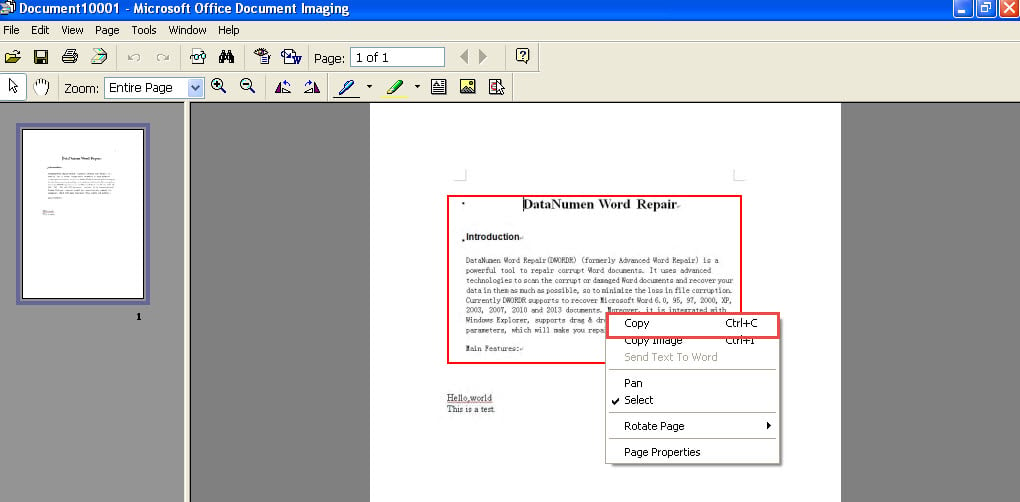
- ယခု “Microsoft Office Document Imaging” ဝင်းဒိုးတွင်၊ စာသားလိမ်ညာရမည့်အပိုင်းကို ထည့်သွင်းရန် စတုရန်းပုံးတစ်ခုဆွဲရန် မောက်စ်ကို အသုံးပြုပါ။

- ထို့နောက် right click နှိပ်ပြီး "Copy" ကိုရွေးချယ်ပါ။ သင်မြင်ရသည့်နောက်တစ်ခုမှာ သင်ဆွဲထားသောအကွက်အတွင်းရှိ စာသားများအားလုံးသည် ရွေးချယ်မှုတွင် ရှိနေပါသည်။

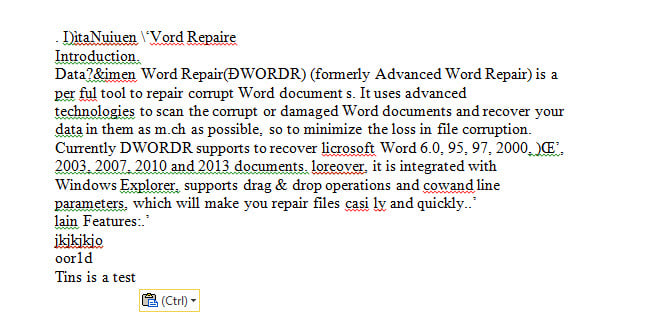
- နောက်ဆုံးအနေဖြင့်၊ Word document တစ်ခုကိုဖွင့်ပြီး အောက်ပါကဲ့သို့သော စာသားကို ထိုနေရာတွင် paste လုပ်ပါ။

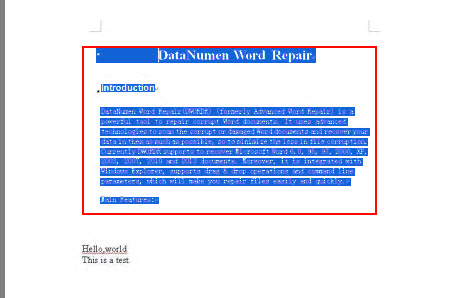
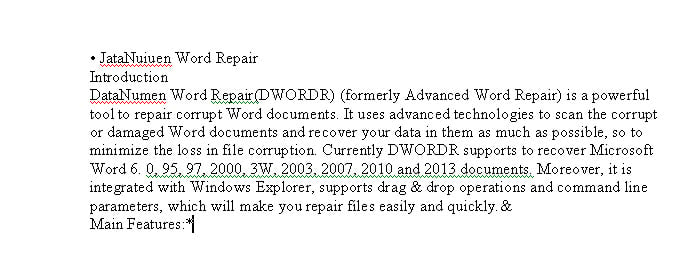
မြင်တဲ့အတိုင်း၊ စကားလုံးအားလုံးကို မှန်ကန်စွာ မမှတ်မိနိုင်ပါဘူး။ သို့သော် ၎င်းတို့ကို ကိုယ်တိုင်ရိုက်ခြင်းထက် များစွာ ပိုမြန်ပါသည်။
နည်းလမ်း 2- Word 2010 ရှိ OneNote တွင် OCR ကိုသုံးပါ။
- ပထမဆုံးအနေနဲ့ Word Document ထဲကို ပုံတွေထည့်ပါ။
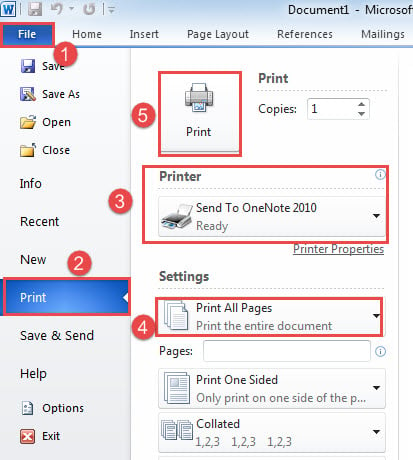
- ထို့နောက် “File” ကိုနှိပ်ပြီး “Print” ကိုနှိပ်ပါ။
- ထို့နောက် “Send to OneNote 2010” ပရင်တာကို ရွေးချယ်ပါ။
- စာမျက်နှာအားလုံးကို ပုံနှိပ်ရန် ရွေးချယ်ပါ။
- "Print" ခလုတ်ကိုနှိပ်ပါ။

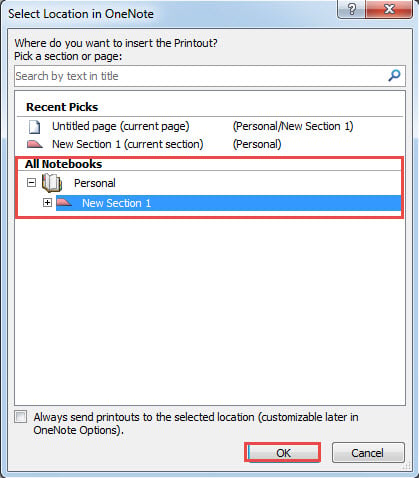
- ယခု သင် OneNote ကို စတင်လိုက်ပါပြီ။ “OneNote တွင် တည်နေရာကိုရွေးချယ်ပါ” ဝင်းဒိုးတွင်၊ ပုံနှိပ်ရမည့်အကြောင်းအရာများကို ဆက်လက်ထားရှိရန် “ခေါင်းစဉ်မဲ့စာမျက်နှာ” သို့မဟုတ် “ပုဒ်မအသစ် 1” ကိုရွေးချယ်ပါ။
- ထို့နောက်“ OK” ကိုနှိပ်ပါ။

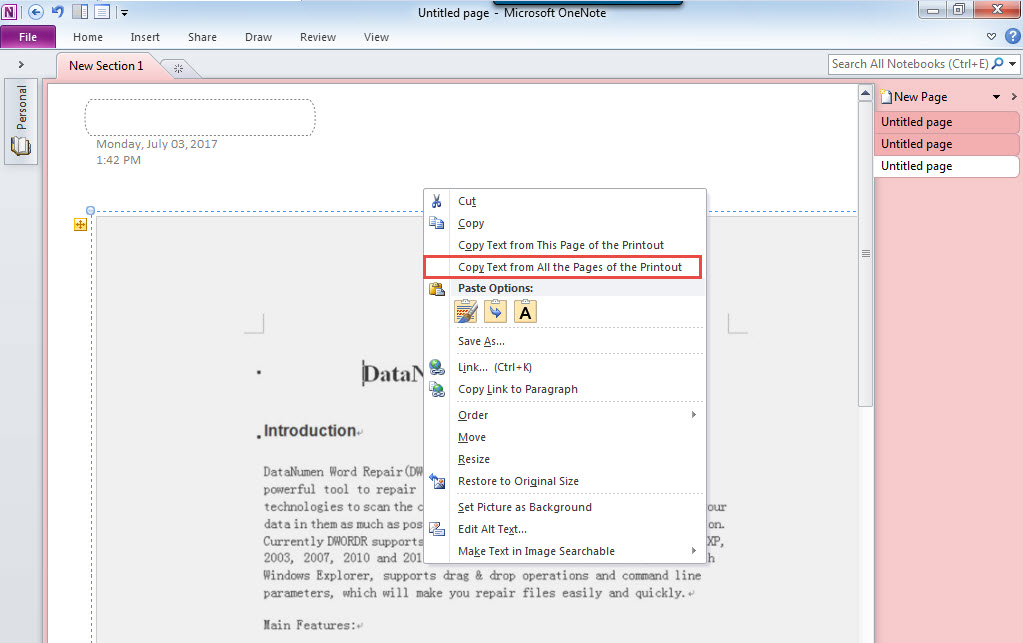
- ထို့နောက် printout ကိုနှိပ်ပြီး right click နှိပ်ပါ။
- “ပုံနှိပ်ခြင်း၏ စာမျက်နှာအားလုံးမှ စာသားကို ကူးယူပါ” ကို ရွေးပါ။

- Word document အလွတ်တစ်ခုကိုဖွင့်ပြီး စာသားကို ထိုနေရာတွင် ကူးထည့်ပါ။

သင်၏နှုတ်ကပတ်တော်စာရွက်စာတမ်းကိုကာကွယ်ပါ။
Word သည် အကျင့်ပျက်ခြစားမှုကို ခံနိုင်ရည်မရှိဟု နားလည်ရန် လွယ်ကူသည်။ တကယ်တော့ ဘယ်ဆော့ဝဲလ်မှ မလုပ်ပါဘူး။ ထို့ကြောင့် ကြိုတင်ကာကွယ်မှုအချို့ လိုအပ်ပါသည်။ ဥပမာအားဖြင့်၊ သင်သည် စာရွက်စာတမ်းများကို ပုံမှန်အရန်သိမ်းဆည်းနိုင်သည်။ ထို့အပြင်၊ ပြုပြင်ရန်ကိရိယာတစ်ခုရရှိခြင်းသည်လည်းပညာရှိဖြစ်သည်။ အကျင့်ပျက် docx.
စာရေးသူနိဒါန်း:
Vera Chen သည် ဒေတာပြန်လည်ရယူရေးဆိုင်ရာ ကျွမ်းကျင်သူဖြစ်သည်။ DataNumen, Inc. အပါအဝင် ဒေတာပြန်လည်ရယူရေးနည်းပညာများတွင် ကမ္ဘာ့ခေါင်းဆောင်ဖြစ်သည်။ Excel ပြန်လည်ရယူခြင်း။ နှင့် pdf ဆော့ဖ်ဝဲ ထုတ်ကုန်များကို ပြုပြင်ခြင်း။ ပိုမိုသိရှိလိုပါကသွားရောက်ကြည့်ရှု www ။datanumen.com