
Excel တွင် များစွာသော အင်္ဂါရပ်များ ပါ၀င်ပြီး ကျွန်ုပ်တို့အတွက် အလွန်အသုံးဝင်ပြီး အဆင်ပြေပါသည်။ ပြီးတော့ ဒီဘလော့ဂ်မှာ နံပါတ်ပုံစံနဲ့ ပတ်သက်တဲ့ Excel အကြံပြုချက်နှစ်ခုကို မိတ်ဆက်ပေးပါမယ်။
တခါတရံတွင် ထိုကဲ့သို့သောအခြေအနေမျိုးကို သင်တွေ့လိမ့်မည်- ဂဏန်းတစ်ခု၏အရှည်သည် ဂဏန်း ၁၂ လုံးထက်ကြီးသည် သို့မဟုတ် ညီမျှသည်။ ရလဒ်အနေဖြင့် ၎င်းသည် သိပ္ပံအမှတ်အသားအဖြစ် အလိုအလျောက် ပြောင်းလဲသွားမည်ဖြစ်သည်။ ဥပမာအားဖြင့်၊ နံပါတ် 12 သည် 100,000,000,000E+1 သို့ ပြောင်းလဲသွားပါမည်။ ဂဏန်းများ၏ ဂဏန်းများကို ပြသရန်၊ ကျွန်ုပ်တို့သည် အောက်ပါစာသားတွင် Excel အကြံပြုချက် နှစ်ခုကို ပေးပါသည်။
ကျောင်းသားနံပါတ်၏ ဥပမာတစ်ခု
ဤဥပမာတွင်၊ ကျောင်းသားနံပါတ်၏အရှည်သည် ဂဏန်း ၁၂ လုံးဖြစ်သည်။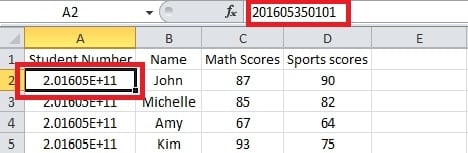
သင်သည်ဆဲလ် "A2" ကိုနှိပ်ရန်လိုအပ်သည်။ နံပါတ်သည် ဖော်မြူလာဘားတွင် ရှိနေသည်။ ထို့ကြောင့် အောက်ပါအချက်နှစ်ချက်သည် နံပါတ်တစ်ခုလုံးကိုပြသခြင်းဆိုင်ရာ အကြံပြုချက်နှစ်ခုသို့ ရောက်ရှိလာပါသည်။
အကြံပြုချက် 1- ဆဲလ်များကို ဖော်မတ်လုပ်ပါ။
ဤအကြံပြုချက်တွင်၊ သင်သည် ဆဲလ်များ၏ဖော်မတ်ကို သတ်မှတ်ရန် လိုအပ်သည်။
- ပထမဦးစွာ သင့်နံပါတ်ကို ထည့်သွင်းလိုသည့် ဆဲလ်ကို ရွေးပါ။

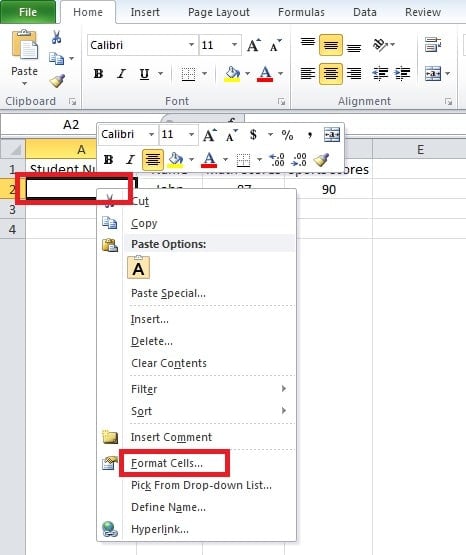
- ဤဆဲလ်ကို Right Click နှိပ်ပါ။ ပြီးလျှင် pop-up menu အသစ်တစ်ခုတွေ့လိမ့်မည်။
- ဤမီနူးတွင်၊ "ဖော်မတ်ဆဲလ်များ" ၏ရွေးချယ်မှုကိုနှိပ်ပါ။ ထို့နောက် "ဖော်မတ်ဆဲလ်များ" ဝင်းဒိုးပေါ်လာလိမ့်မည်။

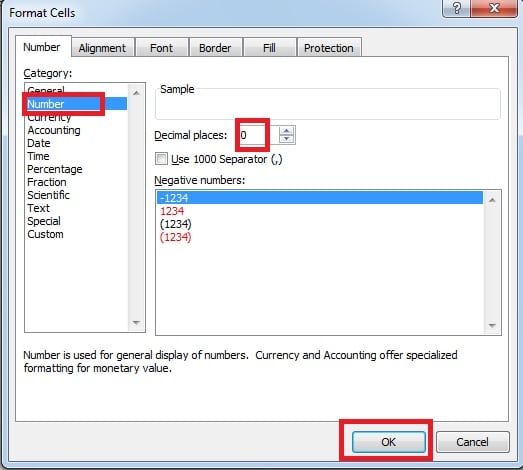
- အမျိုးအစားစာရင်းတွင် "နံပါတ်" ကိုရွေးချယ်ပါ။
- ဒဿမနေရာများအတွက် "0" သတ်မှတ်ပါ။
- ပြီးလျှင် “OK” ကိုနှိပ်ပါ။

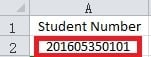
- နံပါတ်ထည့်ပါ။ ယခုတွင် နံပါတ်အပြည့်အစုံကို သင်မြင်နိုင်ပါပြီ။

ထို့ကြောင့် အခြားနံပါတ်များကို ထည့်သွင်းရန် ဤနည်းကို အသုံးပြုနိုင်သည်။
အကြံပြုချက် ၂: Apostrophe ထည့်ပါ
ယခင်အကြံပြုချက်မှလွဲ၍ အခြားနည်းလမ်းတစ်ခုကို မိတ်ဆက်ပေးပါမည်။
- ပစ်မှတ်ဆဲလ်ကို နှိပ်ပါ။
- နံပါတ်ရဲ့အစမှာ “apostrophe” ကို ရိုက်ထည့်ပါ။

- ကီးဘုတ်ပေါ်တွင် "Enter" ကိုနှိပ်ပါ။ ရလဒ်အနေနဲ့ နံပါတ်ကို လုံးဝမြင်ရပါလိမ့်မယ်။

သို့သော်၊ ဆဲလ်၏ဘယ်ဘက်အပေါ်ဘက်တွင် အစိမ်းရောင်တြိဂံငယ်တစ်ခုကို သင်တွေ့နိုင်သည်။
အဘယ်ကြောင့်ဆိုသော် Excel သည် အမှားတစ်ခုရှိသည်ဟု ယူဆသောကြောင့်ဖြစ်သည်။ ထို့ကြောင့် ဂဏန်းသည် တွက်ချက်ရန်မဟုတ်ပါက၊ သင်သည် ဤအကြံပြုချက်ကို အသုံးပြုနိုင်သည်။ အခြားတစ်ဖက်တွင်၊ သင်သည်ပထမနည်းလမ်းကိုအသုံးပြုရန်လိုအပ်သည်။
သတ်မှတ်ပြီးနောက်၊ တစ်ခါတစ်ရံတွင် နံပါတ်သည် “#” သို့ ပြောင်းသွားသည်ကို သင်တွေ့ရှိနိုင်သည်။
ဤအခြေအနေဖြစ်လာပါက၊ အဓိကအကြောင်းရင်းမှာ ဆဲလ်၏အကျယ်ပေါ်တွင် တည်ရှိသည်။ ကျွန်ုပ်တို့၏ ယခင်ဆောင်းပါးများကို သင်လည်း ကိုးကားနိုင်သည်- သင်၏ Worksheet တွင် ဝှက်ထားသော အကြောင်းအရာများကို မည်သို့ပြသမည်နည်း။
Excel File ဖောက်ပြန်ခြင်းကိုဖြေရှင်းပါ။
Excel ကိုအသုံးပြုရာတွင် တစ်ခါတစ်ရံတွင် သင်သည် ဒေတာဘေးအန္တရာယ်များကို ကြုံတွေ့ရလိမ့်မည်။ ထို့ကြောင့် သင်သည် ဆုံးရှုံးမှုအချို့ကို ခံစားရမည်ဖြစ်သည်။ ပိုဆိုးသောရလဒ်ကိုရှောင်ရှားရန်၊ သင်ပြန်လည်ရယူရန်ကိရိယာကိုပြင်ဆင်နိုင်သည်။ Excel ကိုပြုပြင်ပါ။ ဖိုင်များ။ ဆော့ဖ်ဝဲသည် အလွန်အသုံးဝင်ပြီး ယုံကြည်စိတ်ချရသည်။
စာရေးသူနိဒါန်း:
Anna Ma သည် ဒေတာပြန်လည်ရယူရေးဆိုင်ရာ ကျွမ်းကျင်သူဖြစ်သည်။ DataNumen, Inc. အပါအဝင် ဒေတာပြန်လည်ရယူရေးနည်းပညာများတွင် ကမ္ဘာ့ခေါင်းဆောင်ဖြစ်သည်။ စကားလုံးပြန်လည်ရယူခြင်း။ နှင့် outlook ပြုပြင်ရေး software ထုတ်ကုန်များ။ ပိုမိုသိရှိလိုပါကသွားရောက်ကြည့်ရှု www ။datanumen.com