
Artikel ini menerangkan langkah-langkah untuk menambahkan tanda air dalam laporan MS Access anda.
Tanda air adalah elemen penting bagi mana-mana organisasi. Ini menghalang orang daripada menggunakan laporan syarikat anda dan maklumat lain yang dapat diakses dan hadir dengan nama mereka sendiri secara tidak sah. 
Kebanyakan organisasi menghabiskan banyak sumber dan masa untuk menghasilkan laporan berstruktur yang direka bentuk dengan baik. Mereka memastikan laporan tersebut memenuhi tujuannya dengan memasukkan maklumat yang bermakna dan penting di dalamnya. Dan semua kesusahan ini boleh menjadi sia-sia jika pengguna tidak memasukkan tanda air syarikat dalam laporan tersebut. Sesiapa sahaja yang mempunyai akses kepada laporan ini boleh membuat salinan maklumat syarikat anda dan menjualnya di bawah namanya.
Akses membolehkan pengguna menambahkan tanda air yang disesuaikan dalam laporan mereka, yang menghalang pengguna daripada menjadi mangsa penipuan yang tidak diingini ini. Terdapat begitu banyak syarikat besar yang menggunakan logo mereka, di latar belakang laporan mereka. Anda juga boleh menggunakan logo syarikat anda dalam laporan anda dan memberikan sentuhan profesional yang lebih diperibadikan.
Perkara yang Perlu Diingat semasa Menambah Tanda Air dalam Laporan Akses Anda
Pengguna boleh menggunakan logo syarikat mereka dan bukannya menggunakan nama penuh syarikat. Namun, jika syarikat anda tidak mempunyai logo, anda hanya boleh menggunakan nama syarikat anda di latar belakang,
Sekiranya logo syarikat anda menyertakan warna gelap, cuba letakkan sebagai ikon kecil pada setiap helaian, dan bukannya menjadikannya latar belakang untuk setiap halaman, kerana ini dapat menyukarkan orang membaca teks dalam laporan.
Akses membolehkan pengguna mengemas kini dan meningkatkan kawalan semasa membuat tanda air. Pengguna tidak perlu memasukkan gambar yang sama pada setiap halaman laporan semasa bekerja dengan MS Access. Anda juga boleh menukar dan mencetak laporan ini secara langsung semasa bekerja di Access.
Langkah Menambah Tanda Air dalam Laporan Akses anda
- Langkah 1: Pertama buka laporan di mana anda ingin memasukkan tanda air di Paparan Reka Bentuk anda.
- Langkah 2: Gunakan pintasan papan kekunci F4, untuk membuka Lembaran Harta Laporan.
 Langkah 3: Pergi ke Gambar Properti dan buka.
- Langkah 4: Pergi ke butang bina (yang terletak di kanan bawah harta tanah) dan lihat gambar tanda air dari sistem anda.
- Langkah 5: Pengguna boleh menggunakan mana-mana tetapan harta ini untuk Laporan Anda di mana anda ingin memaparkan tanda air.
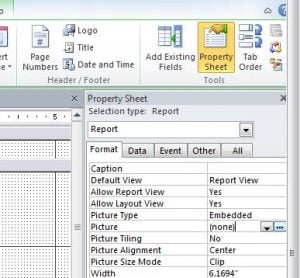 Langkah 3: Pergi ke Gambar Properti dan buka.
PictureAlignment = 2 (tengah) Ubin Gambar = Salah GambarSaizMode = 3 (zum)
- Langkah 6: Apabila pengguna akan memuatkan tanda air di latar belakang menggunakan tetapan yang disebutkan di atas, pratonton laporan akan dihasilkan di layar.
Pengguna boleh memeriksa semula laporan, dan membuat apa-apa perubahan yang diperlukan pada laporannya. Pengguna juga boleh mencetak atau menukar laporan dalam bentuk seperti PDF atau MS mengakses Snapshot.
Perhatikan bahawa setiap kali pengguna menjalankan program utama ini, ia akan memaparkan dan meminta lokasi gambar tanda air dan nama gambarnya, dengan nama laporan. Oleh itu, pengguna disarankan untuk memperhatikan maklumat ini, sebelum menjalankan program mereka. Pengguna hanya perlu menjalankan program sekali untuk laporan. Gambar ini akan menjadi latar belakang hingga laporan digunakan lagi untuk mengubah gambar tanda air.
Sekiranya anda menjalankan MS Access di syarikat anda, jangan segan untuk melabur dalam Pemulihan akses alat. Sekiranya anda mengalami kemalangan Access, alat khusus tersebut dapat bertindak dan memulihkan data berharga anda.
Pengenalan Pengarang:
Vivian Stevens adalah pakar pemulihan data di DataNumen, Inc., yang merupakan pemimpin dunia dalam teknologi pemulihan data, termasuk pemulihan sql dan produk perisian pemulihan yang unggul. Untuk maklumat lebih lanjut, lawati www.datanumen.com