
Outlook имэйлийн "To" талбарт олон холбоо барих бүлгийг сонгохдоо зарим харилцагчид хэд хэдэн бүлэгт нэгэн зэрэг байдаг тул давхардсан хүлээн авагч гарч болзошгүй. Давхардсан хүлээн авагчдыг хэрхэн устгах талаар энэ нийтлэлд заах болно.
Би хэд хэдэн холбоо барих бүлэгт Outlook имэйл илгээх үед зарим хүлээн авагчид яагаад би тэдэн рүү хэд хэдэн ижил имэйл илгээдэг юм бэ гэж асуудаг. Тэр цагаас хойш тэдний имэйл хаягууд бүлгүүдэд нэгэн зэрэг байдаг болохыг би анзаарсан. Тиймээс би санамсаргүйгээр тэдэнд давхардсан имэйл илгээдэг. Энэхүү ичмээр нөхцөл байдлаас зайлсхийхийн тулд давхардсан тоогоор хүлээн авагчдыг илгээхээс өмнө устгах аргыг хайж олохыг хүсч байна. Энд нарийвчилсан алхамууд байна.
Давхардсан хүлээн авагчдыг Outlook имэйлээс устгах
- Эхлээд та шинэ имэйл үүсгэж болно. "Хэн рүү" талбарт ердийнхөөрөө харилцагчид болон харилцагчийн бүлгүүдийг нэмнэ үү.
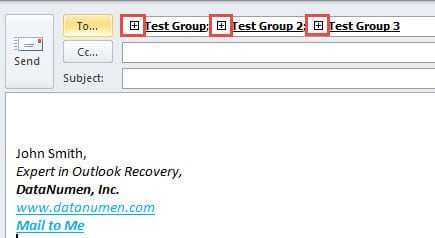
- Дараа нь та бүлгийнхээ бүх харилцагчдыг харуулахын тулд бүлгүүдийн урд байрлах "+" дүрс дээр дарах хэрэгтэй.
Тайлбар: Та "жагсаалтыг өргөжүүлэх" үйлдлийг баталгаажуулсан сэрэмжлүүлэг авах болно. Та шууд "Тийм" дээр дарж болно.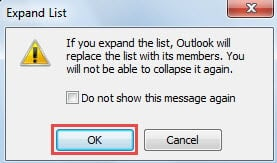
- Бүх холбоо барих бүлгүүдийг өргөжүүлсний дараа бүх дотоод харилцагчид "To" талбарт гарч ирнэ. Гэхдээ давхардсан харилцагчдыг автоматаар устгахгүй. Тиймээс тэдгээрийг арилгахын тулд үргэлжлүүлээрэй.

- Дараа нь та "Хэнд" гэсэн талбарт байгаа бүх харилцагчид эсвэл имэйл хаягийг сонгож хуулах хэрэгтэй. Бүгдийг сонгохын тулд “Ctrl + A” товчийг дарж, хуулахын тулд “Ctrl + C” товчийг дарна уу.
- Үүний дараа та шинэ зурвас цонхыг багасгахыг шаардах болно.
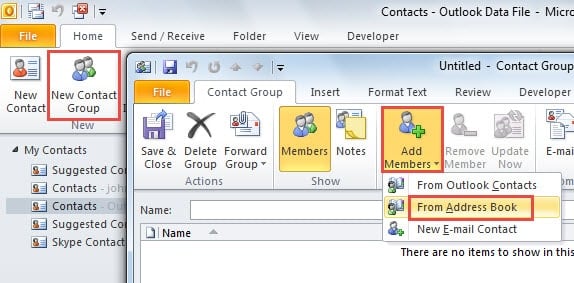
- Дараа нь "Харилцах" цонх руу шилжүүлээрэй. "Нүүр хуудас" цонхны доор байрлах "Шинэ холбоо барих бүлэг" товчийг дарж шинэ холбоо барих бүлэг үүсгэх.
- Холбоо барих бүлгийн цонхонд та "Гишүүд нэмэх" дээр дарж, доош унах жагсаалтаас "Хаягийн дэвтэрээс" командыг сонгоно уу.

- “Гишүүдийг сонгох: Харилцагчид” гэсэн шинэ харилцах цонх гарч ирнэ. Та доод талд 'Гишүүд> "талбарыг олох ёстой. Хоосон хайрцаг дээр дарж "Ctrl + V" товчийг дарж хуулж авсан харилцагчид болон имэйл хаягийг буулгана уу.

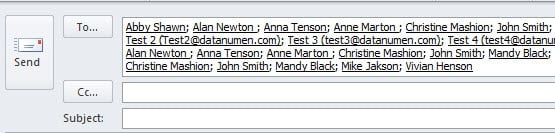
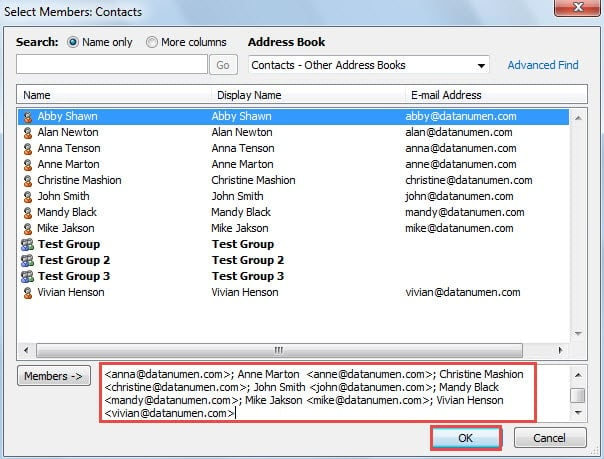
Тайлбар: "OK" дээр дарсны дараа бүх давхардсан харилцагчид эсвэл имэйл хаягууд автоматаар устах болно. Зөвхөн өвөрмөц хүмүүс л оршин тогтнох болно.
- Та энэ бүлэгт "Temp Group" гэх мэт нэр өгөх "Contact Group" цонх руу буцах болно. Дараа нь "Хадгалах, хаах" товчийг дарна уу.

- Та өмнөх зурвасын цонх руу буцаж очих боломжтой. “To” талбарт 'Temp Group' хэсгийг сонгоно уу.

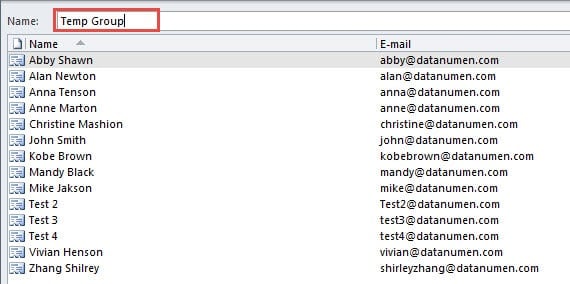
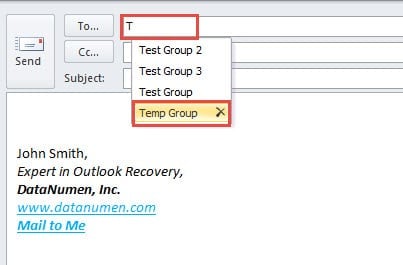
Тайлбар: Хэрэв та давхардсан харилцагчдыг устгасан эсэхийг шалгахыг хүсвэл бүлгийг 2-р алхам болгон өргөжүүлж болно.
- Эцэст нь та имэйлийг ердийнхөөрөө бичиж, илгээх боломжтой. Дараа нь бүлгээ устгахаа мартуузай.
Outlook-ийг үр дүнтэй аюулгүй болгох
Outlook-ийн эмзэг байдлаас болоод бид түүний аюулгүй байдалд илүү анхаарах хэрэгтэй. Тиймээс үл мэдэгдэх хавсралтыг хэзээ ч татаж авахгүй, битүүмжилсэн суулгагдсан холбоос дээр дарах гэх мэт зүйлийг хэзээ ч бүү татаж ав. DataNumen Outlook Repair. Энэ нь тусгайлан зориулагдсан болно Outlook програмыг засах. Ингэснээр эвдэрч гэмтсэн PST файлаас хамгийн их өгөгдлийг гаргаж авах боломжтой байх ёстой.
Зохиогчийн танилцуулга:
Ширли Жан бол мэдээлэл сэргээх мэргэжилтэн юм DataNumen, Үүнд мэдээлэл сэргээх технологиор дэлхийд тэргүүлэгч, Inc. sql сэргээх програм хангамжийн бүтээгдэхүүнийг засах хэтийн төлөв. Дэлгэрэнгүй мэдээллийг авна уу WWW.datanumen.com