
Өгөгдмөл бол Outlook нь таны илгээсэн зүйлсийг "Илгээсэн зүйлс" хавтсанд хадгалах болно. Гэсэн хэдий ч, энэ нийтлэлд дурдсан хоёр аргаар та илгээсэн зүйлсийг өөр тодорхой хавтсанд хялбархан хадгалах боломжтой.
Outlook имэйлээ илүү сайн ангилж, удирдахын тулд би хэд хэдэн имэйл хавтас үүсгэсэн. Имэйл, уулзалтын урилга гэх мэт илгээсэн зүйлсийнхээ заримыг нь "Илгээсэн зүйлс" фолдерын оронд өөр хавтас руу хадгалахыг хүсэж байна. Дараах нь миний 2 заль мэх юм.
Арга 1: Илгээсэн зүйлсийг зохиохдоо заасан хавтсанд хадгал
- Эхлэхийн тулд та Outlook-г ердийнхөөрөө нээж, имэйл гэх мэт шинэ зүйл үүсгэх хэрэгтэй.
- Дараа нь шинэ мессежийн цонхонд та имэйлээ ердийн байдлаар бичиж болно. Хүлээн авагч, гарчиг, имэйлийн хэсгийг бөглөнө үү.
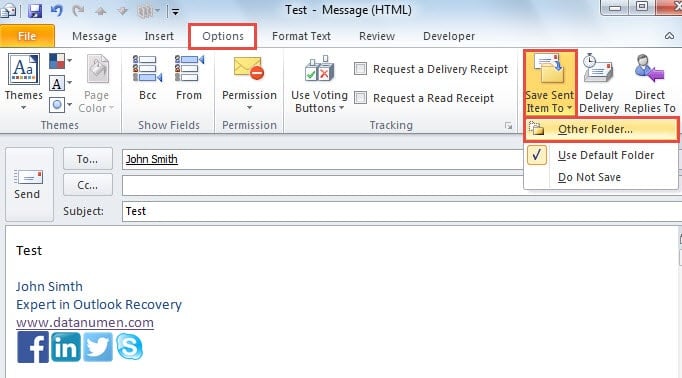
- Үүний дараа "Сонголтууд" таб руу шилжиж, "Илүү сонголтууд" хэсэгт байрлах "Илгээсэн зүйлийг хадгалах" дээр дарна уу.
- Дараах унадаг жагсаалтаас та "Бусад хавтас" -ыг сонгож болно.
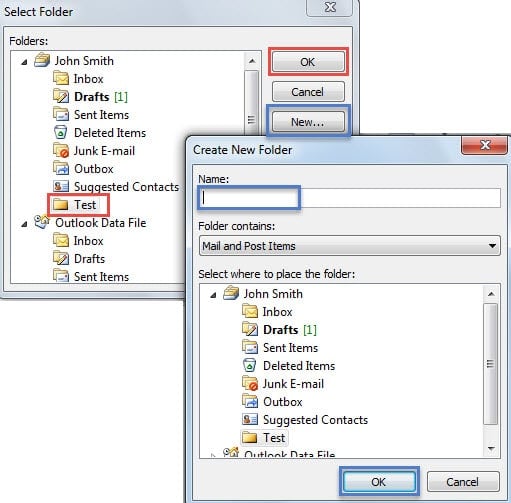
- Дараа нь "Хавтас сонгох" шинэ харилцах цонх гарч ирнэ. Та бэлэн фолдерыг хадгалах хавтас болгон сонгож болно. Хэрэв таны хүссэн хавтас байхгүй бол "Шинэ" товчийг дарж шинэ хавтас үүсгэж болно.

- Эцэст нь бүх харилцах цонх хаагдах хүртэл "OK" дээр дарна уу. Имэйлийг амжилттай илгээсний дараа та сонгосон хавтас дотроос илгээсэн имэйлийг олох боломжтой.
Арга 2: Илгээсэн зүйлсийг заасан хавтас руу автоматаар хадгалах
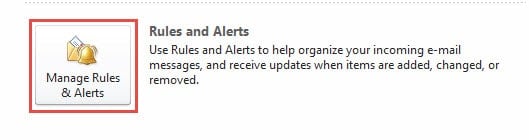
- Эхлээд Outlook-ийн "Файл" цэс рүү очоод "Мэдээлэл" табын "Дүрэм ба сэрэмжлүүлгийг удирдах" дээр дарна уу.

- Дараа нь "Дүрэм ба сэрэмжлүүлэг" харилцах цонхонд "Шинэ дүрэм" товчийг дарна уу.
- "Дүрмийн шидтэн"-ийн дараагийн дэлгэц дээр та дараах алхмуудыг хийх хэрэгтэй.
- Эхлээд "Миний илгээсэн мессежүүдэд дүрэм хэрэглэх" гэснийг сонгоод "Дараах" дээр дарна уу.
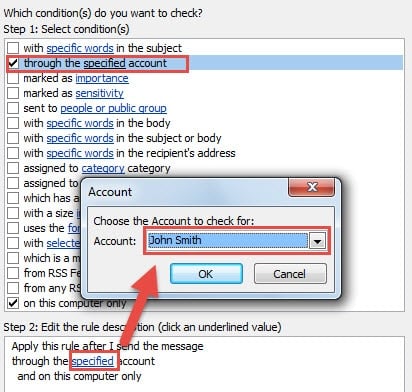
- Дараа нь "Нөхцөл" хэсэгт "заасан дансаар дамжуулан" -ыг сонгох хэрэгтэй. Дараах хайрцагт "заасан" холбоос дээр дарна уу. Шинэ жижиг харилцах цонхноос хүссэн дансаа сонгоно уу. Үүний дараа "OK" ба "Дараах" дээр дарна уу.

- Дараа нь "Заасан хавтас руу хуулбарыг зөөх" гэснийг сонгоно уу. "Заасан" дээр дарсны дараа та өөрийн хэрэгцээнд нийцүүлэн хадгалах фолдерыг сонгоно уу. Үүний дараа "OK" ба "Дараах" дээр дарна уу.

- Эцэст нь "Дүрмийн шидтэн"-ийн эцсийн дэлгэц рүү очих хүртэл хэд хэдэн "Дараах" дээр дарна уу. Та дүрмийн бүх тохиргоогоо шалгаж, энэ дүрмийн нэрийг зааж өгч болно.
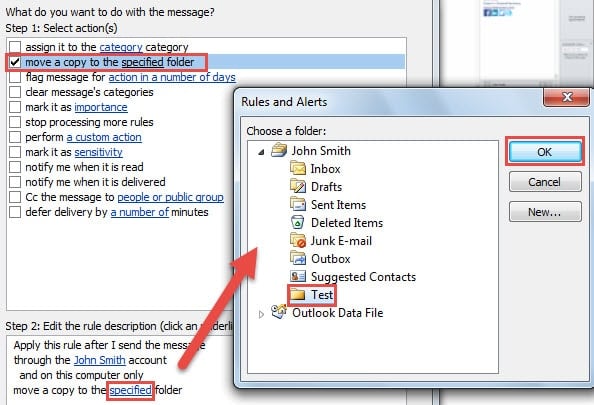
- Эцэст нь энэ дүрмийг хэрэгжүүлэхийн тулд "Дуусгах" товчийг дарна уу. Одооноос эхлэн илгээсэн зүйлс таны сонгосон хавтсанд автоматаар хадгалагдах болно.
Авлигад өртөхгүй
Outlook нь олон функцтэй хэдий ч эвдрэлээс ангид байж чадахгүй. Харин ч эсрэгээрээ Outlook нь нэлээд эмзэг байдаг. Тиймээс Outlook-ийн байнгын хэрэглэгчийн хувьд та Outlook өгөгдлөө хамгаалахын тулд хийх ёстой зүйл бол бүх болзошгүй аюул заналхийллийг анхааралтай ажиглаж, ухаалаг байх явдал юм. Outlook сэргээх ойролцоох хэрэгсэл DataNumen Outlook Repair.
Зохиогчийн танилцуулга:
Ширли Жан бол мэдээлэл сэргээх мэргэжилтэн юм DataNumen, Үүнд мэдээлэл сэргээх технологиор дэлхийд тэргүүлэгч, Inc. sql сэргээх програм хангамжийн бүтээгдэхүүнийг засах хэтийн төлөв. Дэлгэрэнгүй мэдээллийг авна уу WWW.datanumen.com