
Kai pažymėsite tolesnį el. laišką kaip užbaigtą, „Outlook“ automatiškai pakeis vėliavėlę į varnelę. Jei tikitės, kad "Outlook" gali tiesiogiai išvalyti vėliavėles, galite peržiūrėti šiame straipsnyje pristatytą greitą metodą.
Stebėjimo vėliavėlės funkcija išties naudinga „Outlook“ vartotojams. Pavyzdžiui, kai gaunate el. laišką su užduotimi ar kitais svarbiais dalykais, galite pažymėti el. laišką, kad būtų galima atlikti tolesnius veiksmus ir net nurodyti terminą. Baigę jį taip pat galite pažymėti kaip užbaigtą, o tai labai paprasta.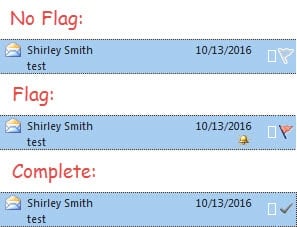
Norėdami pažymėti el. laiško elementą kaip užbaigtą, galite tiesiog spustelėti vėliavėlę elemento gale. Šiuo atveju originali vėliavėlės piktograma bus pakeista varnelės piktograma. Tačiau dauguma vartotojų iš tikrųjų nori, kad „Outlook“ automatiškai pašalintų žymėjimą, nesvarbu, ar tai vėliavėlė, ar varnelė. Nors „Outlook“ neturi šios integruotos funkcijos, ją vis tiek galite realizuoti naudodami „Outlook VBA“.
Automatiškai išvalykite vėliavėles pažymėdami tolesnius el. laiškus kaip užbaigtus
- Norėdami pradėti, galite paleisti „Outlook“ ir pereiti į skirtuką „Kūrėjas“.
- Tada spustelėkite mygtuką „Visual Basic“, kad atidarytumėte VBA redaktorių.
- Kitame lange galite rasti ir pasirinkti projektą „ThisOutlookSession“.
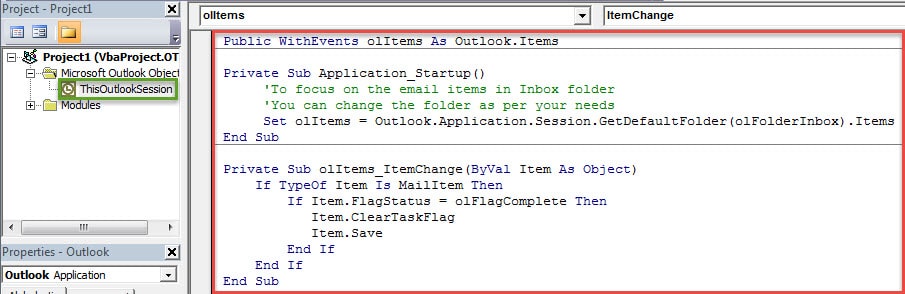
- Atidarę projekto langą „ThisOutlookSession“, turėtumėte nukopijuoti ir į jį įklijuoti šiuos VBA kodus.
Public WithEvents olItems As Outlook.Items

Private Sub Application_Startup()
    'To focus on the email items in Inbox folder
    'You can change the folder as per your needs
    Set olItems = Outlook.Application.Session.GetDefaultFolder(olFolderInbox).Items
End Sub

Private Sub olItems_ItemChange(ByVal Item As Object)
    If Item.Class = olMail Then
       If Item.FlagStatus = olFlagComplete Then
          Item.ClearTaskFlag
          Item.Save
       End If
    End If
End Sub
- Vėliau turėtumėte pasirašyti dabartinį VBA projektą.
- Pirmiausia „Pradėti“ meniu ieškokite „VBA“, kad surastumėte integruotą įrankį – „Skaitmeniniai sertifikatai VBA projektams“.
- Tada naudokite jį, kad sukurtumėte naują sertifikatą.
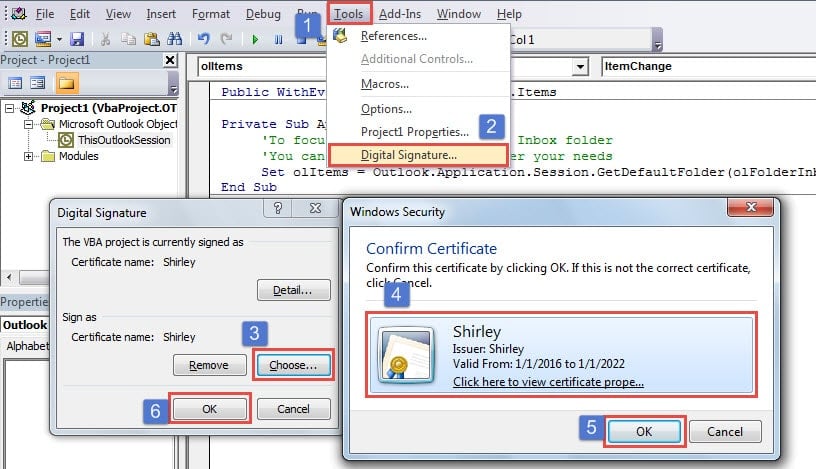
- Tada galite grįžti į „Visual Basic“ langą ir spustelėti „Įrankiai“ > „Skaitmeninis parašas“.
- Galiausiai iššokančiuose dialogo languose pasirinkite tikslinį sertifikatą ir jį suaktyvinkite.

- Po to turėtumėte pakeisti „Outlook“ makrokomandos nustatymus. Leisti tik tas skaitmeniniu būdu pasirašytas makrokomandas ir išjungti visas kitas nežinomas makrokomandas.
- Galų gale galite tai išbandyti.
- Atidarykite pašto aplanką, kuris iš anksto nustatytas jūsų koduose.
- Tada pažymėkite el. laišką.
- Tada spustelėkite vėliavėlę, kad pažymėtumėte ją kaip užbaigtą.
- Vėliava bus nuvalyta ir jūs taip pat nematysite varnelės.
Sustiprinkite savo „Outlook“ duomenų apsaugą
Nepaisant daugybės funkcijų, „Outlook“ vis tiek negali būti apsaugota nuo klaidų ir korupcijos. Taigi, jei norite apsaugoti savo „Outlook“ duomenis, turite saugotis visų galimų „Outlook“ pavojų. Be to, reikia paruošti an Outlook PST klaidų taisymo produktas, Kaip DataNumen Outlook Repair. Tai ne tik gali padėti išspręsti mažas klaidas, bet ir išgelbėti sugadintus „Outlook“ duomenis.
Autoriaus įvadas:
Shirley Zhang yra duomenų atkūrimo ekspertė DataNumen, Inc., kuri yra pasaulyje duomenų atkūrimo technologijų lyderė, įskaitant pataisyti sugadintus SQL duomenis ir „Outlook“ taisymo programinės įrangos produktai. Norėdami gauti daugiau informacijos, apsilankykite WWW.datanumen.com