
Šiame įraše norėtume pasidalyti su jumis 4 būdais, kaip pašalinti išnašos arba galinės išnašos skirtuką „Word“ dokumente.
Jei į dokumentą įterpsite išnašą arba pabaigą, visada pamatysite, kad virš teksto yra horizontali linija. Šis skyriklis aiškiai pažymi išnašos arba galinės pastabos sritį. Tačiau kai kuriuos žmones tai gali erzinti ir jie norėtų jo atsikratyti. Šiame straipsnyje bus pateikti 4 būdai, kaip tai padaryti.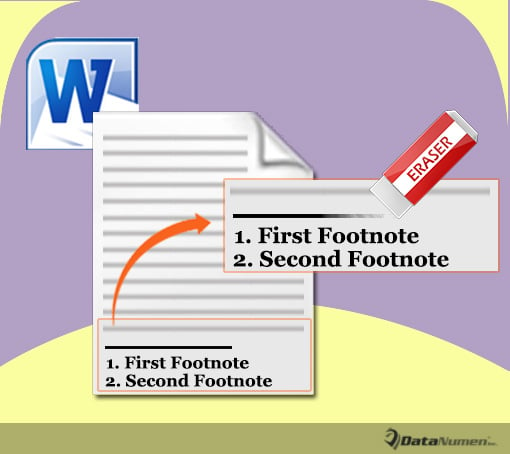
1 būdas: rankiniu būdu pašalinkite išnašų skyriklį
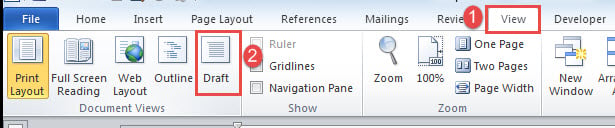
- Pirmiausia spustelėkite skirtuką „Peržiūrėti“, tada spustelėkite „Juodraštis“.

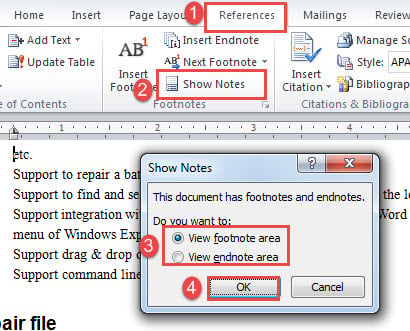
- Tada spustelėkite „Nuorodos“, tada spustelėkite „Rodyti pastabas“ srityje „Išnašos“.
- Dabar, jei jūsų dokumente yra ir išnašos, ir galinės pastabos, bus rodomas laukelis. Pasirinkite, ar norite peržiūrėti išnašos arba pabaigos sritį, tada spustelėkite „Gerai“. Dabar pirmiausia pasirinkite „Peržiūrėti išnašos sritį“.

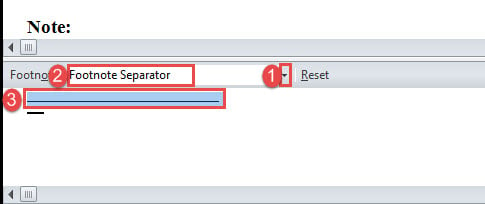
- Ekrano apačioje atsidaro pastabų sritis. Spustelėkite išskleidžiamąjį mygtuką, kad pasirinktumėte „Išnašų skyriklis“.
- Tada spustelėkite, kad būtų pasirinktas skyriklis. Norėdami pašalinti skyriklį, paspauskite „Backspace“ arba „Delete“.

- Tada pasirinkite „Fotnote Continuation Separator“ ir ištrinkite jį.

- Kai atsikratysite skyriklio, liks tuščia eilutė, kurios negalėsite ištrinti tiesiogiai. Čia mes sugalvojame sprendimą. Ištverkite, kad pasirinktas „Išnašos skyriklis“.

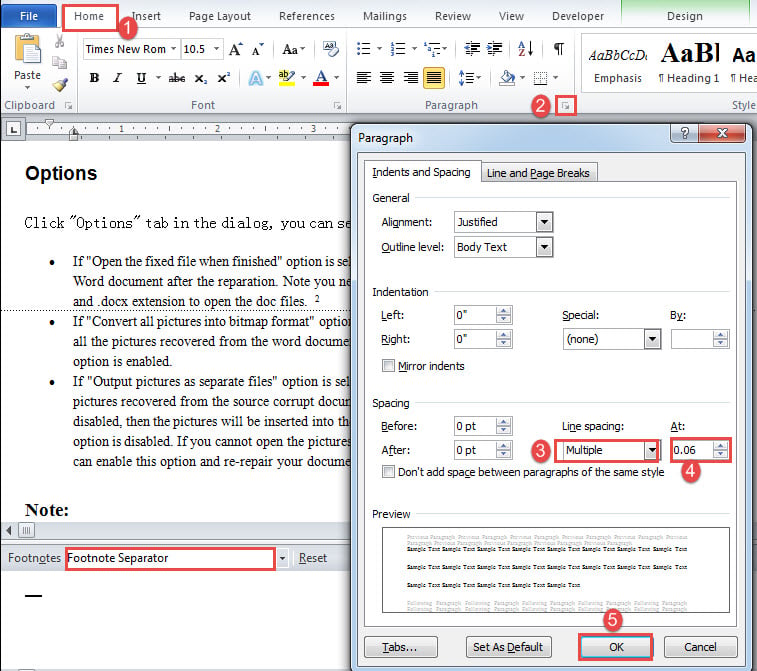
- Tada spustelėkite skirtuką „Pagrindinis“ ir spustelėkite rodyklės mygtuką grupėje „Pastraipa“, kad atidarytumėte to paties pavadinimo dialogo langą.
- Pasirinkite „Keli“ kaip „Eilučių tarpas“, nustatykite reikšmę „0.06“ ir spustelėkite „Gerai“.

- Dabar tuščios eilutės aukštis sumažintas iki minimumo. Galite pakeisti rodinį atgal į „Spausdinimo išdėstymas“.

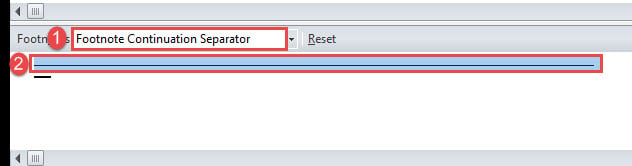
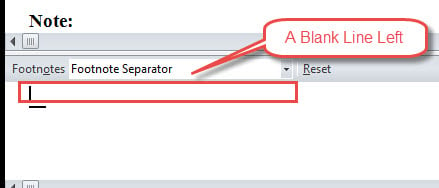
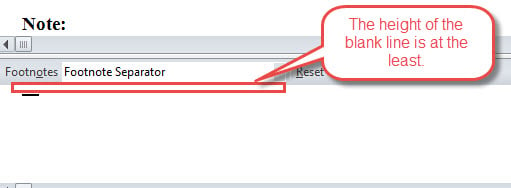
Patikrinkite rezultatą žemiau: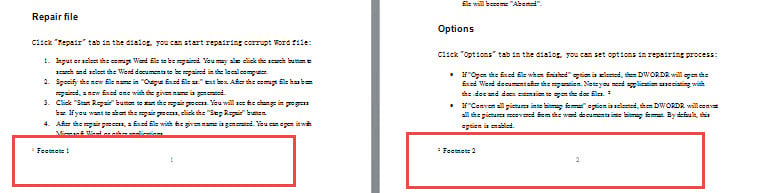
2 būdas: Pašalinkite pabaigos užrašų skyriklį rankiniu būdu
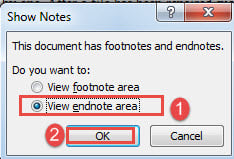
- Pakartokite pirmuosius 3 1 metodo veiksmus, bet šį kartą laukelyje „Rodyti pastabas“ pasirinkite „Peržiūrėti pastabos sritį“.

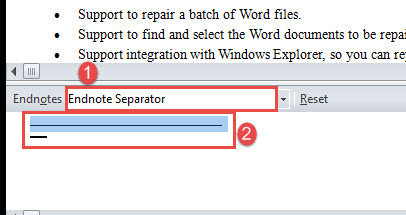
- Apačioje atidarytoje pastabų srityje pasirinkite „Endnote Separator“ ir pasirinkite skyriklį. Tada ištrinkite.

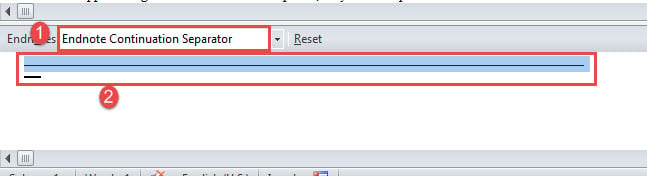
- Tada pasirinkite „Endnote Continuation Separator“ ir pasirinkite skyriklį ir jį ištrinkite.

- Tada dar kartą pasirinkite „Endnote Separator“ spustelėdami išskleidžiamąjį mygtuką.
- Ir pakartokite nuo 8 iki 10 1 metodo žingsnių.
Štai rezultatas: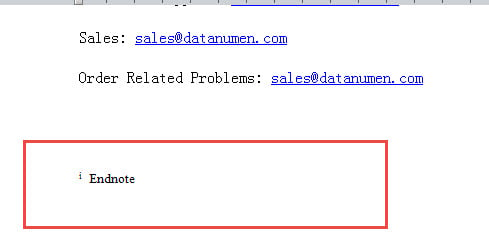
3 būdas: pašalinkite išnašų skyriklį paleisdami makrokomandą
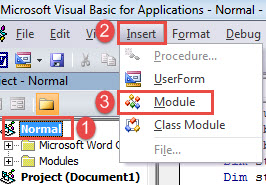
- Norėdami pradėti, paspauskite „Alt + F11“, kad paleistumėte VBA redaktorių „Word“.
- Tada spustelėkite „Įprastas“, tada „Įterpti“ skirtuką.
- Tada pasirinkite „Modulis“.

- Tada dukart spustelėkite, kad atidarytumėte ir įklijuokite makrokomandą:
Sub DeleteTheFootnoteSeparator()

  If ActiveWindow.View.SplitSpecial = wdPaneNone Then
    ActiveWindow.ActivePane.View.Type = wdNormalView
  Else
    ActiveWindow.View.Type = wdNormalView
  End If

  If ActiveWindow.ActivePane.View.Type = wdPrintView Or ActiveWindow.ActivePane.View.Type = wdWebView Or _
    ActiveWindow.ActivePane.View.Type = wdPrintPreview Then
    ActiveWindow.View.SeekView = wdSeekFootnotes
  Else
    ActiveWindow.View.SplitSpecial = wdPaneFootnotes
  End If

  '  Delete the footnote separator.
  ActiveWindow.View.SplitSpecial = wdPaneFootnoteSeparator
  Selection.MoveRight Unit:=wdCharacter, Count:=1
  Selection.TypeBackspace
  Selection.TypeBackspace

  '  Eliminate the blank line after deleting the footnote separator.
  With Selection.ParagraphFormat
    .LineSpacingRule = wdLineSpaceMultiple
    .LineSpacing = LinesToPoints(0.06)
  End With

  '  Delete the footnote continuation separator.
  ActiveWindow.View.SplitSpecial = wdPaneFootnoteContinuationSeparator
  Selection.MoveRight Unit:=wdCharacter, Count:=1
  Selection.TypeBackspace
  Selection.TypeBackspace

  '  Eliminate the blank line after deleting the footnote continuation separator.
  With Selection.ParagraphFormat
    .LineSpacingRule = wdLineSpaceMultiple
    .LineSpacing = LinesToPoints(0.06)
  End With

  If ActiveWindow.View.SplitSpecial = wdPaneNone Then
    ActiveWindow.ActivePane.View.Type = wdPrintView
  Else
    ActiveWindow.View.Type = wdPrintView
  End If
End Sub
- Spustelėkite „Vykdyti“.

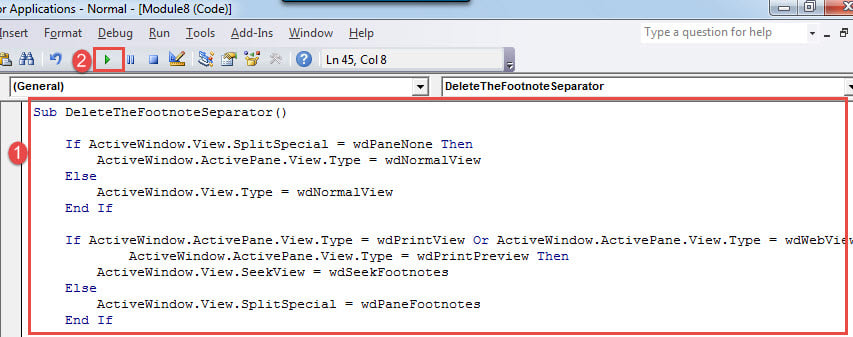
Makrokomandas automatiškai pašalina visus išnašų skyriklius ir taip pat sumažina tuščią eilutę.
4 būdas: pašalinkite pabaigos pastabų skyriklį paleisdami makrokomandą
Norėdami įdiegti ir paleisti makrokomandą, atlikite tikslius 3 metodo veiksmus. Tik pakeiskite kodus šiais:
Sub DeleteTheEndnoteSeparator()

  If ActiveWindow.View.SplitSpecial = wdPaneNone Then
    ActiveWindow.ActivePane.View.Type = wdNormalView
  Else
    ActiveWindow.View.Type = wdNormalView
  End If

  If ActiveWindow.ActivePane.View.Type = wdPrintView Or ActiveWindow.ActivePane.View.Type = wdWebView Or _
    ActiveWindow.ActivePane.View.Type = wdPrintPreview Then
    ActiveWindow.View.SeekView = wdSeekEndnotes
  Else
    ActiveWindow.View.SplitSpecial = wdPaneEndnotes
  End If

  '  Delete the endnote separator.
  ActiveWindow.View.SplitSpecial = wdPaneEndnoteSeparator
  Selection.MoveRight Unit:=wdCharacter, Count:=1
  Selection.TypeBackspace
  Selection.TypeBackspace

  '  Eliminate the blank line after deleting the endnote separator.
  With Selection.ParagraphFormat
    .LineSpacingRule = wdLineSpaceMultiple
    .LineSpacing = LinesToPoints(0.06)
  End With

  '  Delete the endnote continuation separator.
  ActiveWindow.View.SplitSpecial = wdPaneEndnoteContinuationSeparator
  Selection.MoveRight Unit:=wdCharacter, Count:=1
  Selection.TypeBackspace
  Selection.TypeBackspace

  '  Eliminate the blank line after deleting the endnote continuation separator.
  With Selection.ParagraphFormat
    .LineSpacingRule = wdLineSpaceMultiple
    .LineSpacing = LinesToPoints(0.06)
  End With
  If ActiveWindow.View.SplitSpecial = wdPaneNone Then
    ActiveWindow.ActivePane.View.Type = wdPrintView
  Else
    ActiveWindow.View.Type = wdPrintView
  End If
End Sub
Išsaugokite savo dokumentus
Jokia programinė įranga nėra patikima ir tai labai pasakytina apie „Word“. Paprastai tai buvo tokia naudinga teksto apdorojimo priemonė. Tačiau „Word“ žlunga, todėl jūsų dokumentas yra sugadintas. Dar blogiau, kad tas dokumentas yra vienintelė jūsų turima kopija. Tai taip liūdna. Bet jei pasirinksite kvalifikuotą komunalinę paslaugą remonto doc iš karto galite gauti visiškai kitokį rezultatą.
Autoriaus įvadas:
Vera Chen yra duomenų atkūrimo ekspertė DataNumen, Inc., kuri yra pasaulyje duomenų atkūrimo technologijų lyderė, įskaitant remontas xls bei pdf programinės įrangos gaminių taisymas. Norėdami gauti daugiau informacijos, apsilankykite WWW.datanumen.com