
Көптеген жұмыс парақтары бар жұмыс кітабына каталог жасау қажет. Мұнда Excel жұмыс парағында каталог жасаудың жылдам әдісі бар.
Біздің алдыңғы мақалада Гиперсілтемелер арқылы Excel бағдарламасында каталогты қалай жасауға болады, біз жұмыс парағына гиперсілтемелер енгізу арқылы каталог жасау туралы айттық. Көптеген жұмыс парақтары бар жұмыс кітабына каталог жасау өте пайдалы болуы мүмкін. Бірақ гиперсілтемелерді бір-бірлеп қолмен қосу көп уақытты қажет етеді. Сондықтан, бізде мұндай каталогты жылдам жасаудың жаңа әдісі бар.
Каталог құру
Төмендегі суретте жұмыс кітабында көптеген жұмыс парақтары бар.
Ал енді осы жұмыс кітабында каталог жасауға болады.
- Таспадағы қойындылардың бірін тінтуірдің оң жағымен нұқыңыз.
- Содан кейін мәзірдегі «Таспаны теңшеу» түймесін басыңыз.

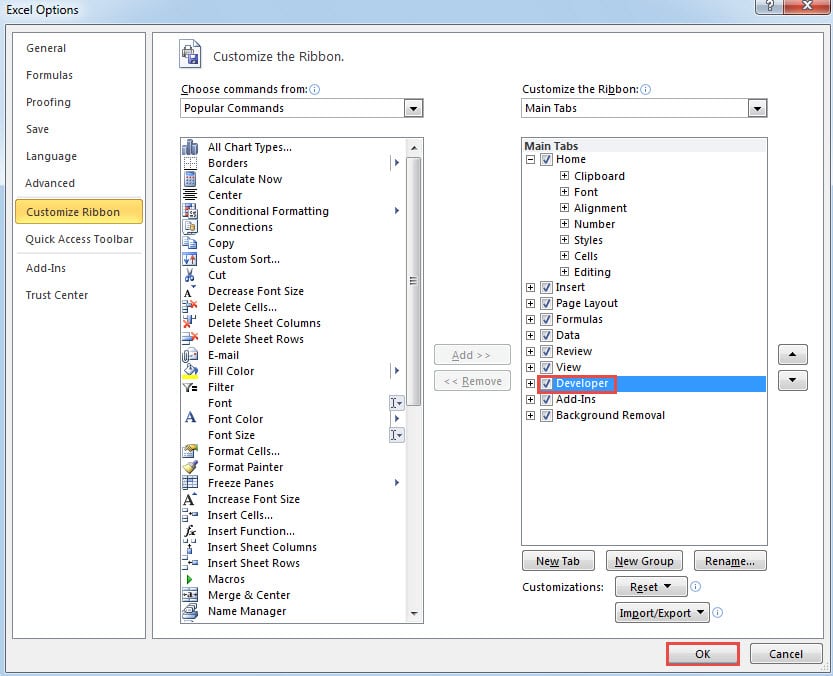
- «Excel параметрлері» терезесінде «Негізгі қойындылар» аймағындағы «Әзірлеуші» опциясын белгілеңіз.
- Содан кейін «OK» батырмасын басыңыз.

- Енді таспадағы «Әзірлеуші» қойындысын нұқыңыз.
- Содан кейін құралдар тақтасындағы «Visual Basic» түймесін басыңыз.


Осылайша, сіз Visual Basic редакторын аштыңыз. Шындығында, редакторды жылдам ашу үшін пернетақтадағы «Alt + F11» пернелер тіркесімін басуға болады.
- Енді VBA проекторында тінтуірдің оң жақ түймешігін басыңыз.
- Содан кейін курсорды «Кірістіру» параметріне жылжытыңыз.
- Ішкі мәзірде «Модуль» опциясын таңдаңыз.

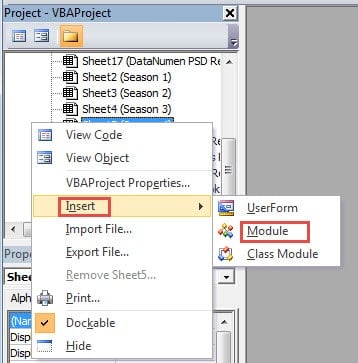
Сондықтан сіз жобаға жаңа модуль енгіздіңіз.
- Енді келесі VBA кодтарын жаңа модульге көшіріңіз:
Sub CreateMenu()
Бүтін сан ретінде күңгірттеу
а = 1
'жаңа жұмыс парағын қосыңыз
Жұмыс парақтары.Бұрын қосу:=Беттер(1)
Sheets(1).Name = “Мәзір”
Жұмыс парақтары («Мәзір»).Ауқым («A1»).Мән = «Мәзір»
a = 2 үшін ActiveWorkbook.Worksheets.Count
Жұмыс парақтары («Мәзір»).Ауқым («A» & a) = Парақтар(а).Аты
ActiveSheet.Hyperlinks.Add Anchor:=Жұмыс парақтары("Мәзір").Ауқым("A" & a), _
Мекен-жайы:=””, _
Ішкі мекенжай:=”'” & Парақтар(a).Аты & “'!R1C1”, _
TextToDisplay:=Shets(a).Name
Келесі
End Sub
Бұл кодта біз басына «Мәзір» деп аталатын жаңа жұмыс парағын кірістіреміз. «Мәзір» деп аталатын жұмыс парағы бұрыннан бар болса, VBA кодын өзгертуге немесе бар жұмыс парағының атауын өзгертуге болады. Сонымен қатар, біз тізімді жаңа жұмыс парағындағы бірінші бағанға енгіземіз. Каталогты әртүрлі диапазонда енгізу қажет болса, оны қажеттіліктеріңізге қарай өзгертуге де болады.
- Енді құралдар тақтасындағы «Қосымшаны іске қосу» түймесін басыңыз

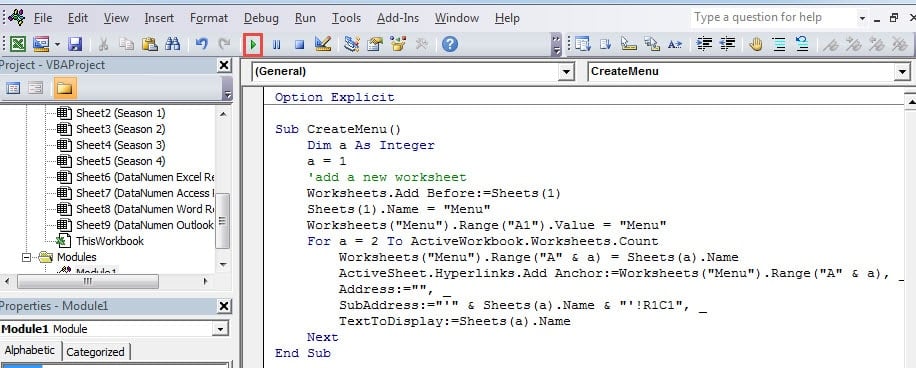
Сонымен қатар, пернетақтадағы «F5» түймесін басуға болады.
- Енді жұмыс парағының интерфейсіне оралыңыз.

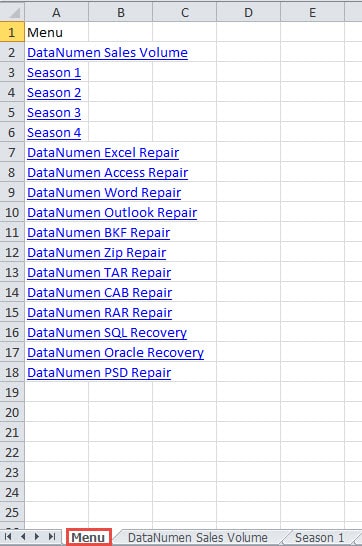
Жұмыс кітабында «Мәзір» атты жаңа жұмыс парағы бар. Және барлық парақ атаулары сәйкес гиперсілтемелері бар жұмыс парағында берілген. Бұл әдіс арқылы сіз тез арада каталогты оңай жасай аласыз.
Екі әдісті салыстыру
Біздің алдыңғы мақалада Гиперсілтемелер арқылы Excel бағдарламасында каталогты қалай жасауға болады, біз каталогты қолмен қосамыз. Ал екі әдістің айырмашылығын төмендегі кестеде салыстырамыз.
| салыстыру | Каталогты қолмен жасаңыз | VBA процедурасын пайдаланыңыз |
| басымдық | 1. Әрбір Excel пайдаланушысы бұл әдісті оңай пайдалана алады.
2. VBA туралы біліміңіз болмаса, осы әдісті қолдануға болады. |
1. VBA процедуралары арқылы бұл тапсырманы бір рет басу арқылы аяқтауға болады.
2. Сондай-ақ басқа талаптарды орындау үшін VBA кодтарын өзгертуге болады. |
| Қолайсыздық | 1. Егер жұмыс кітабында жұмыс парақтары көп болса, сіз еренсілтемелерді кірістіруге көп уақыт жұмсайсыз.
2. Гиперсілтемелерді бір-бірден таңдау керек, бұл қателіктерге оңай әкеледі. |
1. Егер сіз VBA кодтарымен таныс болмасаңыз, кодтарды іске қосу кезінде қиындықтар туындайды.
2. VBA кодтарын пайдалану тапсырманы қиындатады. |
Excel бағдарламасында күтпеген жағдайлармен күресу
Егер сіз тапсырманы орындау үшін Excel бағдарламасын жиі пайдалансаңыз, сөзсіз кейбір қателіктерге тап боласыз. Көп жағдайда Excel бағдарламасынан шығып, қайта іске қосуға болады. Осылайша, бұл шағын қателіктер жойылады. Дегенмен, Excel бағдарламасындағы кейбір қателіктер Excel бағдарламасының қатты бұзылуына әкеледі. Ал нәтижесін елестетуге болмайды. Қазіргі уақытта сіз... xls деректер мәселесін жөндеу біздің білікті құралымыз арқылы. Осы тиімді құралдың көмегімен сізге қажет жалғыз нәрсе - қалпына келтіру процесінің аяқталуын күту.
Автордың кіріспесі:
Анна Ма - деректерді қалпына келтіру бойынша сарапшы DataNumen, Соның ішінде деректерді қалпына келтіру технологиялары бойынша әлемдік көшбасшы болып табылатын Inc. құжат деректерінің зақымдалуын жөндеу және бағдарламалық жасақтаманы жөндеу бағдарламалары. Қосымша ақпарат алу үшін кіріңіз WWW.datanumen.com