
ნაგულისხმევად, Outlook-ის ამოცანებისთვის არ არსებობს ველი „დაწყების თარიღის თვე“. ამიტომ, თუ გსურთ თქვენი ამოცანების დაჯგუფება დაწყების თარიღის თვის მიხედვით, უნდა მოძებნოთ სხვა საშუალებები, მაგალითად, ამ სტატიაში წარმოდგენილი მეთოდი.
Outlook მომხმარებლებს საშუალებას აძლევს, დავალებები დაწყების თარიღის მიხედვით დააჯგუფონ. თუმცა, რადგან დავალებების დაწყების თარიღები იშვიათად ემთხვევა ერთსა და იმავე თარიღს, დავალებების სია დაიყოფა მრავალ ჯგუფად, რაც შეიძლება საკმაოდ არეულ-დარეულად გამოიყურებოდეს. ამიტომ, „დაწყების თარიღის“ ნაცვლად, შეიძლება უპირატესობა მიანიჭოთ დავალებების დაჯგუფებას დაწყების თარიღის თვის მიხედვით. ამ შემთხვევაში, შეგიძლიათ მიმართოთ შემდეგ საშუალებებს.
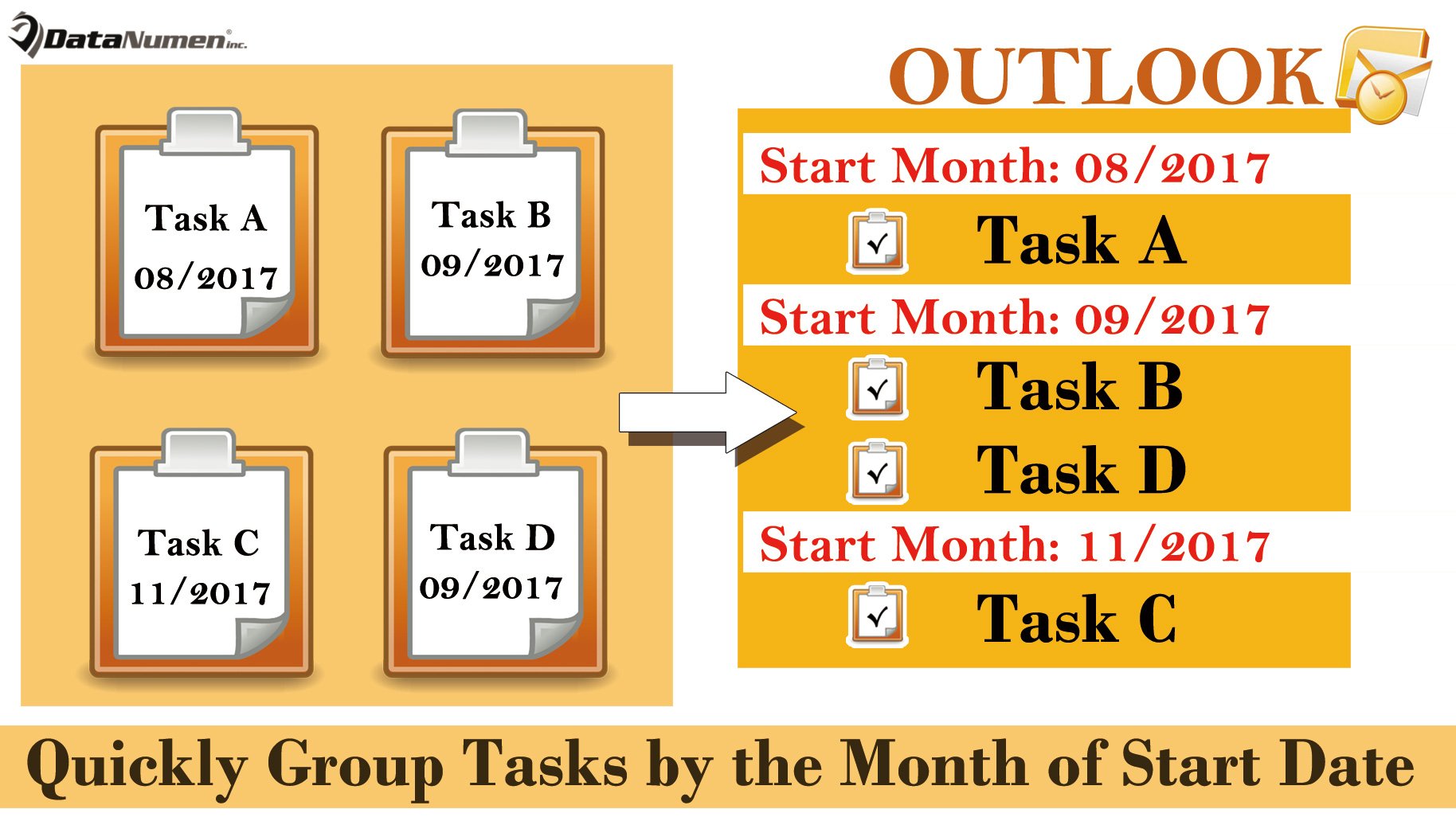
სწრაფად დააჯგუფეთ დავალებები დაწყების თარიღის თვის მიხედვით
- დასაწყისისთვის, ჩართეთ თქვენი Outlook პროგრამა.
- შემდეგ, Outlook-ში შესვლის შემდეგ, თქვენ უნდა დააჭიროთ "Alt + F11" ღილაკებს.
- შემდეგი, თქვენ შეხვალთ "Microsoft Visual Basic აპლიკაციებისთვის" ფანჯარაში, სადაც უნდა შეხვიდეთ მოდულზე, რომელიც არ გამოიყენება.
- ამის შემდეგ დააკოპირეთ შემდეგი VBA კოდი ამ მოდულში.
Sub AddStartMonthColumnToTasks()
    Dim objCurrentFolder As Outlook.Folder
    Dim objTask As Outlook.TaskItem
    Dim strYear As String
    Dim strMonth As String
    Dim objProperties As Outlook.UserProperties
    Dim objProperty As Outlook.UserProperty
    Dim strPropertyName As String

    Set objCurrentFolder = Outlook.Application.ActiveExplorer.CurrentFolder

    If objCurrentFolder.Items.count > 0 Then
       For Each objTask In objCurrentFolder.Items
           strYear = Year(objTask.StartDate)
           strMonth = Month(objTask.StartDate)

           strPropertyName = "Start Month"

           Set objProperties = objTask.UserProperties

           Set objProperty = objProperties.Find(strPropertyName, True)
           If objProperty Is Nothing Then
              Set objProperty = objProperties.Add(strPropertyName, olText, True)
           End If

           objProperty.value = strMonth & "/" & strYear
           objTask.Save
       Next
    End If
End Sub
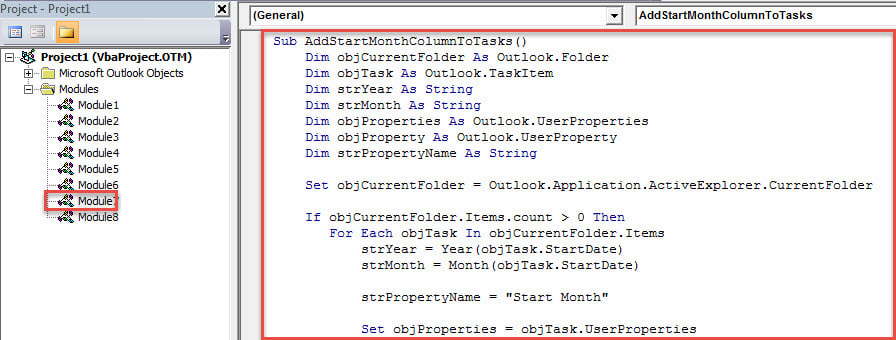
- მოგვიანებით, თქვენ შეგიძლიათ მინიმუმამდე დაიყვანოთ მიმდინარე ფანჯარა.
- ამის შემდეგ, გადაუხვიეთ „Tasks“ ზონას და გახსენით Task საქაღალდე.
- შემდეგ დააჭირეთ "Alt + F11" ახლად დამატებულ მაკროზე დასაბრუნებლად.
- შემდეგი, დააჭირეთ F5 ღილაკს ამ მაკროს გასააქტიურებლად.
- მაკროს დასრულების შემდეგ, ამ დავალებების საქაღალდეში არსებულ დავალებებს დაემატება „დაწყების თვე“.
- ახლა თქვენ შეგიძლიათ დახუროთ "Microsoft Visual Basic აპლიკაციებისთვის" ფანჯარა.
- ამის შემდეგ, თქვენ უნდა გადადგათ შემდეგი ნაბიჯები დავალებების დაჯგუფებისთვის დაწყების თარიღის თვის მიხედვით.
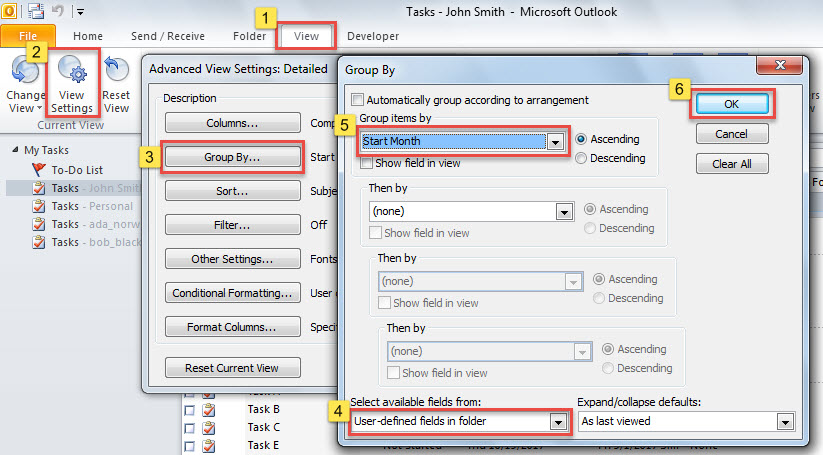
- უპირველეს ყოვლისა, გადართეთ „ნახვაზე“ „დავალებების“ ზონაში.
- შემდეგ დააჭირეთ ღილაკს "პარამეტრების ნახვა".
- შემდეგი, ამომხტარი დიალოგური ფანჯარაში, დააჭირეთ ღილაკს "დაჯგუფება".
- ამის შემდეგ, სხვა დიალოგურ ფანჯარაში აირჩიეთ "მომხმარებლის მიერ განსაზღვრული ველები საქაღალდეში" ბოლოში.
- მოგვიანებით, „ელემენტების დაჯგუფების“ ჩამოსაშლელი სიიდან აირჩიეთ „დაწყების თვე“.
- დაბოლოს, დააწკაპუნეთ "OK"-ის სერიაზე, სანამ ყველა დიალოგური ფანჯარა დაიხურება.

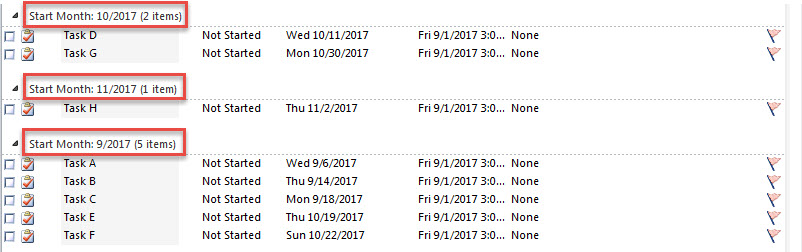
- საბოლოოდ, დავალებების სიაში დაბრუნების შემდეგ, დაინახავთ, რომ ყველა დავალება დაჯგუფებულია მათი დაწყების თარიღის თვის მიხედვით, როგორც ეს ქვემოთ მოცემულ ეკრანის სურათზეა ნაჩვენები:

დაიცავით თქვენი Outlook მონაცემები
Outlook-ის დაუცველობის გამო, თქვენ უნდა უფრთხილდეთ ყველა პოტენციურ რისკს თქვენი Outlook მონაცემთა ფაილის გარშემო და მიიღოთ ეფექტური სიფრთხილის ზომები. მაგალითად, თქვენ რეგულარულად უნდა შექმნათ თქვენი Outlook მონაცემების სარეზერვო ასლი. ასევე იმისთვის, რომ Outlook-ის აღდგენა დროთა განმავლობაში, თქვენ უნდა დაიჭიროთ მესამე მხარის ძლიერი ინსტრუმენტი, როგორიცაა DataNumen Outlook Repair. მას შეუძლია შეამოწმოს შეცდომები თქვენს Outlook ფაილში, რითაც დაგიბრუნდებათ მაქსიმალური Outlook მონაცემები.
ავტორი შესავალი:
შირლი ჟანგი არის მონაცემთა აღდგენის ექსპერტი DataNumen, Inc., რომელიც მსოფლიო ლიდერია მონაცემთა აღდგენის ტექნოლოგიებში, მათ შორის დაზიანებული sql და Outlook სარემონტო პროგრამული პროდუქტები. დამატებითი ინფორმაციისთვის ეწვიეთ www.datanumen. ერთად