
ზოგჯერ შეიძლება გინდოდეთ წევრების ექსპორტი Outlook-ის გარკვეულ საკონტაქტო ჯგუფში. ასე რომ, ეს სტატია გაგიზიარებთ 2 საშუალებას, რომ ამოიღოთ ჯგუფის წევრები Excel-ში.
Outlook გთავაზობთ მშობლიურ ფუნქციას, რომელიც საშუალებას გაძლევთ ექსპორტის ყველა კონტაქტის გარკვეული საკონტაქტო საქაღალდე. თუმცა, ის არ გაძლევს კონტაქტის ჯგუფების ექსპორტის საშუალებას, რომ აღარაფერი ვთქვათ საკონტაქტო ჯგუფებში წევრების ამოღებაზე. ამიტომ, თუ გსურთ არჩეული საკონტაქტო ჯგუფის წევრების ამოღება, მეტი ძალისხმევა გჭირდებათ. აქ არის ორი რჩევა, რომლებზეც შეგიძლიათ მიმართოთ.
მეთოდი 1: ამოიღეთ ჯგუფის წევრები Save As-ის საშუალებით
- თავიდანვე გაუშვით Outlook.
- შემდეგ იპოვეთ და აირჩიეთ საკონტაქტო ჯგუფი, რომლის წევრების ამოღება გჭირდებათ.
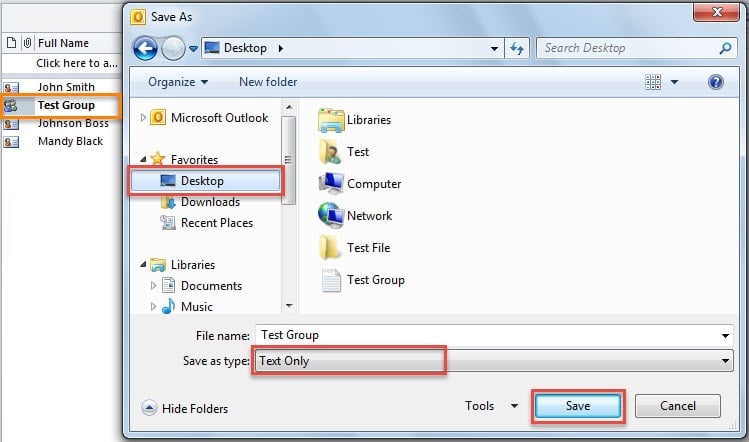
- შემდეგ გადადით მენიუში "ფაილი" და დააჭირეთ "შენახვა როგორც".
- ამის შემდეგ, ამომხტარ დიალოგურ ფანჯარაში „შენახვა როგორც“ აირჩიეთ დანიშნულების საქაღალდე შესანახად და აირჩიეთ „მხოლოდ ტექსტი“ ჩამოსაშლელი სიიდან „შენახვა როგორც ტიპის“.
- და შემდეგ დააჭირეთ "შენახვა".
- ამის შემდეგ გახსენით Excel და შექმენით ახალი Excel ფაილი.
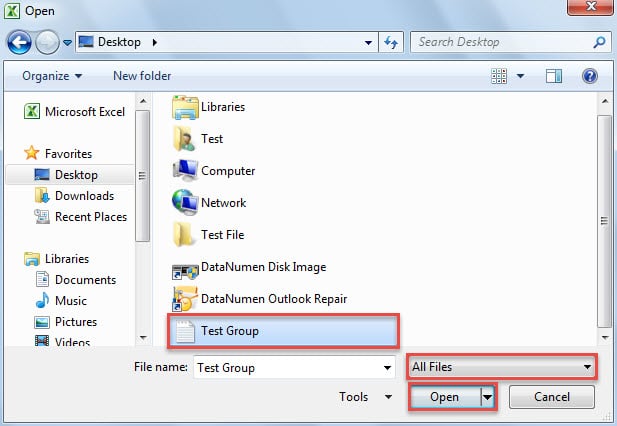
- მოგვიანებით უნდა გადახვიდეთ „ფაილი“ და დააჭიროთ ღილაკს „გახსნა“.
- მომდევნო დიალოგურ ფანჯარაში „გახსნა“, ჯერ უნდა შეხვიდეთ საქაღალდეში, სადაც ახლავე შეინახეთ საკონტაქტო ჯგუფი.
- შემდეგ დააჭირეთ მეორე ველს "ფაილის სახელი" სტრიქონში და აირჩიეთ "ყველა ფაილი" ჩამოსაშლელი სიიდან.
- ამის შემდეგ, ჩაწერეთ ტექსტური ფაილი საკონტაქტო ჯგუფისთვის და დააჭირეთ ღილაკს "გახსნა".

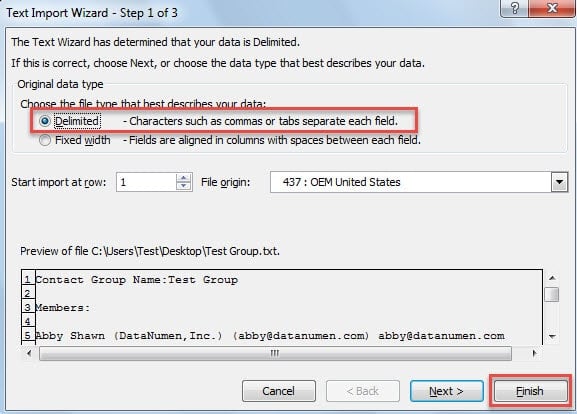
- ამომხტარ დიალოგურ ფანჯარაში „ტექსტის იმპორტის ოსტატი“ დარწმუნდით, რომ არჩეულია „განიკვეთება“ და დააჭირეთ ღილაკს „დასრულება“.

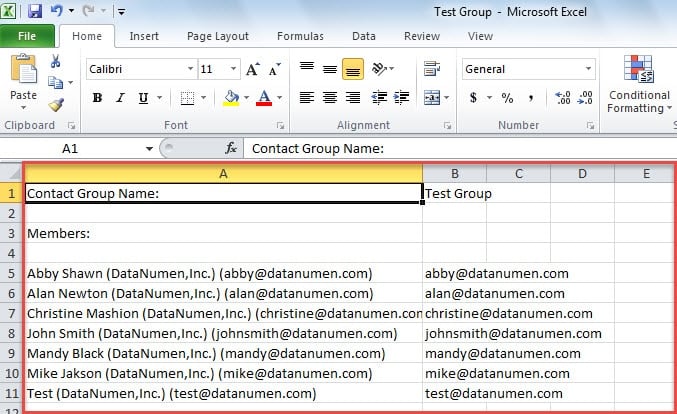
- საბოლოოდ თქვენ მიიღებთ წევრებს, როგორიცაა შემდეგი ეკრანის სურათი:

მეთოდი 2: ამოიღეთ ჯგუფის წევრები Outlook VBA-ით
- პირველ რიგში, დააჭირეთ ღილაკს "Alt + F11" Outlook-ში.
- შემდეგ გახსენით ახალი მოდული VBA რედაქტორის ფანჯარაში.
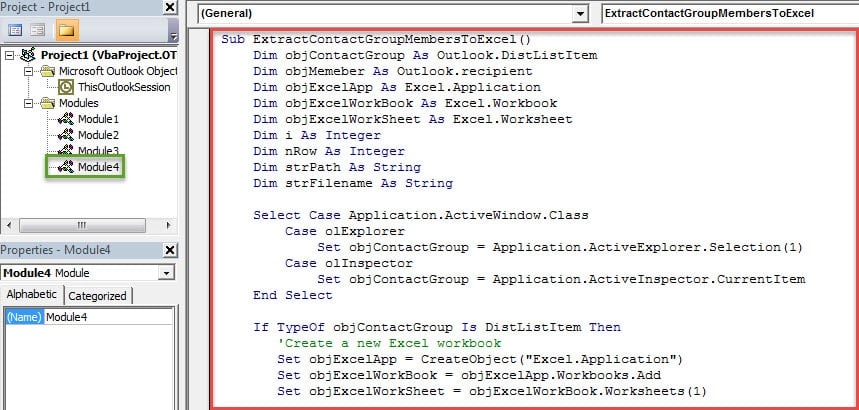
- ამის შემდეგ, დააკოპირეთ მასში შემდეგი VBA კოდები.
Sub ExtractContactGroupMembersToExcel()
    Dim objContactGroup As Outlook.DistListItem
    Dim objMember As Outlook.recipient
    Dim objExcelApp As Excel.Application
    Dim objExcelWorkBook As Excel.Workbook
    Dim objExcelWorkSheet As Excel.Worksheet
    Dim i As Integer
    Dim nRow As Integer
    Dim strPath As String
    Dim strFilename As String

    Select Case Application.ActiveWindow.Class
           Case olExplorer
                Set objContactGroup = Application.ActiveExplorer.Selection(1)
           Case olInspector
                Set objContactGroup = Application.ActiveInspector.CurrentItem
    End Select

    If TypeOf objContactGroup Is DistListItem Then
       'Create a new Excel workbook
       Set objExcelApp = CreateObject("Excel.Application")
       Set objExcelWorkBook = objExcelApp.Workbooks.Add
       Set objExcelWorkSheet = objExcelWorkBook.Worksheets(1)

       'Set the two column headers
       objExcelWorkSheet.Cells(1, 1) = "Contact Name"
       objExcelWorkSheet.Cells(1, 2) = "Email Address"

       nRow = 2

       'Extract the contact group members' names and email addresses
       For i = 1 To objContactGroup.MemberCount
           Set objMember = objContactGroup.GetMember(i)
           objExcelWorkSheet.Cells(nRow, 1) = objMember.Name
           objExcelWorkSheet.Cells(nRow, 2) = objMember.Address
           nRow = nRow + 1
       Next

       'AutoFit the columns in the new Excel worksheet
       objExcelWorkSheet.Columns("A:B").AutoFit

       'Change the strPath to your actual case
       strPath = "C:\Contact Groups\"
       strFilename = strPath & objContactGroup.DLName & ".xlsx"

       'Save the Excel workbook
       objExcelWorkBook.Close True, strFilename

       'Notify you of the export complete
       MsgBox ("Export Complete!")
    End If
End Sub
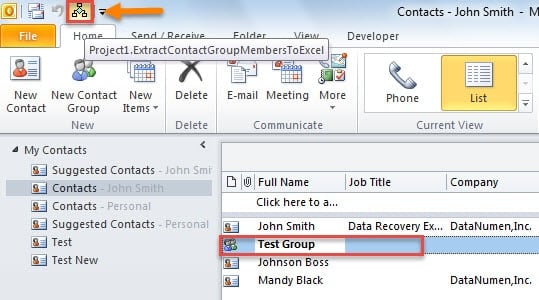
- ამის შემდეგ, შეგიძლიათ ჩვეულებისამებრ, დაამატოთ მაკრო სწრაფი წვდომის ინსტრუმენტთა პანელში (QAT).
- მოგვიანებით, შეგიძლიათ აირჩიოთ საკონტაქტო ჯგუფი და დააჭიროთ მაკრო ღილაკს QAT-ში.

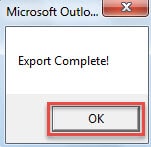
- ექსპორტის შემდეგ მიიღებთ შეტყობინებას - "ექსპორტი დასრულდა!"

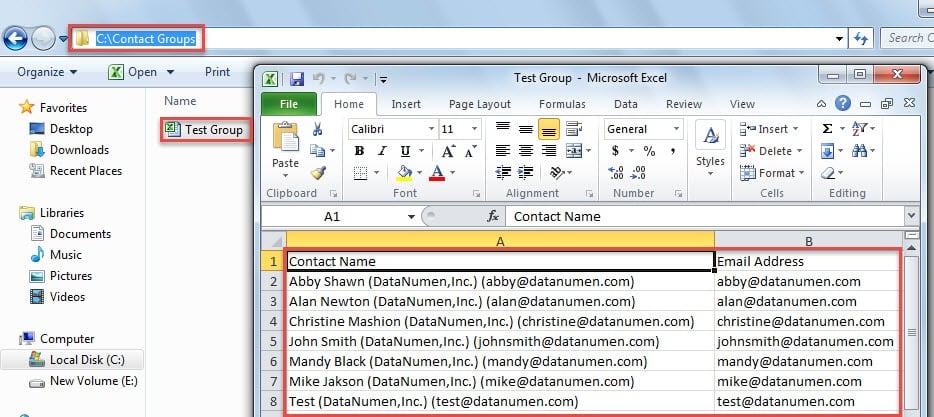
- საბოლოოდ, თქვენ შეგიძლიათ იპოვოთ Excel ფაილი საქაღალდეში, რომელიც წინასწარ არის განსაზღვრული VBA კოდებში. გახსენით იგი, შეგიძლიათ იხილოთ ჯგუფის წევრები, როგორიცაა ქვემოთ მოცემული სურათი:

დაიბრუნეთ თქვენი წინა PST მონაცემები
იმის გამო, რომ Outlook მგრძნობიარეა ავარიისკენ, თქვენი PST მონაცემები შეიძლება დაზიანდეს ყოველგვარი ნიშნების გარეშე. ამიტომ, თქვენ უნდა გააკეთოთ თქვენი PST ფაილების რეგულარული სარეზერვო ასლი. ასევე, უმჯობესია მოამზადოთ ისეთი ძლიერი ინსტრუმენტი, როგორიცაა DataNumen Outlook Repair, რომელსაც შეუძლია Outlook-ის შეკეთება მონაცემები დროულად.
ავტორი შესავალი:
შირლი ჟანგი არის მონაცემთა აღდგენის ექსპერტი DataNumen, Inc., რომელიც მსოფლიო ლიდერია მონაცემთა აღდგენის ტექნოლოგიებში, მათ შორის გაასწორე sql და Outlook სარემონტო პროგრამული პროდუქტები. დამატებითი ინფორმაციისთვის ეწვიეთ www.datanumen. ერთად