
სპეციალური სიმბოლოები შეიძლება წარმოადგენდეს რამდენიმე განსაკუთრებულ მნიშვნელობას. ამიტომ, Excel-ში, აუცილებლად დაგჭირდებათ რამდენიმე სპეციალური სიმბოლოს ჩასმა თქვენი მუშაობის დასახმარებლად.
Excel-ის სამუშაო ფურცელში, თქვენ აუცილებლად შეიყვანთ მასში უამრავ მონაცემს და ინფორმაციას. ზოგჯერ ასევე დაგჭირდებათ გარკვეული სპეციალური სიმბოლოების გამოყენება შენიშვნებისთვის. აქ შემოგთავაზებთ სამ ეფექტურ მეთოდს, რომლებიც დაგეხმარებათ ამ სპეციალური სიმბოლოების ჩასმაში.
მეთოდი 1: სპეციალური სიმბოლოები კლავიატურაზე
თქვენ რა თქმა უნდა გამოიყენებთ კლავიატურას მონაცემებისა და ინფორმაციის ჩასაწერად. და არის რამდენიმე სპეციალური სიმბოლო კლავიატურაზე.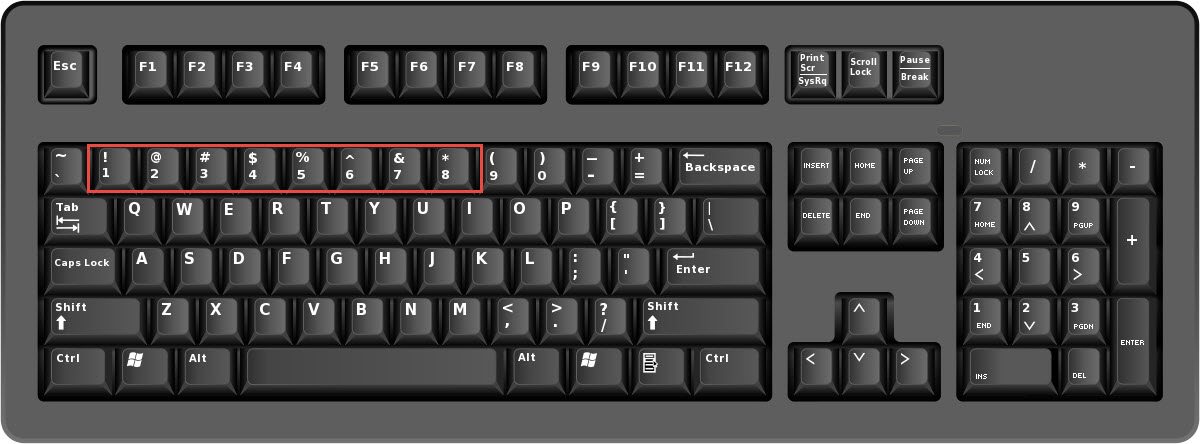
სურათზე ნაჩვენებია კლავიატურის მაგალითი. წითელ ღრუ ოთხკუთხედში ხედავთ 8 სხვადასხვა სიმბოლოს. როდესაც რომელიმე სიმბოლოს გამოყენება გჭირდებათ, შეგიძლიათ დააჭიროთ ღილაკს “Shift” შესაბამის ღილაკთან ერთად. ამიტომ, ის გამოჩნდება უჯრედში. ეს ძალიან მარტივი გამოსაყენებელია.
მეთოდი 2: სპეციალური შრიფტი
ამ ნაწილში ჩვენ გაჩვენებთ, თუ როგორ უნდა შეცვალოთ შრიფტი სპეციალური სიმბოლოების ჩასმა.
- შეიყვანეთ az სიმბოლოები დიაპაზონში.
- და შემდეგ შეიყვანეთ დიდი AZ სხვა დიაპაზონში.
- ამის შემდეგ, გაიმეორეთ ზემოაღნიშნული ნაბიჯები ორჯერ. და სამუშაო ფურცელი იქნება ასეთი:

- ახლა შეცვალეთ პირველი ორი დიაპაზონის შრიფტი "Wingdings".
- და შემდეგ შეცვალეთ მეორე ორი დიაპაზონის შრიფტი "Wingdings 2"-ში.
- ამის შემდეგ, შეცვალეთ ბოლო ორი დიაპაზონის შრიფტი "Wingdings 3".
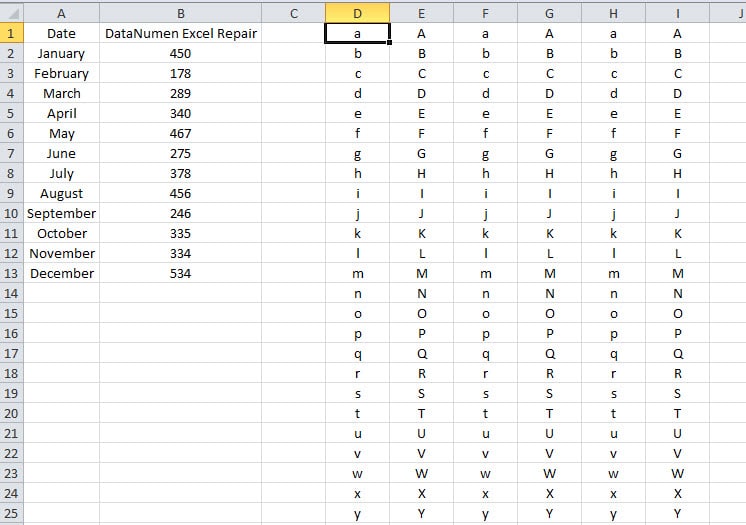
როდესაც შეცვლით ამ დიაპაზონების შრიფტს, ნახავთ, რომ ეს სიმბოლოები გადაიქცევა სპეციალურ სიმბოლოებად.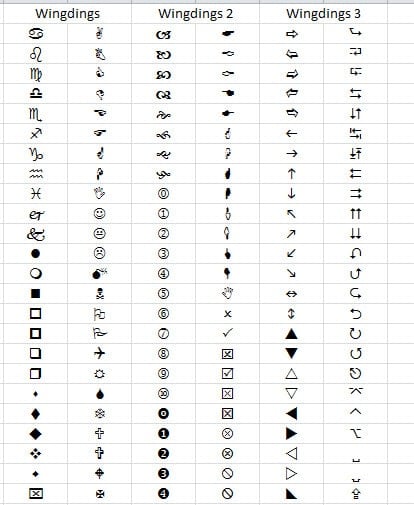
როდესაც თქვენ გჭირდებათ რომელიმე ზემოთ ჩამოთვლილი სიმბოლოს გამოყენება, შეგიძლიათ შეიყვანოთ შესაბამისი სიმბოლო და გამოიყენოთ გარკვეული შრიფტი. სულ 156 სხვადასხვა სიმბოლოა, რომელთა გამოყენებაც შეგიძლიათ.
მეთოდი 3: სიმბოლოს ფუნქცია Excel-ში
ზემოაღნიშნული ორი მეთოდის გარდა, თქვენ ასევე შეგიძლიათ გამოიყენოთ Excel-ში ჩაშენებული სიმბოლოების ფუნქციები.
- დააწკაპუნეთ უჯრედზე, სადაც სიმბოლო უნდა ჩასვათ.
- და შემდეგ დააწკაპუნეთ ჩანართზე "ჩასმა" ლენტით.
- ამის შემდეგ დააჭირეთ ღილაკს "სიმბოლო" ხელსაწყოთა ზოლში.

- ამიტომ, თქვენ დაინახავთ ფანჯარას „სიმბოლო“. ამ ფანჯარაში აირჩიეთ თქვენთვის საჭირო სიმბოლო. შესაძლოა, სამიზნის პოვნას დიდი დრო დასჭირდეს.

- და შემდეგ დააჭირეთ ღილაკს "ჩასმა". ამრიგად, ეს სიმბოლო ჩასმული იქნება უჯრედში.

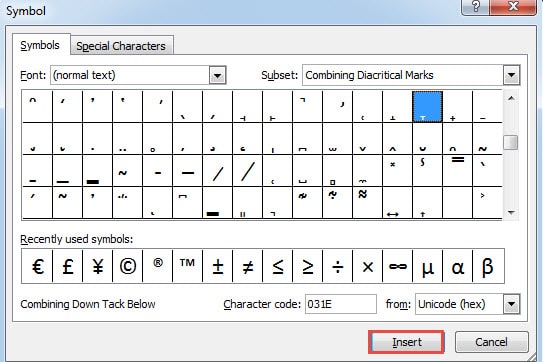
ამ მეთოდით შეგიძლიათ იპოვოთ მრავალი სპეციალური სიმბოლო. თქვენ შეგიძლიათ იპოვოთ ისინი სპეციალური კლასიფიკაციის მიხედვით.
სამი მეთოდის შედარება
ამ ნაწილში ჩვენ გაჩვენებთ ზემოაღნიშნული სამი მეთოდის შედარებას.
|
შედარება |
სპეციალური სიმბოლოები კლავიატურაზე | სპეციალური შრიფტი |
სიმბოლოს ფუნქცია Excel-ში
|
|
უპირატესობები |
ეს ყველაზე ჩვეულებრივი მეთოდია. ყველაზე ხშირად გამოყენებული სიმბოლოების უჯრებში ჩასმა მარტივად შეიძლება. | ამ მეთოდში ბევრი საინტერესო სპეციალური სიმბოლოა, რომელთა გამოყენებაც შეგიძლიათ. | არსებობს მრავალი სპეციალური სიმბოლო, რომელიც შეგიძლიათ გამოიყენოთ "სიმბოლო" ფანჯარაში. |
|
ნაკლოვანებები |
კლავიატურაზე მხოლოდ 8 სიმბოლოა, რაც ბევრად ნაკლებია დანარჩენი ორი მეთოდის რაოდენობაზე. | ძნელი იქნება დამახსოვრება სპეციალური სიმბოლო და შესაბამისი შრიფტი. | ამდენი კლასიფიკაციითა და სპეციალური სიმბოლოებით, თქვენ ნამდვილად დიდ დროს დახარჯავთ თქვენი სამიზნის პოვნაზე. |
შემდეგ ჯერზე, როდესაც დაგჭირდებათ სპეციალური სიმბოლოს ჩასმა, გეცოდინებათ რომელი მეთოდის გამოყენება შეგიძლიათ.
Excel ფაილები შეხვდება უბედურ შემთხვევებს
მონაცემთა კატასტროფა მოხდება ყველა კომპიუტერის მომხმარებელს დღესდღეობით. და ასეთი ავარიების დასაცავად, თქვენ, რა თქმა უნდა, უკვე დაინსტალირებული გაქვთ სნიტ-ვირუსის პროგრამა თქვენს კომპიუტერში. თუმცა, ბევრმა სხვა მიზეზმა ასევე შეიძლება გამოიწვიოს თქვენი Excel ფაილების დაზიანება. როდესაც მონაცემთა ასეთი კატასტროფა ხდება, შეგიძლიათ დაზიანებული xlsx-ის შეკეთება დაუყოვნებლივ მესამე მხარის სარემონტო ხელსაწყოს მიერ. თუ თქვენ უკვე იყიდეთ Excel-ის აღდგენის ასეთი ძლიერი ინსტრუმენტი, მონაცემთა კატასტროფის დაკარგვა მინიმუმამდე შემცირდება.
ავტორი შესავალი:
ანა მა არის მონაცემთა აღდგენის ექსპერტი DataNumen, Inc., რომელიც მსოფლიო ლიდერია მონაცემთა აღდგენის ტექნოლოგიებში, მათ შორის Word doc ფაილის შეცდომის გამოსწორება და Outlook სარემონტო პროგრამული პროდუქტები. დამატებითი ინფორმაციისთვის ეწვიეთ www.datanumen. ერთად