
ამ სტატიაში მოცემულია 2 გზა, რომლითაც შეგიძლიათ ამოიღოთ ტექსტი სურათებიდან და ფაილის ამონაწერი Word დოკუმენტში OCR-ის საშუალებით.
Word მხარს უჭერს ოპტიკური სიმბოლოების ამოცნობას (OCR). ამ ფუნქციით შეგიძლიათ ტექსტის ამონაწერი სურათიდან ან ფაილის ამონაწერიდან Word დოკუმენტში. ასეთი შესანიშნავი ინსტრუმენტი საშუალებას გვაძლევს შევიტანოთ შემდგომი ცვლილებები ამ ტექსტებში. აქ არის 2 დეტალური მიდგომა ამის გასაკეთებლად.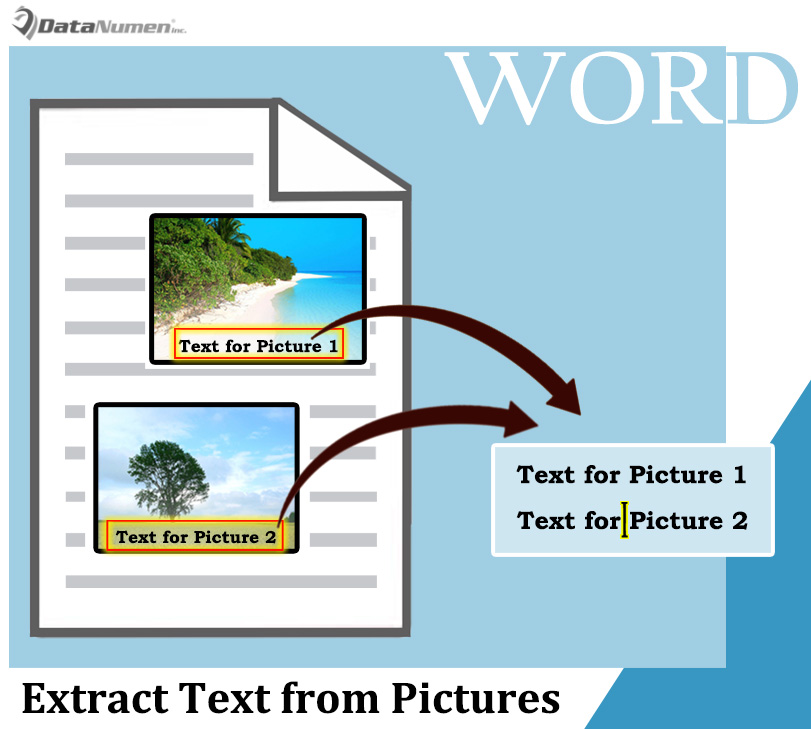
მეთოდი 1: გამოიყენეთ Microsoft Office Document Image Writer Word 2003-ში
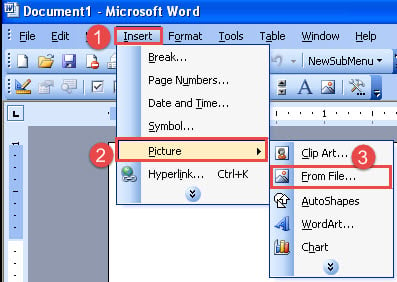
- პირველ რიგში, გახსენით Word 2003. დააწკაპუნეთ "Insert" ჩანართზე მენიუს ზოლში და აირჩიეთ "Picture".
- შემდეგ აირჩიეთ "ფაილიდან".

- შეგიძლიათ გაიმეოროთ ზემოთ მოცემული 2 ნაბიჯი დოკუმენტში მრავალი სურათის ჩასართავად.
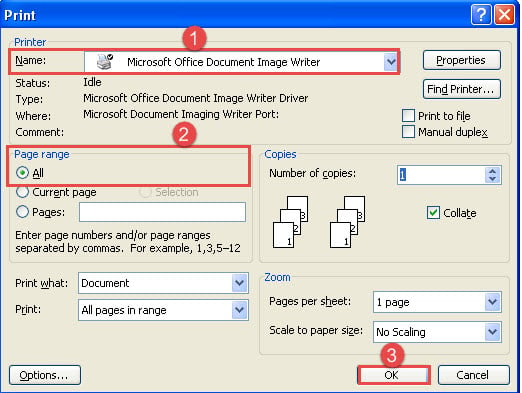
- შემდეგ დააწკაპუნეთ "ფაილი" და შემდეგ "ბეჭდვა", რათა ჩართოთ "ბეჭდვის" დიალოგი. ან ამის ნაცვლად დააჭირეთ "Ctrl+ P".
- "ბეჭდვის" დიალოგში აირჩიეთ "Microsoft Office Document Image Writer" პრინტერი.
- დარწმუნდით, რომ „ყველა“ არჩეულია „გვერდების დიაპაზონისთვის“.
- შემდეგ დააჭირეთ "OK".

- "შენახვა როგორც" ყუთში, რომელიც გამოჩნდება, აირჩიეთ შენახვის ადგილი და დააჭირეთ "შენახვას".
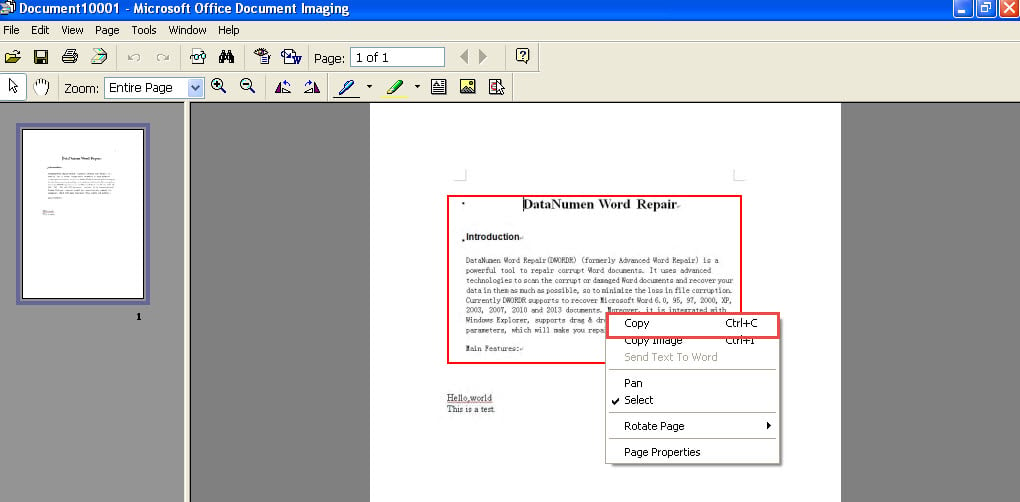
- ახლა "Microsoft Office Document Imaging" ფანჯარაში, გამოიყენეთ მაუსი, რომ დახატოთ კვადრატული ველი, რათა შეიცავდეს განყოფილებას, სადაც დევს გამოსატანი ტექსტი.

- შემდეგ დააწკაპუნეთ მარჯვენა ღილაკით და აირჩიეთ "ასლი". შემდეგი, რასაც ხედავთ არის ის, რომ თქვენ მიერ დახატულ ველში ყველა ტექსტი შერჩეულია.

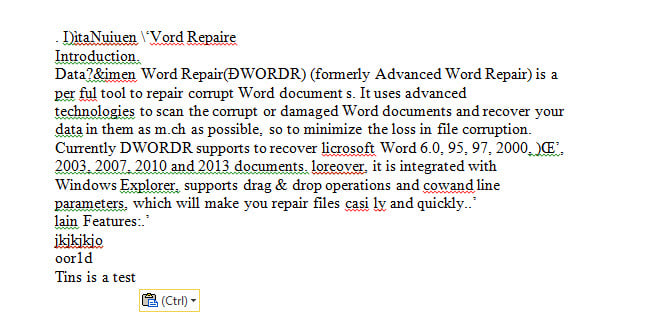
- და ბოლოს, გახსენით Word დოკუმენტი და ჩასვით იქ ტექსტი, როგორიცაა ქვემოთ:

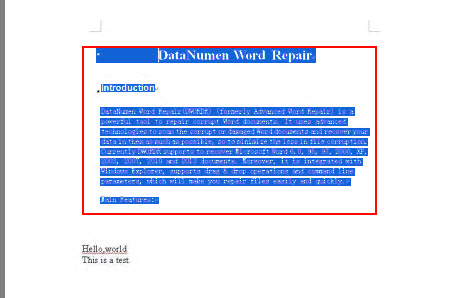
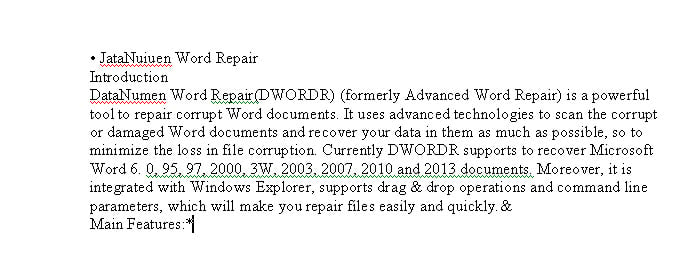
როგორც ხედავთ, ის ვერ ცნობს ყველა სიტყვას სწორად. მაგრამ, მაინც ბევრად უფრო სწრაფია, ვიდრე მათი ხელით აკრეფა.
მეთოდი 2: გამოიყენეთ OCR OneNote-ში Word 2010-ში
- უპირველეს ყოვლისა, ჩადეთ სურათები Word დოკუმენტში.
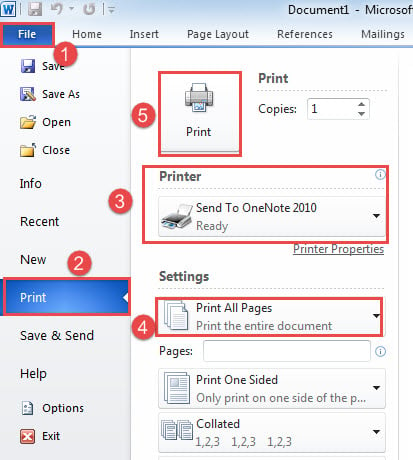
- შემდეგ დააწკაპუნეთ "ფაილი" და შემდეგ "ბეჭდვა".
- შემდეგ აირჩიეთ „OneNote 2010“ პრინტერზე გაგზავნა.
- და აირჩიეთ ყველა გვერდის ამობეჭდვა.
- დააჭირეთ ღილაკს "ბეჭდვა".

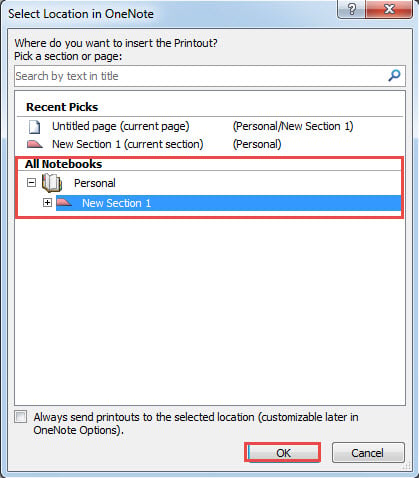
- ახლა თქვენ გააქტიურეთ OneNote. "აირჩიეთ მდებარეობა OneNote-ში" ფანჯარაში, აირჩიეთ "უსახელო გვერდი" ან "ახალი სექცია 1" დასაბეჭდი შინაარსის შესანარჩუნებლად.
- შემდეგ დააჭირეთ ღილაკს "OK".

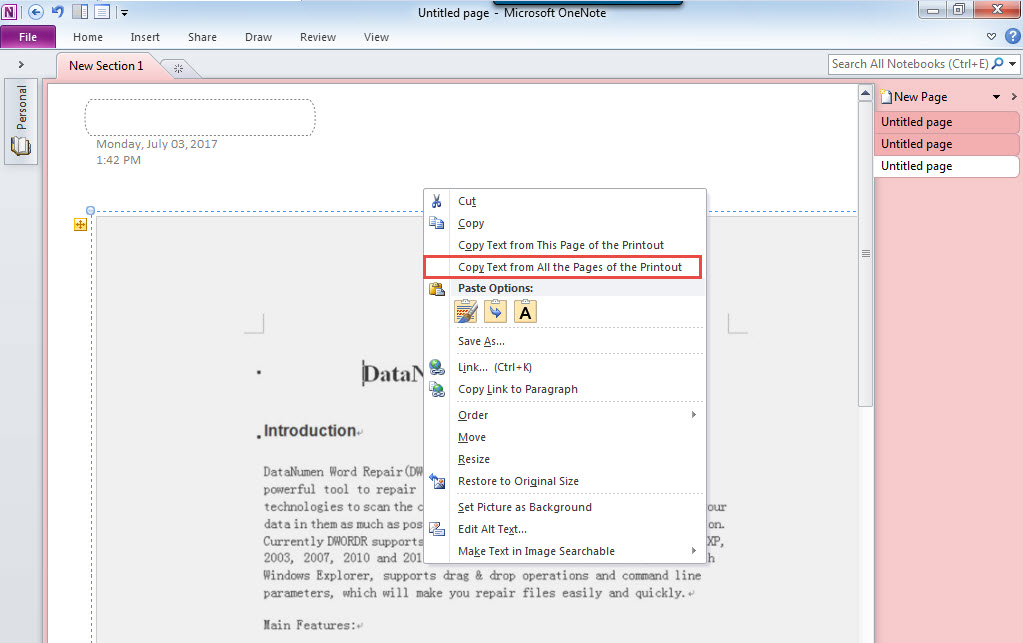
- შემდეგ დააწკაპუნეთ ამონაწერზე და დააწკაპუნეთ მარჯვენა ღილაკით.
- აირჩიეთ "ტექსტის კოპირება ამონაბეჭდის ყველა გვერდიდან".

- გახსენით ცარიელი Word დოკუმენტი და ჩასვით ტექსტი იქ.

დაიცავით თქვენი Word დოკუმენტი
ადვილი გასაგებია, რომ Word არ არის დაცული კორუფციისგან. სინამდვილეში, არცერთი პროგრამული უზრუნველყოფა ამას არ აკეთებს. ამიტომ საჭიროა გარკვეული პრევენციული ღონისძიებები. მაგალითად, შეგიძლიათ რეგულარულად გააკეთოთ დოკუმენტების სარეზერვო ასლი. გარდა ამისა, ასევე გონივრული იქნება გამოსასწორებელი ხელსაწყოს შეძენა კორუმპირებული docx.
ავტორი შესავალი:
ვერა ჩენი არის მონაცემთა აღდგენის ექსპერტი DataNumen, Inc., რომელიც მსოფლიო ლიდერია მონაცემთა აღდგენის ტექნოლოგიებში, მათ შორის Excel-ის აღდგენა მდე pdf პროგრამული პროდუქტების შეკეთება. დამატებითი ინფორმაციისთვის ეწვიეთ www.datanumen. ერთად