
大切なWord文書を開こうとした時に、「Wordが読み取れないコンテンツを検出しました」という恐ろしいエラーメッセージが表示されるほどイライラすることはありません。重要な仕事のレポート、学校の課題、あるいは何時間もかけて作成した個人的な文書など、どんな文書であっても、このエラーはまるで大惨事のように感じられるでしょう。しかし朗報です。ほとんどの場合、文書は完全に失われるわけではなく、コンテンツを復元して作業を再開するための方法は複数あります。
はじめに
1.1 「Word に読み取り不可能なコンテンツが見つかりました」というエラーとは何ですか?
「Word で読み取り不可能なコンテンツが見つかりました」というエラーは、Microsoft Word が文書内に正しく解釈または表示できない要素が見つかったことを通知するものです。Word が読み取り不可能なコンテンツというメッセージを表示する場合、基本的にはファイルの一部が破損しているか、Word の現在の書式設定基準に準拠していない要素が含まれていることを示しています。
このエラーは通常、文書を開こうとしたときに表示され、Word は文書の内容を復元するかどうかを尋ねるダイアログボックスを表示します。メッセージには、「[ファイル名] に読み取り不可能なコンテンツが見つかりました。この文書の内容を復元しますか?」といった内容が示される場合があります。

このエラーは、単純なテキストファイルから、画像、表、高度な書式設定を含む複雑なドキュメントまで、サイズや複雑さを問わず、あらゆるドキュメントで発生する可能性があります。このエラーが表示されたからといって、必ずしもドキュメントが完全に失われたわけではないことを理解しておくことが重要です。多くの場合、適切な方法を用いれば、コンテンツの大部分またはすべてを復元できます。
1.2 エラーの一般的な原因
Wordで読み取れないコンテンツが発生する原因を理解することで、現在の問題を解決し、将来の発生を防ぐことができます。最も一般的な原因は次のとおりです。
- ファイルの破損: これが主な原因であり、多くの場合、不適切なシャットダウン、停電、またはドキュメントを開いている間のシステムクラッシュが原因で発生します。また、ディスクセクタの不良、ファイルシステムエラー、ネットワークの中断もファイルの破損につながる可能性があります。
- 互換性のない形式または往復変換: ドキュメントを形式間で変換すると (例: .doc ↔ .docx、別のエディターにインポートして再度エクスポートする)、Word が解析できない無効な要素またはサポートされていない要素が XML に挿入される可能性があります。
- 問題のあるコンテンツ コントロールまたはクイック パーツ: コンテンツ コントロール (特にネストされたもの)、クイック パーツ、ドキュメント プロパティ フィールド、埋め込みオブジェクトなどの特定の Word 機能は、特にヘッダーやテンプレートで破損することがあります。
- サードパーティのアドイン: 一部のアドインは不正な形式の XML をドキュメントに挿入し、エラーを引き起こす可能性があります。
- セキュリティ設定またはブロックされたファイルのフラグインターネットからダウンロードしたファイルには、ブロックフラグが付けられる場合があります。Word はこれらのファイルを保護ビューで開き、フラグの存在またはアクセス制限をコンテンツの問題と解釈し、読み取り不可能なコンテンツであることを示すエラーを表示することがあります。
- 読み取り専用属性: 文書が「読み取り専用」に設定されている場合、Word はこれを読み取り不可能なコンテンツであると誤って解釈する可能性があります。
1.3 始める前にバックアップする
修復を試みる前に、破損したファイルのバックアップコピーを作成してください。ファイルが破損しているように見えても、修復が失敗すると永久に失われる可能性のある復元可能なデータが含まれている場合があります。ファイルを別の場所にコピーするか、「.backup」拡張子を付けて名前を変更してください。
2. クイックフィックス:まず試すべきステップ
2.1 Wordにすぐに回復を依頼する
Word は読み取り不可能なコンテンツを検出すると、多くの場合、即時回復オプションを表示します。これは、最初の、そして最も簡単な解決策です。エラーダイアログが表示されたら、「はい」や「回復」などのオプションを探してください。これらのオプションは、Word に即時修復を試行するように指示します。
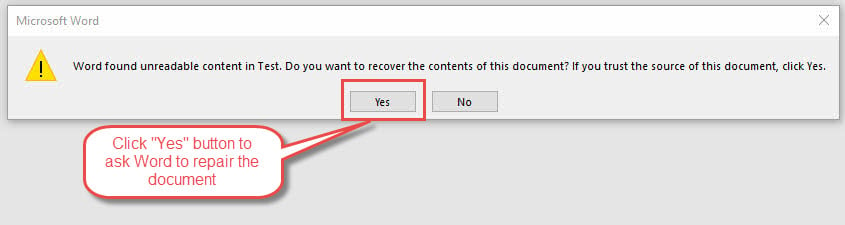
文書の内容を復元するかどうかの確認メッセージが表示されたら、「はい」をクリックしてください。Wordはファイルを分析し、破損した要素を削除または修復しながら、読み取り可能な部分の再構築を試みます。多くの場合、この自動プロセスにより、文書の内容の大部分が正常に復元されます。
復元が成功した場合は、復元されたバージョンを保存するために、すぐに新しいファイル名で文書を保存してください。自動復元処理中に書式設定や細かな要素が失われる可能性があるため、文書を注意深く確認し、すべての内容が正しく表示されていることを確認してください。
必要なコンテンツが回復されない場合は、残りの方法を試すことができます。
回復に失敗した場合は、以下のように「Word でファイルを開こうとしたときにエラーが発生しました」というエラーが表示されることがあります。
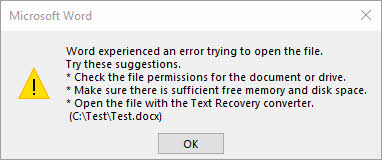
そのような場合でも、心配しないでください。「Wordで読み取り不可能なコンテンツが見つかりました」というエラーを修正するための他の方法も試すことができます。 専用のWord回復ツール.
2.2 「開いて修復」機能を使用する
Wordに組み込まれている「開いて修復」機能は、破損した文書の処理に特化した設計で、即時修復よりも詳細な制御が可能です。この方法は、基本的な修復プロンプトが機能しない場合に有効となることがよくあります。
この機能を使用するには:
- Microsoft Word を開きますが、問題のある文書をまだ開かないでください。
- に行く ファイル>開くをクリックし、破損したドキュメントに移動して選択します。
- ここで重要なステップがあります。単にクリックするのではなく 店は開いていますの横にある小さなドロップダウン矢印をクリックします。 店は開いています
- ドロップダウンメニューから、 [開いて修復Wordは、自動修復よりも徹底的に文書構造を分析する包括的な修復プロセスを開始します。このプロセスは、文書のサイズと複雑さによっては数分かかる場合があります。

修復が成功すると、Wordは文書を開き、修復が行われたことを示すメッセージが表示されます。すぐに新しいファイル名で文書を保存してください。この方法が完全に機能しない場合は、前述の「ファイルを開こうとしたときにエラーが発生しました」というエラーが表示されることがあります。ご心配なく。他にもいくつか方法があります。 プロの修理ツール.
2.3 サードパーティのワードプロセッサで開く
Microsoft Word では文書を開けないのに、他のワードプロセッサアプリケーションでは同じファイルを正常に読み込んで復元できる場合があります。サードパーティ製のワードプロセッサでは、ファイルの破損に対する処理方法が異なる場合が多く、Word ではアクセスできないコンテンツにアクセスできる場合があります。
Google ドキュメントを使用する(推奨方法):
1. ウェブブラウザを開き、docs.google.com にアクセスします。
2. Googleアカウントにログインします(必要であれば無料で作成してください)
3. 「+」ボタンまたは「空白」をクリックして新しいドキュメントを作成します
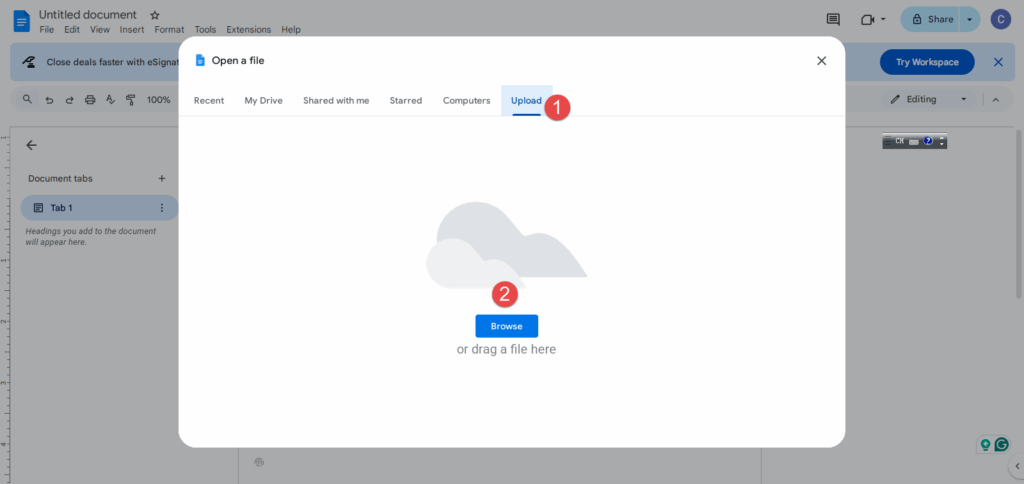
4。 に行く ファイル>開く Googleドキュメントメニュー
5。 クリックしてください アップロード ダイアログボックスのタブ
6. 破損したWord文書をドラッグアンドドロップするか、 ブラウズ ファイルを参照します。
7. 破損した文書を選択してクリックします 店は開いています
8. Googleドキュメントは自動的にドキュメントを変換して開きます。
Googleドキュメントで文書を正常に開いた場合は、次のURLにアクセスしてWord形式でダウンロードできます。 ファイル > ダウンロード > Microsoft Word (.docx)これにより、コンテンツを保持しながら破損が除去されることがよくあります。
代替オプション:
Googleドキュメントがうまく動作しない場合は、Apache OpenOffice WriterやLibreOffice Writerなどの無料の代替ソフトをお試しください。これらのプログラムをダウンロードしてインストールし、「Wordで読み取り不可能なコンテンツが見つかりました」というエラーが表示されて破損した文書を開いてみてください。アプリケーションによってWordファイルの解釈方法が異なるため、あるアプリケーションでは正常に動作しても、他のアプリケーションでは正常に動作しない場合があります。
この方法の利点は、完全に無料で、Microsoft Word 自体よりもファイルの破損が許容されることが多いことです。
3. 中間的な解決策
3.1 さまざまなファイル形式を試す
場合によっては、コンテンツ自体ではなく、特定のファイル形式に問題があることがあります。ファイル拡張子を変更すると、破損の問題を回避し、Word がファイルを別の方法で解釈できるようになり、読み取り不可能なコンテンツエラーを解決できる可能性があります。
まず、Windows でファイル拡張子を表示します。
1. Windows + Rキーを押して実行ダイアログを開きます
2. 「control」と入力してEnterキーを押し、コントロールパネルを開きます。
3. 「デスクトップのカスタマイズ」をクリック
4. 「ファイルエクスプローラーのオプション」(古いWindowsのバージョンでは「フォルダーオプション」)をクリックします。
5. 開いたダイアログボックスで、「表示」タブをクリックします。
6. 下にスクロールして「既知のファイルタイプの拡張子を非表示にする」のチェックを外します。
7. 「OK」をクリックして変更を適用します
8. ドキュメントフォルダに移動すると、拡張子付きの完全なファイル名が表示されます(例:「document.docx」)

ファイル拡張子を .rtf に変更してみてください。
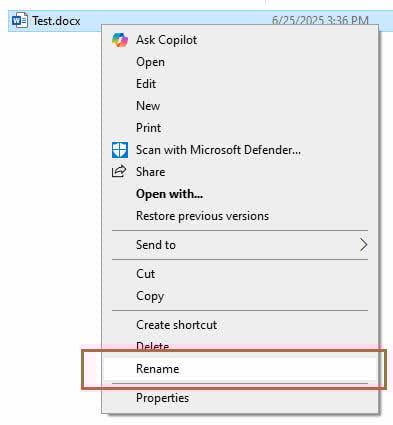
1. 破損したドキュメントファイルを右クリックします
2. コンテキストメニューから「名前の変更」を選択します
3. ファイル拡張子を.docx(または.doc)から.rtfに変更します。
4. Windowsがファイルタイプの変更について警告したら、Enterキーを押して変更を確認します。
5. 名前を変更したファイルをWordで開いてみてください。RTF形式は、基本的なテキストと構造を維持しながら複雑な書式を削除します。
RTF が機能しない場合は、.doc と .docx を切り替えてみてください。
1. 元のファイルが.docxだった場合は、.docに名前を変更します。
2. 元のファイルが.docの場合は、.docxに名前を変更します。
3. Wordで新しい拡張子のファイルを開いてみてください
4. Wordのバージョンによってこれらの形式の処理方法が異なるため、この簡単な変更で互換性の問題が解決する場合があります。
これらの拡張子の変更がどれも機能しない場合は、いつでもファイルの名前を元の拡張子に戻し、他の回復方法を試すことができます。
3.2 Wordのセーフモードの使用
Wordをセーフモードで起動すると、ドキュメントの開きを妨げる可能性のあるアドインやカスタム設定が無効になります。この方法は、サードパーティ製のアドインやカスタム設定が原因で「コンテンツが読み取れません」というエラーが発生している場合に特に効果的です。
Wordをセーフモードで起動するには:
- Windows + Rを押して実行ダイアログを開きます
- 「winword /safe」と入力してEnterキーを押します。これにより、最小限の機能とアドインが無効化された状態でWordが起動します。
- Word のタイトルが「Microsoft Word (セーフ モード)」になり、セーフ モードになっていることが確認されます。
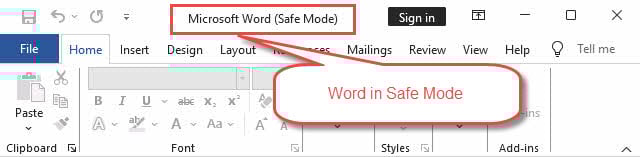
Wordがセーフモードで起動したら、「Wordで読み取れないコンテンツが見つかりました」というエラーが表示される問題のあるドキュメントを開いてみてください。正常に開ける場合は、アドインまたはカスタム設定が原因である可能性が高いです。その後、ドキュメントをセーフモードで保存し、Wordを通常どおり再起動してください。
ドキュメントがセーフモードでは開くが通常モードでは開かない場合は、問題のあるアドインを特定するために、アドインを1つずつ無効にしてください。 ファイル > オプション > アドイン インストールされたアドインを管理します。
3.3 破損したファイルからのテキストの回復
標準的な修復方法がうまくいかない場合、Wordのテキスト復元コンバーターを使えば、ひどく破損したファイルから読み取り可能なコンテンツを抽出できます。この方法では、書式設定や埋め込みオブジェクトは失われますが、多くの場合、重要なテキストコンテンツは復元されます。
- オープンワード
- [ファイル] > [開く] に移動します。
- 破損したドキュメントに移動しますが、開く前に、ファイルの種類を「任意のファイルからテキストを回復(*.*)」に変更します。
- ドキュメントを選択し、「開く」をクリックします。

Wordはファイルを処理し、復元されたテキストを新しい文書に表示します。テキストには一部の書式設定コードや奇妙な文字が含まれている場合がありますが、入力内容はほぼそのままです。不要な文字を削除し、必要に応じて文書の書式を変更してください。
この方法は、正確な書式設定や埋め込み要素を保持することよりもテキスト コンテンツが重要なドキュメントに特に役立ちます。
書式を維持したい場合、またはテキストコンバータがまだ必要なコンテンツを抽出できない場合は、 高度なツール ドキュメントを修復します。
3.4 新しいドキュメントへのコンテンツのコピー
破損した文書を部分的に開くことはできるものの、保存や操作時にエラーが発生する場合は、コンテンツを新しい文書にコピーしてみてください。この方法は、問題のある要素を分離しながら、回復可能なコンテンツを保持するのに役立ちます。
詳細な手順は次のとおりです。
- 部分的なアクセスを許可する任意の方法を使用して、破損したドキュメントを開きます。
- Ctrl+A を使用してすべてのコンテンツを選択し、Ctrl+C でコピーします。
- 新しい空白の Word 文書を作成し、Ctrl + V を使用してコンテンツを貼り付けます。
すべてのコンテンツを一度に貼り付けるとエラーが発生する場合は、小さなセクションを個別にコピー&ペーストしてみてください。この方法は、破損の原因となっている特定の要素を特定するのに役立ちます。
新しいドキュメントを再構築するときには頻繁に保存し、複雑な書式設定を簡素化したり、問題の原因となっている可能性のある埋め込みオブジェクトを削除したりすることを検討してください。
3.5 自動回復とバックアップファイルの活用
Word は、破損したファイルの最新バージョンを含む可能性のあるバックアップファイルと自動回復文書を自動的に作成します。これらの隠れたセーフティネットは、主要な文書が読み取れなくなった場合の救世主となる可能性があります。
自動回復ファイルを見つけるには、 ファイル > オプション > 保存 自動回復ファイルの場所をメモしてください。Windowsエクスプローラーを使用してこのフォルダに移動し、ドキュメント名と.asd拡張子を持つファイルを探します。
バックアップファイルについては、元の文書が保存されているフォルダと同じフォルダを確認し、.wbk 拡張子のファイルを探してください。これらのバックアップファイルは、文書を保存すると自動的に作成されます。
これらの回復ファイルを開くには、Wordを起動して ファイル>開くファイルの種類を「すべてのファイル(*.*)」に変更して.asdファイルと.wbkファイルを確認し、開いてみてください。これらのファイルには、破損の原因となったファイルの影響を受けていない、作業の最新バージョンが含まれていることがよくあります。
4. 高度なトラブルシューティング方法
4.1 レジストリの変更
警告: レジストリの編集は、誤った方法で行うと深刻なシステム問題を引き起こす可能性があります。高度なシステム変更に慣れている場合にのみこの方法を試し、必ず事前にレジストリのバックアップを作成してください。
Windowsレジストリに保存されたWord設定が破損していると、コンテンツが読み取れないエラーが永続的に発生することがあります。Wordのレジストリエントリをリセットすると、プログラムはデフォルト設定で設定を再作成します。
詳細な手順は次のとおりです。
- Windows + Rを押す
- 「regedit」と入力して Enter キーを押すと、レジストリ エディターが開きます。
- HKEY_CURRENT_USER\Software\Microsoft\Office\16.0\Word に移動します (バージョン番号は Office のインストールによって異なる場合があります)。
- 「Word」キーを右クリックし、「エクスポート」を選択してバックアップを作成します。
- 次に、「Word」キーの名前を「Word_old」などに変更します。これにより、Word は次回起動時にデフォルト設定でレジストリエントリを再作成します。
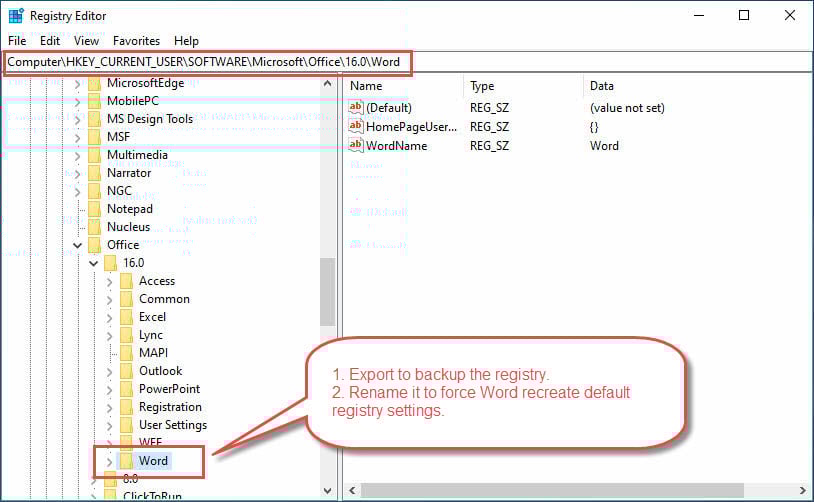
Wordを起動し、問題のある文書を開いてみてください。これで問題が解決した場合、レジストリの破損が原因でした。問題が解決しない場合は、新しい「Word」キーを削除し、「Word_old」の名前を「Word」に戻すことで、元の設定に戻すことができます。
4.2 Microsoft Officeの修復または再インストール
Wordアプリケーション自体が破損し、文書の読み込みに継続的な問題が発生することがあります。修復または再インストールを行うことで、アプリケーションの根深い問題を解決できる場合があります。
詳細な手順は次のとおりです。
- に行く コントロールパネル>プログラムと機能 (または 設定>アプリ (Windows 10/11 の場合)
- リストからMicrosoft Officeを見つけて選択し、クリックします。 "変化する" 選択する 「クイック修理」 まず、インターネット接続を必要とせずに一般的な問題を修正できるためです。
- クイック修復で問題が解決しない場合は、プロセスを再度実行し、 「オンライン修理」 代わりに、より包括的な修復機能を使用して、新しいOfficeファイルをダウンロードし、破損したコンポーネントを置き換えます。

最後の手段として、Microsoft Officeを完全にアンインストールして再インストールしてください。この根本的な解決策は、すべてのカスタム設定とアドインを消去しますが、完全に新規のインストールを提供することで、アプリケーションレベルの破損の問題を解決できるはずです。
4.3 DataNumen Word Repair
上記のすべての方法で「Wordで読み取り不可能なコンテンツが見つかりました」という問題を解決できない場合は、次のようなサードパーティ製の専門的な回復ソフトウェアが役立ちます。 DataNumen Word Repairは最後の手段となります。これらのプログラムは高度なアルゴリズムを使用して破損した文書を再構築します。
使用するための詳細な手順は次のとおりです。
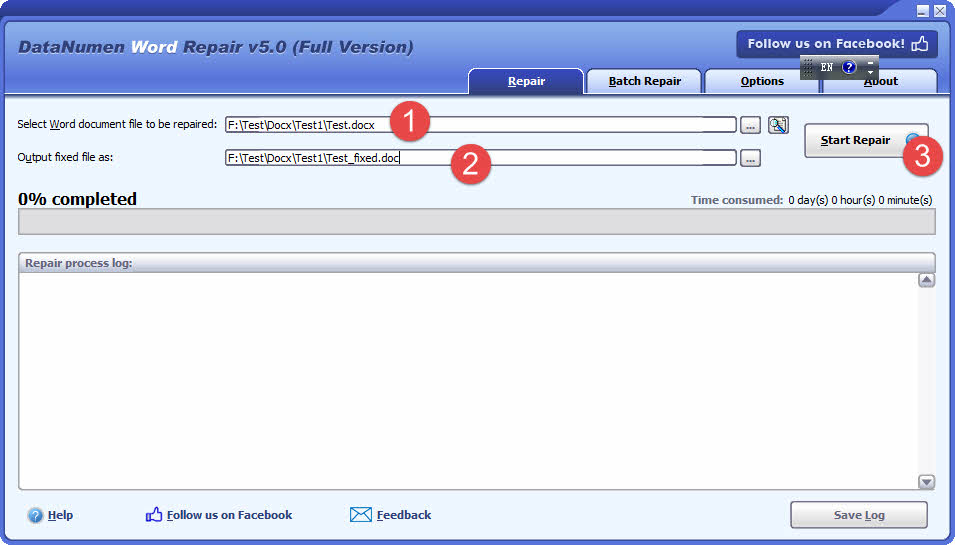
- Microsoft Word およびソース Word ファイルを変更する可能性のあるその他のアプリケーションを閉じます。
- 破損したソース Word ファイル (.doc/.docx) を選択します。
- ソースファイルがTest.docxの場合、出力ファイル名は自動的にTest_fixed.docに設定されます。出力ファイル名を手動で変更することもできます。
- 「修復開始」ボタンをクリックしてください。
- 修復プロセスの後、 DataNumen Word Repair 新しい修正された Word ファイルを出力します。
DataNumen Word Repair より強力なソリューションを提供します:
- 最高の回復率 業界では
- ひどく破損した Word DOC/DOCX ファイルを回復します。
- Word 文書内のテキスト、画像、フォント、レイアウト、書式、表、リスト、ハイパーリンク、ブックマークを復元します。
- データ障害発生時に、一時ファイルからMS Word文書を復元します。
- 包括的な修理オプション。
- 高度なログ記録とレポート。
- すべての Word バージョンをサポートします。
- テクニカルサポートの可用性
- 定期的な更新と改善
5. 「Wordに読み取り不可能なコンテンツが見つかりました」というエラーを防ぐ
5.1 定期的なバックアップの実施
読み取り不能なコンテンツエラーに対する最善の防御策は、重要な作業の損失を防ぐための堅牢なバックアップ戦略です。複数のバックアップ方法を実装することで冗長性を確保し、さまざまな障害シナリオから保護します。
OneDrive、SharePoint、Google Driveなどのクラウドストレージサービスを使用する場合は、Wordの自動保存機能を有効にしてください。これにより、数秒ごとに変更内容が自動的に保存され、予期せぬシャットダウンやクラッシュによるデータ損失の可能性を最小限に抑えることができます。
重要な文書は定期的に手動でバックアップを作成し、複数の場所に保存してください。ローカルハードウェアの障害によるバックアップの影響を受けないよう、クラウドストレージサービス、外付けドライブ、ネットワーク上の場所の利用を検討してください。
ストレージソリューションがサポートしている場合は、ドキュメントの自動バージョン管理を設定してください。これにより、時間の経過とともにドキュメントの複数の保存バージョンが作成され、破損が発生した場合でも以前のバージョンに戻すことができます。
5.2 適切なファイル処理
多くの破損問題は、不適切なファイル処理方法に起因します。適切なドキュメント管理習慣を身につけることで、判読不能なコンテンツエラーが発生する可能性を大幅に低減できます。
Wordとコンピュータの両方で、常に適切なシャットダウン手順を実行してください。アプリケーションを強制終了したり、ファイル操作中にシャットダウンしたりすると、開いているドキュメントが破損する可能性があります。可能であれば、シャットダウンする前に作業内容を保存し、ドキュメントを適切に閉じてください。
信頼性の低いネットワーク接続や低速なUSBドライブに保存されたドキュメントの作業は避けてください。接続状態が悪いとファイルの書き込みが不完全になり、破損につながる可能性があります。ドキュメントは編集用にローカルドライブにコピーし、編集が終わったらネットワークストレージにコピーし直してください。
異なるシステムやメールプラットフォーム間でドキュメントを転送する際は注意が必要です。転送方法によっては、特に異なるオペレーティングシステムやOfficeのバージョン間でファイルを転送する場合、ファイルが破損する可能性があります。
5.3 ソフトウェアを最新の状態に保つ
Microsoftは、バグ修正、互換性向上、破損問題への対処などを含むアップデートを定期的にリリースしています。これらのアップデートを常に最新の状態に保つことで、ドキュメント関連の多くの問題を防ぐことができます。
Microsoft Officeの自動更新を有効にすると、最新の修正プログラムや改善点を確実に入手できます。これらの更新には、ファイルの回復機能の強化や、問題のあるドキュメント要素の適切な処理などが含まれることがよくあります。
Word はドキュメント処理に影響を与える可能性のあるシステムレベルのコンポーネントに依存しているため、オペレーティングシステムも常に最新の状態に保ってください。Windows のアップデートには、Office アプリケーションに役立つファイルシステムの信頼性とメモリ管理の改善が頻繁に含まれています。
Wordで使用するサードパーティ製のアドインやプラグインは定期的に更新してください。古いアドインは互換性の問題を引き起こし、ドキュメントの破損や読み取りエラーにつながる可能性があります。
6.よくある質問
6.1 「Word で読み取り不可能なコンテンツが見つかりました」とは実際にはどういう意味ですか?
このエラーは、Microsoft Wordが文書内に破損または互換性のない要素を検出し、正しく解釈できないことを意味します。ファイルが完全に破損しているわけではなく、Wordが特定の部分を読み取ることができないだけです。多くの場合、このガイドに記載されている方法を使用することで、文書を復元できます。
6.2 このエラーが表示された場合、これまでの作業はすべて失われますか?
必ずしもそうとは限りません。ほとんどの場合、Wordに組み込まれている復元ツール、またはこのガイドで説明されている方法を使用すれば、コンテンツの大部分またはすべてを復元できます。重要なのは、最も簡単な解決策から始めて、複数の方法を体系的に試すことです。
6.3 同じドキュメントでこのエラーが繰り返し発生するのはなぜですか?
同じ文書で繰り返しエラーが発生する場合は、通常、ファイル内の破損が永続的であるか、問題のある要素があることを示しています。「任意のファイルからテキストを回復」機能を使用してテキストコンテンツのみを抽出し、新しい書式で文書を再作成してみてください。また、特定のアドインやネットワークストレージの問題が繰り返し破損の原因となっていないか確認してください。
6.4 今後このエラーが発生しないようにすることはできますか?
はい、いくつかの予防策によって、このエラーが発生する可能性を大幅に減らすことができます。クラウド ストレージで自動保存を有効にする、定期的にバックアップ コピーを作成する、Word の強制終了や不適切なシャットダウンを避ける、Microsoft Office を最新の状態に保つ、信頼性の低いネットワーク接続に保存されているドキュメントのローカル コピーを使用するなどです。
6.5 Word で文書を回復するかどうかを尋ねられたら、「はい」をクリックする必要がありますか?
はい、Wordが文書の内容を復元するかどうか尋ねてきたら、通常は「はい」または「回復」をクリックしてください。これはWordの自動回復機能による破損の修復です。自動回復がうまくいかない場合は、このガイドに記載されている他の方法をお試しください。
6.6 このエラーに関して、.doc ファイルと .docx ファイルの違いは何ですか?
.docxファイル(新しい形式)はXMLベースの構造を使用しているため、一般的に破損に対する耐性が高くなります。一方、.docファイル(古い形式)はバイナリ形式を使用しているため、破損が発生しやすくなります。ただし、どちらの形式でも、コンテンツが読み取れないエラーが発生する可能性があります。形式を切り替えることで、互換性の問題を解決できる場合があります。
6.7 ウイルス対策ソフトウェアがこのエラーの原因となる可能性がありますか?
はい、過度に攻撃的なウイルス対策ソフトは、特にリアルタイムでファイルをスキャンしている場合や、文書の一部を隔離している場合、Wordの文書読み取り機能に支障をきたすことがあります。問題のある文書を開く際は、一時的にリアルタイムスキャンを無効にするか、ウイルス対策ソフトの隔離フォルダにWord関連のファイルがないか確認してみてください。
6.8 このエラーを修正するために Windows レジストリを編集しても安全ですか?
レジストリ編集は効果的な場合もありますが、誤った方法で行うとリスクを伴います。レジストリの変更は、高度なトラブルシューティングに自信がある場合にのみ行い、必ず事前にバックアップを作成してください。ほとんどのユーザーにとって、このガイドで紹介する他の方法(セーフモード、システムを開いて修復する、サードパーティ製プロセッサを使用するなど)の方が安全な代替手段となります。
6.9 これらの方法がどれも機能しない場合はどうすればいいですか?
このガイドに記載されているすべての方法を試しても解決しない場合は、ドキュメントが深刻な破損を起こしている可能性があります。コンテンツがかけがえのないものである場合、専門のデータ復旧サービスの利用を検討してください。そうでない場合は、自動復旧ファイル、以前のバージョン、またはバックアップコピーを確認してください。場合によっては、復元されたテキストを使用してドキュメントを最初から再作成するのが最も現実的な解決策となることもあります。
6.10 書式と画像を復元できますか、それともテキストだけでしょうか?
これは、破損の程度と復元方法によって異なります。Wordの「開いて修復」機能では、多くの場合、書式設定と画像が保持されます。しかし、「任意のファイルからテキストを回復」などの方法では、プレーンテキストのみが抽出されます。Googleドキュメントなどのサードパーティ製プロセッサでは、多くの場合、基本的な書式設定は保持されますが、カスタムスタイルや埋め込みオブジェクトなどの複雑な要素が失われる可能性があります。
7. 結論
7.1の重要なポイント
「Wordで読み取れないコンテンツが見つかりました」というエラーが表示されたからといって、大切な文書を永久に失う必要はありません。このガイドで紹介する解決策(簡単な自動復元から高度なレジストリ変更まで)を順を追って実行することで、破損したWord文書のほとんどを復元し、作業を再開できます。
回復を成功させる鍵は、忍耐と根気強さであることを忘れないでください。まずは最も簡単な方法から始め、最初の数回がうまくいかなくても落胆しないでください。多くの場合、複数のアプローチを組み合わせたり、異なる順序で試したりすることで、個々の手法が失敗した場合でも成功につながることがあります。
7.2 プロフェッショナルツールを使用する場合
次のような専門的な解決策を検討してください DataNumen Word Repair ツール いつ:
- 他の方法は失敗する
- テキスト以外のすべてのデータと書式設定が必要です
- 深刻な汚職
- データの重要性
- 時間の制約
7.3 今後「Word に読み取り不可能なコンテンツが見つかりました」というエラーが発生しないようにする
以下の方法を用いることで、ほとんどの文書破損を防ぎ、万が一問題が発生した場合でも、最新のバックアップデータに頼ることができるようになります。
- 定期的なバックアップ
- 適切なファイル処理
- ソフトウェアを最新の状態に保つ
参照:
- Microsoft Learn。「Wordで破損した文書のトラブルシューティング」 https://learn.microsoft.com/en-us/troubleshoot/office/word/damaged-documents-in-word
- Microsoft サポート。「ファイル破損エラーが発生した後でもドキュメントを開く方法」 https://support.microsoft.com/en-us/office/open-a-document-after-a-file-corruption-error-47df9d48-2165-4411-a699-1786ac734bc3
- Microsoft サポート。「Office アプリケーションを修復する」 https://support.microsoft.com/en-us/office/repair-an-office-application-7821d4b6-7c1d-4205-aa0e-a6b40c5bb88b
著者について
ショウ・シェン 10年以上のWord、Excel、および PowerPoint 企業環境および教育環境におけるトラブルシューティングを幅広く手掛けています。数千人ものユーザーが失われた作業の復旧、ファイル破損問題の解決、Officeワークフローの最適化を実現できるよう支援してきました。
Shouはテクニカルライティングを通じて、複雑なOfficeのトラブルシューティングを、あらゆるスキルレベルのユーザーが理解しやすい、明確で実践的な手順にまとめることに尽力しています。Microsoft 365の最新の開発動向を常に把握し、実際のファイル破損シナリオで手法を継続的にテストすることで、正確性を確保しています。
このガイドについてご質問がある場合や、Officeの問題で追加のサポートが必要な場合は、 フィードバックと提案 これらのトラブルシューティング リソースを改善します。