
Word ファイルの破損を防ぐための 10 のベスト ヒントを学びます。これらの重要なファイル管理方法により、時間を節約し、ストレスを回避できます。
Word 文書が破損し、何時間もかけて作成した作業が消えてしまうときのあの落ち込む気持ちは、私自身も経験したことがあります。
Wordにおける文書破損は、多くの人が想像する以上に頻繁に発生します。重要な文書が締め切り直前に判読不能になるという悪夢に直面するユーザーは少なくありません。そして、彼らは必死になって作業内容を復元する方法を探し求めることになります。
Word文書は、不適切な保存、システムクラッシュ、ネットワークの問題など、さまざまな原因で破損する可能性があります。作業内容を失うストレスは大きいものですが、希望はあります。ほとんどのWordファイルの破損は、適切な対策を講じることで防ぐことができます。私が厳選した、検証済みの対策リストは、文書を保護し、Microsoft Wordで安心して作業を進めるのに役立ちます。
破損したWord文書に遭遇した場合は、強力なツールで修復できます。 Word回復ツール:
1. 適切なバックアップ戦略を使用する
Wordファイルの破損を防ぐための最初の対策は、確実なバックアップ戦略を立てることです。私の経験から言えるのは、重要な文書のバックアップコピーを複数作成しておくことで、数え切れないほどのトラブルを未然に防ぐことができるということです。
自動バックアップ機能を有効にする
Word に組み込まれている自動バックアップ機能は命の恩人のように機能するので、すぐに有効にしてください。私の提案は次のとおりです。
- 自動保存と自動回復を構成する
- に行く ファイル > オプション > 保存
- Microsoft 365 ファイルの自動保存を有効にする
- 自動回復間隔を5分以下に設定する
- 「常にバックアップコピーを作成する」をチェックする
有効にすると、Word はドキュメントの .wbk バックアップ ファイルを自動的に作成します。これらのバックアップ ファイルは、予期しないクラッシュの際に何度も作業を救ってくれました。
定期的に手動バックアップを作成する
自動バックアップは素晴らしいですが、定期的な手動バックアップも必要です。私の実証済みのバックアップ戦略は次のようになります。
- 毎日のバックアップ
- コピーを別の場所に保存する
- クラウド ストレージ (OneDrive または SharePoint) を使用する
- 個人文書の圧縮バックアップファイルを作成する
- 特別な機会のバックアップ
- 文書に大きな変更を加える前に
- アクションクエリを実行する前に
- 複数のユーザーがドキュメントを編集する
プロからのヒント: バックアップは、ローカルとクラウドの両方の複数の場所に保存する必要があります。このアプローチにより、ローカル ストレージに障害が発生した後でもドキュメントを回復できました。
バックアップの頻度は、文書の更新スケジュールに合わせるべきです。私は頻繁に編集するファイルを1日に複数回バックアップしています。めったに変更されない参照文書であれば、月1回のバックアップで十分です。
最新のバックアップ ソリューションでは、ドキュメントの変更部分のみを保存するブロック レベルの増分バックアップなどの機能が提供されています。これにより、大きなファイルのバックアップが迅速かつ効率的に行えます。
これらのバックアップ戦略のおかげで、Wordファイルの破損による重要な作業データの損失リスクを大幅に軽減できました。バックアップの設定と維持にかかる時間は、失われた文書を再作成するのにかかる時間と比べればごくわずかです。
2. 作業を保存する良い習慣を維持する
作業を定期的に保存することは、Microsoft Word を使用する上で非常に重要です。経験から、適切な保存習慣を身に付けておくことで、予期しない問題によって何時間もの作業が失われるのを防ぐことができることがわかりました。
作業内容を保存せずに長時間作業しないでください
文書保存に対する私の体系的なアプローチは、一度も私を失望させたことはありません。ここでは、私が実際に試したヒントを紹介します。
- クイック保存ショートカットを使用する
- メディア掲載 Ctrl + Sキー 入力中に頻繁に
- 左上隅のフロッピーディスクアイコンも機能します
- 各セクションを完了したら作業内容を保存します
- 最適な自動保存間隔を設定する
- ほとんどの文書は5~10分間隔で問題なく動作します。
- ファイルが大きいほど保存間隔が長くなります
- 保護とパフォーマンスのニーズのバランスをとる
- 保存ステータスの監視
- ステータスバーの保存インジケータに注意してください
- 保存エラーに注意してください
- 最後の手動保存を追跡する
一時停止するたびに作業内容を保存します
自然な中断により、作業を保存する絶好の機会が得られます。この戦略は、一時停止ポイントの保存に適しています。
- アクションの前に保存
- デスクを離れる前に素早く保存しておくと
- アプリを切り替える前に保存する
- 電話や休憩は良いセーブポイントです
- 保存トリガーを作成する
- 貯蓄を日常の行動につなげる
- ドキュメントの大きな変更には、変更前と変更後の保存が必要です。
- 一時停止するたびに自動的に保存する
プロからのヒント: これらの習慣と適切な文書管理を組み合わせることで、Wordファイルの破損リスクを大幅に軽減できます。私はこれらの方法を実践しているので、文書が破損することはめったにありません。
自動保存は役立ちますが、唯一の戦略ではありません。これらの保存習慣は、作業に対する保険のようなものです。必要なとき以外は不要と思われるかもしれません。
3. USBドライブ上のWord文書を直接編集しないでください
USB ドライブから直接作業すると、Word 文書が破損することが多いことに気づきました。長年にわたり多くの同僚のファイルの回復を支援してきた結果、データを安全に保つには USB ドライブを慎重に扱う必要があることがわかりました。

編集する前にWord文書をローカルハードドライブにコピーする
USB ドライブを操作するときに私が行うことは次のとおりです。
- ローカル作業ディレクトリを作成する
- パソコンに専用フォルダを設定する
- 簡単に認識できる説明的な名前を選択してください
- 作業コピーをプロジェクトごとに並べ替える
- ファイルを適切に転送する
- USB からローカルドライブにファイルをコピーする (移動しない)
- 編集を始める前に、完成した原稿を再度確認してください。
- ローカルコピーのみを編集する
- ローカルコピーの管理
- 最新バージョンを追跡する
- 作業を頻繁にローカルドライブに保存する
- シンプルなバージョン管理システムを使用する
ドキュメントをコピーした後、USBドライブを安全に取り外す
作業が完了したら、次の重要な手順を実行します。
- すべてのファイルを保存して閉じる
- すべての文書を適切に保存する
- ファイルを移動する前にWordを完全に終了してください
- バックグラウンドプロセスを終了する
- 更新されたファイルを転送する
- 編集したファイルをUSBドライブにコピーします
- 転送が完了したことを確認してください
- USBバージョンが機能することが確認できるまで、ローカルコピーを保持してください
- 安全なUSBの取り外し
- 「ハードウェアの安全な取り外し」アイコンを探します
- 「安全に削除できます」というメッセージに注意する
- 以下の手順を実行した後でのみUSBドライブを取り出してください
プロからのヒント: USB ドライブの寿命は通常、約 10,000 回の書き込みサイクルです。このアプローチにより、Word ファイルの破損を防ぎ、USB ドライブの寿命を延ばすことができます。
USBドライブ上の破損したWord文書は、ほとんどの場合、正常に復元できません。そのため、私はUSBドライブをファイルの保存ではなく、転送専用として使用しています。
4. 「変更履歴の追跡」機能を常に有効にしない
Microsoft Word の変更履歴の記録は、ドキュメントの安定性にとって役立つこともあれば、害になることもあります。過去数年間、この機能を常にオンにしておくと Word ファイルが台無しになることがあるのを見てきました。
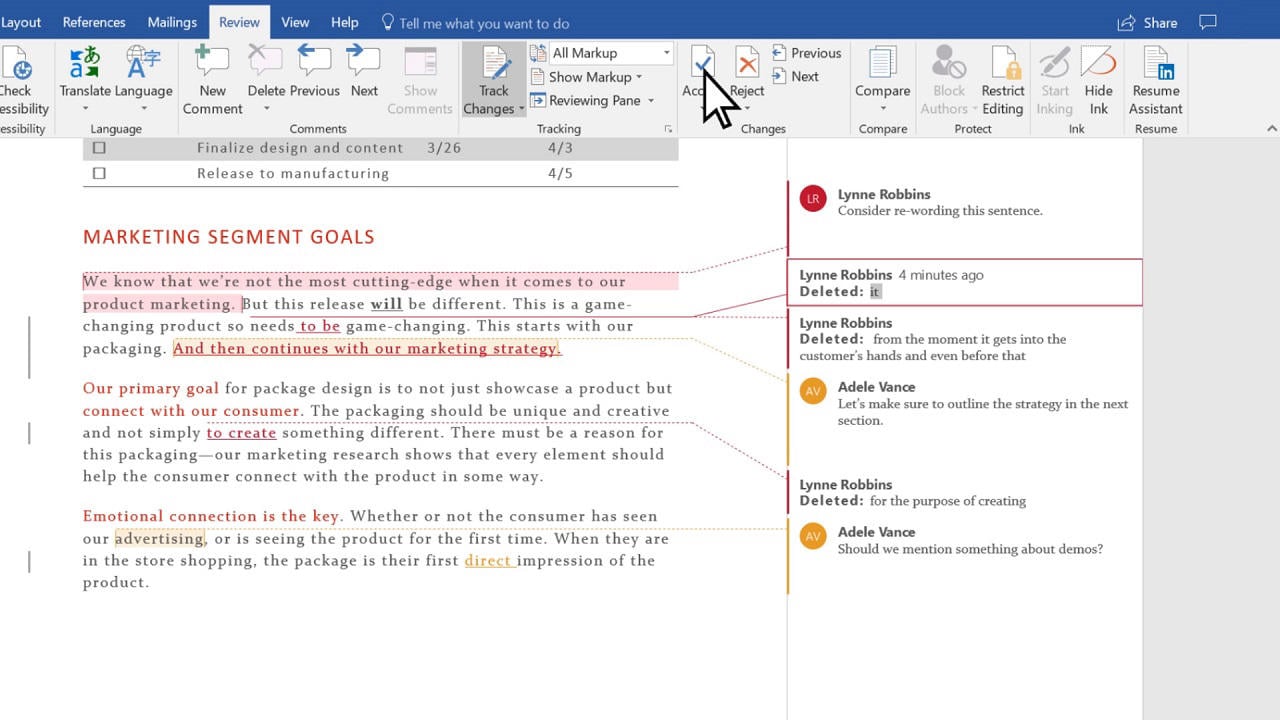
必要な場合にのみ変更履歴の追跡を使用する必要がある理由を説明します。
- パフォーマンスへの影響
- 私のテストによると、ドキュメントの実行速度は最大97%遅くなります。
- システムリソースを消費する
- 大きなファイルは壊れやすい
- ファイルの肥大化
- 追跡された変更ごとにファイルサイズが増大します
- 改訂履歴が多いとファイルが複雑になる
- ファイルが大きくなるほど、破損する可能性が高くなります
- コラボレーションの課題
- 一度に多くの人が変更を追跡するとファイルが壊れる可能性がある
- バージョン管理が面倒になる
- 異なるソースからの変更を組み合わせるとファイルが破損する可能性があります
- システムリソースの負担
- メモリ使用量が大幅に増加する
- 保存には余分な時間がかかります
- 保存中にクラッシュするリスクが高まります
変更履歴の記録を常にオンにしておくよりも効果的な方法は次のとおりです。
- レビュー中のみオンにする
- 変更を頻繁に承認または拒否してドキュメントを整理する
- 他の人と作業するときは「自分だけ」のトラッキングを選択する
- キープ PDF 追跡されたバージョンのコピーが便利
重要なヒント: 小さな編集の場合は変更履歴をオフにできますが、チームに伝え、忘れずにオンに戻してください。
変更履歴機能を使うときは、作業内容をこまめに保存し、予備のバックアップも作成するようにしています。ドキュメントの動作が遅くなった場合は、すべての変更を承認して最初からやり直してみてください。この方法のおかげで、多くのWord文書を失うことなく、他の文書も問題なく作業できています。
変更履歴の追跡機能を使用しながら、大きなドキュメントを小さな部分に分割すると、作業効率が向上します。このアプローチにより、ファイルの安定性が維持され、重要な変更も追跡できるようになります。
5. 適切なドキュメントサイズと構造の管理
ドキュメントのサイズと構造を管理することで、Word ファイルの破損を防ぐ方法が変わりました。不安定な大きなドキュメントでの経験から、ファイルを管理しやすく安定した状態に保つ戦略を開発することができました。
ドキュメントが大きくなりすぎないようにする
以下のサイズ縮小テクニックは非常に効果的です。
- 画像の最適化
- Wordに組み込まれた圧縮ツールは、すべての画像を圧縮するのに役立ちます
- 「写真の切り抜き部分を削除する」オプションはファイルサイズを縮小します
- ほとんどのドキュメントは、デフォルトの解像度150ppiで問題なく動作します。
- フォント管理
- 必要な場合にのみフォントを埋め込む
- 「文書で使用されている文字のみを埋め込む」オプションはスペースを節約します
- 一般的なシステムフォントが最良の選択です
- ファイル構造
- 大きな文書はリンクされたファイルに分割するとより良く機能します
- きれいなフォーマットとスタイルが違いを生む
- ドキュメント履歴を定期的にクリーンアップすると、
ドキュメントの複雑さの制御
私の長年の経験から、文書の複雑さは不正行為を防ぐ上で重要な要素であることがわかりました。次のアプローチが最も効果的です。
- シンプルで一貫性のあるフォーマットでトラブルを回避
- スタイルは直接の書式設定よりも効果的です
- ドキュメントには未使用のスタイル定義は必要ありません
- 複雑な文書には適切なセクションが必要
- フローティングオブジェクトとテキストボックスは最小限に抑える
重要: 構造が単純な文書は、共有編集中に破損することはほとんどない。
文末脚注を多用しすぎない
文末脚注に関する私のガイドラインは単純明快です:
- エンドノート管理
- 各文書の脚注は150個未満に抑える
- セクションは文末脚注をより良く整理するのに役立ちます
- メモの多い文書は分割すると見やすくなります
- 化する強力なツール群
- 通常のテキストは不要な脚注を置き換えることができます
- 大きな文書では、手動での文末脚注フィールドの更新が必要です
- 頻繁に保存すると、複数の脚注で作業が保護されます
これらの戦略は、安定性を維持し、破損を防ぎながら、800ページを超える文書を管理するのに役立ちます。文書のサイズと複雑さを監視することで、問題が発生する前に解決できることに注意してください。
6. MS Wordを適切に使用する
ソフトウェアのメンテナンスは、ドキュメントの破損を防ぐ上で重要な役割を果たします。私の経験では、Word のバージョンが古く、ソフトウェアに互換性がないと、ファイル破損の問題が発生することがよくあります。
MS Word を最新の状態に保つ
セキュリティ アップデートはドキュメントを効果的に保護します。Word のアップデートはファイルに損害を与える可能性のある脆弱性を修正します。私が使用しているアップデート プロセスはうまく機能します。
- 自動更新を構成する
- Microsoft Update を有効にする
- 「他のMicrosoft製品の更新プログラムも受け取る」にチェックを入れます
- アップデートを自動的にインストールするように設定する
- 更新ステータスの確認
- Wordを開いて ファイル>アカウント
- 製品情報を確認する
- 詳しくはこちら 更新オプション > 今すぐ更新
重要: スケジュールされた更新時間中はコンピューターはオンのままです。これにより、不完全なインストールが防止されます。
互換性のないWordバージョンを使用しないでください
私の長年の経験から、バージョンの非互換性により Word 文書が頻繁に台無しになることがわかっています。互換性を管理するには、次の方法が有効です。
ドキュメントの互換性の問題:
- 新しい機能は古いバージョンでは動作しません
- 複雑な書式設定はバージョンによって異なる
- 古いバージョンでは一部の要素が静止画像やテキストに変わります
私が従うベストプラクティス:
- ドキュメントは互換性のある形式(.docxなど)で保存されます
- 共有する前に互換性チェッカーが実行されます
- 古いバージョンで作業する場合、新しい機能は使用されません
ドキュメントを共有する前に、受信者の Word バージョンを確認する必要があります。特別な形式のコピーを使用すると、古いバージョンでも問題なく動作します。この方法により、チームワーク中にファイルが破損するのを防ぐことができます。
プロからのヒント: 更新された Word バージョンでは破損が防止され、共有ファイルでの動作が改善されます。書式設定の問題が発生した場合は、まずバージョンの互換性を確認する必要があります。
7. ウイルス攻撃を防ぐ
ウイルス攻撃から文書を保護すると、Word ファイルの破損を防ぐことができます。マルウェアによって重要な文書が意味不明な文字に変わるケースを何度も見てきました。ここでは、ウイルスの脅威から Word ファイルを安全に保つための完全なアプローチを紹介します。

- リアルタイム保護を有効にする
Microsoft Defender ウイルス対策は、システム上でアクティブに実行されたままにしておく必要があります。これにより、Word ファイルを破損する可能性のあるマルウェアから継続的に保護されます。 - スマートなメール処理
電子メールの添付ファイルには注意が必要です。Word 文書をダウンロードしたり開いたりする前に、送信者の信頼性を確認します。 - マクロセキュリティ
私の Word 設定では、マクロはデフォルトで無効になっています。検証済みのソースからの信頼できるドキュメントに対してのみマクロを有効にします。これにより、マクロ ウイルスによるファイルの破損を防止できます。 - スマートスクリーン保護
Windows SmartScreen は、潜在的に悪意のあるダウンロードについて警告します。この機能により、破損した Word ファイルのダウンロードから何度も保護されました。 - ネットワークセキュリティー
パブリック ネットワークには、Windows ファイアウォールと VPN が必要です。これらのツールは、Word 文書を危険にさらす可能性のある不要なトラフィックをブロックします。 - ドキュメントスキャン
私のウイルス対策ソフトウェアは、外部ソースからのすべての Word ファイルをスキャンします。この追加手順により、感染したドキュメントを迅速に特定できます。 - 安全な文書管理
メールの添付ファイルから直接 Word 文書を開くのは安全ではありません。まずローカル フォルダーに保存してスキャンしてください。 - 定期的な更新
Windows セキュリティと Microsoft 365 の更新は、Word ファイルを破損する可能性のある新たな脅威から保護するために不可欠です。 - スパムフィルターの設定
強力なスパム フィルターにより、Word ファイルが添付された疑わしいメールがフラグ付けされます。これにより、感染したファイルに遭遇するリスクが軽減されます。 - 開く前にバックアップ
不明なソースの場合は、まず重要なドキュメントをバックアップする必要があります。悪意のあるファイルによってシステムが破損した場合でも、作業内容は保持されます。
プロからのヒント: これらのセキュリティ対策と適切なドキュメント処理を組み合わせることで、ウイルス関連の Word ファイルの破損のリスクが大幅に軽減されます。
現代の脅威は、特にWord文書を標的にすることが多いので注意が必要です。破損したファイルを後で復元しようとするよりも、予防策を講じる方が効果的です。常に警戒を怠らないようにしましょう。
8. システムの自動更新または自動再起動を防止する
システムの自動更新や予期せぬ再起動によって、Word文書が破損するなど、何度もイライラさせられる経験をしてきました。これらの更新を適切に管理することは、作業内容を守る上で非常に重要です。

システムの自動更新と自動再起動を無効にする
予期しないシステム アップデートによって作業が中断されるのを防ぐ最も簡単な方法をいくつか紹介します。
- グループポリシー設定を構成する
- Windows + Rを押して入力
gpedit.msc - コンピューターの構成 > 管理用テンプレート > Windows コンポーネント > Windows Update に直接アクセスします。
- 「ログイン中のユーザーがいる場合は自動再起動しない」を有効にする
- Windows + Rを押して入力
- 更新設定を変更する
- Windowsの設定 > 更新とセキュリティを開く
- 「更新を一時停止」を最大35日間選択する
- 作業時間中に再起動しないようにアクティブ時間を設定してください。
- サービス構成
- サービスを開く (services.msc)
- Windows Update サービスを見つける
- 起動タイプを「手動」に設定する
- レジストリの変更 (注意して使用してください)
- UpdateOrchestratorに「Reboot」フォルダを作成する
- 自動再起動を防ぐために、元の再起動ファイルの名前を変更します。
- これにより、Windows が強制的に再起動するのを防ぎます。
システムを手動でアップデートして再起動する
更新を管理するための私の体系的なアプローチにより、Word 文書は安全が保たれます。
- スケジュール更新時間
- 文書が開かれていない時間を選択する
- 更新する前にすべてのWordファイルを保存して閉じてください
- アップデートを開始する前にバックアップを作成してください。
- 手動更新プロセス
- Windows設定からアップデートを確認する
- 利用可能なアップデートを徹底的に確認する
- 都合に合わせてアップデートをインストール
- 安全な再起動手順
- すべてのWord文書を適切に閉じます
- 複数の場所に作業を保存する
- 再起動する前に、すべてのファイルが保存されていることを再度確認してください。
プロからのヒント: 重要な文書に取り組んでいない早朝の時間帯に更新をスケジュールすることで、多くのファイル破損の問題を回避することができました。
Windows のアップデートによりセキュリティが強化されますが、Word ファイルの破損を防ぐには、アップデートのタイミングを制御することが重要です。自動化に頼るのではなく、アップデート プロセスを自分で管理することで、作業内容が失われるリスクが大幅に軽減されます。
9. ハードウェアとシステムの保護
ハードウェアの信頼性は、Wordファイルの破損を防ぐ上で非常に重要です。長年、ハードウェア障害による文書の復旧を支援してきた経験から、適切なシステムメンテナンスは、良好な保存習慣と同じくらい重要であることを学びました。

システムクラッシュの防止
適切なメンテナンスを行うことでシステムクラッシュを防ぐことができます。
- 定期的なシステムメンテナンス
- ディスククリーンアップを毎月実行する
- 四半期ごとにハードドライブをデフラグする
- システム温度を監視する
- システムドライブに少なくとも20%の空き容量を確保してください
ファイルシステムの潜在的な問題をチェックする
定期的なファイル システム チェックは、ドキュメントの破損を防ぐのに役立ちます。最も効果的な方法は次のとおりです。
- ラン CHKDSK 定期的に
- 自動ディスクチェックをスケジュールする
- システムログを監視して警告を確認する
- ファイルシステムエラーを直ちに解決する
信頼性の高いストレージデバイスを使用する
ストレージ デバイスの品質は大きく異なります。次の推奨事項に従って Word 文書を保護してください。
- プライマリストレージにはエンタープライズグレードのSSDを使用する
- 高品質の外付けドライブに投資する
- ハードドライブは3~4年ごとに交換する
- 診断ツールを使用してドライブの状態を監視します。
電源の安定性
電源の問題により、Word ファイルが破損するケースは、想像以上に多くあります。ここでは、完全な電源保護戦略をご紹介します。
- 必須の電源保護
- 高品質のUPS(無停電電源装置)を設置する
- すべての機器にサージプロテクターを使用する
- UPSソフトウェアアラートを設定する
- UPSバッテリーの定期メンテナンス
- 電源管理設定
- ノートパソコンの休止状態を有効にする
- 最適なパフォーマンスを得るために電源設定を構成する
- 電源イベント時に自動シャットダウンを設定する
プロからのヒント: 私の経験では、信頼性の高い UPS と適切な電源設定を組み合わせることで、Word ファイルの破損が 90% 近く減少しました。
組み込みの Windows ツールとサードパーティ ソフトウェアは、システム パフォーマンスを追跡し、ドキュメントが破損する前に潜在的な問題を特定するのに役立ちます。このプロアクティブなアプローチにより、ハードウェア関連の破損から無数のドキュメントが救われました。
10. Word文書を安定的にダウンロードする
Word 文書を安全にダウンロードすることは、ハードウェアの取り扱いに注意するのと同じくらい重要です。ダウンロード中にファイルが破損した経験が数え切れないほどあったため、私は常に機能するシステムを開発しました。
信頼性の高いネットワーク接続を使用する
ネットワークの安定性はファイルの整合性に直接影響します。以下のダウンロード安全対策は効果的であることが証明されています。
- ネットワークの準備
- 大容量のダウンロードの前に接続速度をテストする
- 重要な文書には有線接続を使用してください
- 機密ファイルは公共のWi-Fiで保存しない
- ダウンロード設定
- 直接開く代わりに「名前を付けて保存」を選択してください
- ローカルの保存先フォルダを選択
- 十分なディスク容量があることを確認してください
- ファイルの検証
- ダウンロード後のファイルサイズを確認する
- 可能であればソースファイルのサイズと一致させる
- ダウンロードしたファイルに対してウイルススキャンを実行する
- 安全な保管方法
- 専用のダウンロードフォルダを設定する
- 検証後にファイルを永続的な場所に置く
- ダウンロードを日付順に整理する
ダウンロードが完了したらブラウザを閉じてください
ブラウザの処理は、Word ファイルの破損を防ぐために重要な役割を果たします。この体系的なアプローチは効果的です。
- ダウンロード中
- ダウンロードの進行状況を確認する
- プロセスを完了させる
- ブラウザウィンドウをアクティブのままにする
- ダウンロード後の手順
- 完了メッセージを待つ
- 余分なブラウザタブを閉じます
- ブラウザを完全に終了する
- 文書の検証
- ダウンロードしたファイルをWordで読み込む
- フォーマットの問題を探す
- すぐに作業コピーを保存する
プロからのヒント: 私の経験では、ネットワーク トラフィックが少ないオフピークの時間帯に重要なドキュメントをダウンロードすると、破損のケースが大幅に減少しました。
クラウド ストレージまたは電子メールの添付ファイルのダウンロードには特別な注意が必要です。
- 公式ダウンロードボタンを使用する
- 一度クリックして待つ
- ファイル転送が完了するまで待ちます
ダウンロードしたファイルはすぐに確認してください。問題を早期に発見することで、最も必要な時にファイルが破損しているという事態を回避できます。
重要: 複数のドキュメントを 1 つずつ処理します。私の経験では、ファイルを同時にダウンロードすると、システムに過負荷がかかり、破損につながることがよくあります。
11. 破損したWordファイルを修復する
予防策を講じても、Word ファイルは破損することがあります。そのため、次のような効果的なツールを使用できます。 DataNumen Word Repair or DataNumen オンライン単語修復 破損したWord文書を修復する。
12. 結論
Word ファイルの破損は、作業に支障をきたし、多大なストレスを与える可能性があります。私は、いくつかの実用的な手順でそれを防ぐことができることを学びました。以下は、ドキュメントを保護するのに役立つ重要なヒントです。
- 自動バックアップと手動バックアップの両方を備えた完全なバックアッププランを設定します
- 自然に一時停止するときにキーボードショートカットを使用して頻繁に作業を保存します
- USBドライブ上の文書を直接編集しないでください
- 変更履歴を賢く使用し、ドキュメントの履歴を頻繁に消去する
- 画像を圧縮し、適切にフォーマットすることでドキュメントのサイズを制御します
- 自動システムアップデートを管理しながらMicrosoft Wordを最新の状態に保つ
- 最新のスキャンと安全なメール習慣でウイルスから保護します
- 定期的なシステムチェックと電源保護でハードウェアを健全に保ちます
- 安定したインターネット接続を使用してドキュメントをダウンロードする
- 破損したドキュメントの最後の手段としてファイル修復方法を知っておく
これらの習慣のおかげで、私は長年にわたり数え切れないほどのファイル破損の問題を回避できました。これらの手順は最初は余分な時間がかかるかもしれませんが、すぐに自動的に実行されます。数分間の予防により、後で何時間もの復旧作業を節約できます。
ドキュメントの保護には継続的な注意が必要です。これらの方法を定期的に確認し、作業スタイルや環境に合わせて調整する必要があります。私の経験では、これらの方法を常に実行することで、重要な作業がファイルの破損から保護されます。
参照:

著者について
ヴィヴィアン・スティーブンス は、企業、医療、教育分野のユーザーとITチームを12年以上サポートしてきたMicrosoft Officeのエキスパートです。Officeファイルの復旧、データ損失防止、生産性の最適化など、数千人もの専門家を指導してきました。
Vivianは、実際の環境で機能するステップバイステップのガイダンスを提供することに重点を置いています。彼女はMicrosoft 365の複数のバージョンに対してトラブルシューティング手順を定期的に検証し、ファイルの安定性に影響を与える可能性のあるOfficeの更新プログラムのリリースを注意深く監視しています。
このガイドは役に立ちましたか?または、ここで取り上げられていないOfficeファイルの問題がありますか?Vivianは歓迎します フィードバックと提案 これらのリソースをすべての人にとってより便利なものにするためです。