
無料の復元ヒント、高度な方法、プロ仕様のツールなどを含む、2026年版完全ガイドでSTLファイルを修復しましょう。
はじめに
1.1 STLファイルとは何か?
STL(ステレオリソグラフィー)は、3Dプリンティング、ラピッドプロトタイピング、コンピュータ支援製造において主流のファイル形式であり、事実上すべてのCADツールおよびメッシュ編集ツールでサポートされています。
1.2 印刷前にSTLファイルを修復する必要がある理由
STLファイルには、スライサーが正しいツールパスを生成できなかったり、印刷が完全に失敗したりする原因となるエラーが含まれていることがよくあります。ファイルの修復が必要となる主な理由は以下のとおりです。
- メッシュ変換エラー。 3Dデザイナーは、滑らかな曲線とスプラインを使用してモデルを作成します。モデルをSTL形式でエクスポートすると、これらのサーフェスは三角形メッシュに変換されます。この変換が適切に行われないと、穴、非多様体エッジ、反転した法線、浮遊する断片などが発生します。
- 非防水性または非多様体形状。 すべてのSTLファイルが完全で多面体であるとは限りません。欠陥のあるファイルでは、スライサーが外面から内面を正しく解釈できないため、材料をどこに配置すべきかを判断することが不可能になります。
- スライサーによる拒否または誤解釈。 スライサーソフトウェアは、破損したモデルや非多様体モデルを拒否したり、誤って解釈したりします。ジオメトリの破損は、印刷の失敗、材料の無駄、時間のロスにつながります。
- モデリングとワークフローのエラー。 CADソフトウェアにおけるブール演算、3Dスキャン時のアーティファクト、キットバッシング(複数のファイルからメッシュの断片をコピー&ペーストすること)、BlenderやSketchUpなどのツールにおけるエクスポート機能の不具合などは、いずれも無効なジオメトリを生成します。
- ファイルレベルの破損。 STLファイルのバイナリデータまたは構造が、ハードウェア障害、ソフトウェアクラッシュ、転送エラー、マルウェアなどによって破損し、スライサーソフトウェアやエディタツールで読み取れなくなることがあります。これは、メッシュジオメトリの修復とは根本的に異なる解決策を必要とします。
2. 一般的なメッシュ形状エラー
メッシュジオメトリエラーとは、STLファイルの内部構造に問題があり、スライサーがモデルを正しく解釈できない状態を指します。ファイルは開くことができますが、ジオメトリが無効なため、STLファイルを修復する必要があります。以下に、最も一般的なエラーの種類を示します。
2.1 メッシュの穴や隙間(防水性なし)
STLファイルで最も頻繁に発生するエラーは、メッシュが水密性に欠けていることです。三角形の面が欠落している部分に開いたエッジがあり、表面に穴が開いてしまいます。3Dプリンターは、完全に閉じたメッシュがないと、内側と外側の表面を区別できません。穴は、ブーリアン演算の不完全さ、モデリングの不完全さ、または暗い表面や反射面のスキャンにおけるギャップによって発生します。

2.2 非多様体幾何学
多様体メッシュでは、すべての辺が正確に2つの面で共有されている必要があります。辺が2つ以上の面で共有されている場合、または同一の辺が直接重なり合っている場合は、非多様体形状となります。これは通常、面や辺を移動させずに押し出すことによって生じます。この構造は幾何学的に曖昧であり、MCエッシャーの不可能図形に類似しているため、3Dプリンターでは解読できません。

2.3 浮遊シェルと浮遊面
フローティングシェルとは、モデルの本体に接続されていない、分離したメッシュ断片のことです。これらは3Dスキャンでよく発生するアーティファクトで、髪の毛、非常に暗い表面、反射材など、不適切な構造によって意図しない形状が生成されます。フローティングシェルはスライスする前に削除または結合する必要があります。ほとんどのスライサーはこれらを無視するか、周囲に不適切なツールパスを生成します。

2.4 薄壁
壁の厚さがプリンターの最小押出能力を下回ると、スライサーは壁を完全に省略するか、構造的に弱い結果を生成する可能性があります。壁の厚さは、全体の構造を支え、経済的な材料消費で堅牢なプリントを実現するのに十分なものでなければなりません。

2.5 反転法線と重なり合う三角形
STLファイル内の各三角形には、外側を示す法線ベクトルがあります。法線が内側を向いている場合、スライサーはどの面を外側として扱うべきか判断に迷います。メッシュオブジェクトをキットバッシングする際によく発生する、三角形の重なりや交差は、メッシュセクション全体の再計算を必要とします。重複する面や頂点は、冗長なジオメトリを追加し、ファイルサイズの増加やスライスエラーの原因となります。

2.6 特大ファイル
クラウドベースの3Dプリントサービスでは、通常、アップロード容量に50~100MBの制限が設けられています。スキャンしたモデルや過剰に分割されたエクスポートデータなど、三角形の数が多い場合、この制限を簡単に超えてしまいます。簡略化やデシメーションを行うことで、視覚的な忠実度を大きく損なうことなく三角形の数を減らすことができます。
3. ファイルレベルの破損
ファイルレベルの破損は、メッシュジオメトリエラーとは根本的に異なります。内部的なジオメトリの問題ではなく、STLファイル自体のバイナリデータまたは構造が破損します。メッシュエラーはファイルを開くことはできますが、ジオメトリが無効になるのに対し、破損したSTLファイルはスライサーやメッシュ修復/編集ツールでは一切開くことができません。
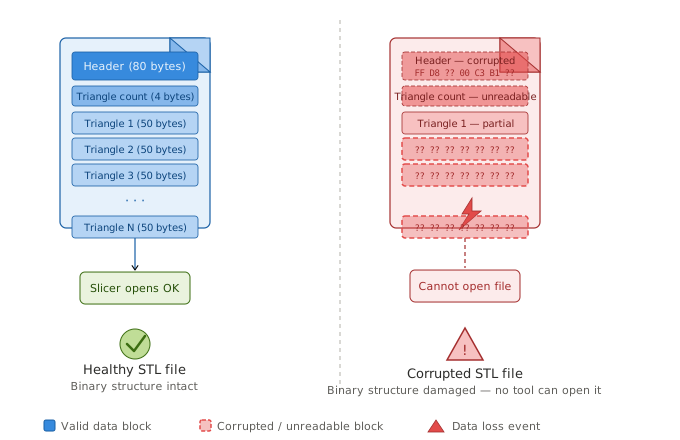
STLファイル内のバイナリデータまたは構造が破損する原因は以下のとおりです。
- ファイル操作中にソフトウェアがクラッシュしたり、不適切なシャットダウンが発生したり、電源が切断されたりした場合
- ハードウェア障害(ストレージドライブの故障、メモリの不良)
- ウイルスまたはマルウェアの感染
- ファイル転送中の中断
Meshmixer、MeshLab、FreeCADなどのメッシュ修復ツールは、破損したバイナリデータや構造を含むファイルを開くことができません。専用のツールを使用する必要があります。 データ復旧ツール (方法19を参照)まず破損したSTLファイルを修復してSTL仕様を100%満たし、次に 他の方法 メッシュ形状のエラーを修正する。
4. STLエラーの特定方法
4.1 スライサーの警告とエラーメッセージ
ほとんどの最新のスライサーは、インポート時にメッシュの問題を検出し、それを報告します。
- プルサスライサー: インポート時に軽微なエラーを自動修復し、その数を報告します(「N 件のエラーを自動修復しました」)。手動修復を実行するには、以下を使用してください。 File -> STLファイルの修復.
- バンブー スタジオ (Windows版):インポート時にエラーを自動的に修復します。macOS版は自動修復機能がなく、外部ツールが必要です。
- クーラPrusaSlicerよりも寛容で、明示的な警告なしに多くの非多様体モデルを読み込むが、結果として印刷が失敗する可能性がある。
- クレアリティスライサー: 非多様体エッジに対して警告を表示します。 修正モデル インターフェースの下部にプロンプトが表示されます。
4.2 専用検査ツール
修理に着手する前に、より詳細な分析が必要な場合は、以下をご覧ください。
- メッシュミキサー: 分析 -> 検査官 色分けされたエラーマップを表示します。軽微な欠陥は青、深刻な問題は赤、不要な細かい部分はマゼンタで表示されます。しきい値は調整可能です。
- FreeCAD:に切り替えます メッシュデザイン ワークスペースと実行 メッシュ -> 解析 -> メッシュの評価と修復 修復を試みる前に、エラーを特定するため。
- フォームウェアオンラインアップロード時にファイルを自動的に分析し、修復を適用する前にモデルプレビューとともにエラーの概要を表示します。
4.3 スライサーおよびメッシュ修復/編集ツールでファイルを開けない
STL ファイル内のバイナリ データまたは構造が破損している場合、PrusaSlicer、Bambu Studio、Cura、Creality Slicer などのスライサーや、Meshmixer、MeshLab、Blender、FreeCAD などのメッシュ修復ツールでは、ファイルを開くことができません。このような場合、 専用データ復旧ツール 必要とされている。
5. STLファイル修復ワークフロー
完全な修復ワークフローは、以下の手順を順に実行します。ほとんどの自動化ツールは手順1~6を内部的に処理し、自動修復で不十分な場合にのみ手動による介入が必要となります。
- 自動車修理。 ソフトウェアの自動修復ウィザードを実行してください。このウィザードは、穴、分離したシェル、交差部分などを処理し、軽微なエラーのあるほとんどのモデルに対応できます。
- 殻を分離して取り除く。 メッシュには、複数の分離したサーフェスが含まれている場合があります。関連するサーフェスは保持し、分離した断片は削除してください。
- 穴を塞ぎ、隙間を埋める。 形状に応じて、平面、接線、線引き、または自由形状の穴埋め方法を使用して、残りの空き領域を埋めます。MeshmixerやMagicsなどのツールを使用すると、個々の穴ごとに異なる戦略を実行できます。
- 重複部分と交差部分を解消する。 ジオメトリが交差するメッシュセクションを再計算します。Meshmixer では、 編集 -> ソリッドにする 重なり合う物体を、単一の水密物体に統合する。
- 法線、二重面、鋭角三角形を修正します。 反転した法線、重複した面、重複した頂点、および退化した(鋭角または狭い)三角形を除外します。
- 開いている端を縫い合わせる。 上記の手順の後、残っている開いている端をすべて閉じて、完全に密閉されたメッシュを作成します。
- 手動修理。 自動ツールでは解決できない局所的なエラーについては、個々の三角形を手動で削除して再作成してください。
- リメッシュしてエクスポートする。 リメッシュによって三角形の数と分布を最適化します。色、マテリアル、またはUVデータが必要な場合は、バイナリSTL形式(ASCIIよりも小さい)またはAMF、OBJ、PLYなどの代替形式でエクスポートします。
- 破損したSTLファイルは、プロ仕様のデータ復旧ツールを使用して修復してください。 スライサーやメッシュ修復ツールでファイルを開けない場合、バイナリ構造が破損しています。メッシュ修復に進む前に、専用のデータ復旧ツールを使用してファイルを復旧してください。

6. STLファイルの修復:19の方法
以下の方法は、費用順に並んでいます。まず無料ツール、次に有料プランと無料プランが併用可能なツール、そして最後に有料ツールです。 DataNumen STL修復は、メッシュ形状のエラーではなく、ファイルレベルの破損という別の問題に対処するため、最後に表示されます。
6.1 方法1:Microsoft 3D Builder(無料、Windows対応)
3D Builder は、多くの Windows 10 システムにプリインストールされている無料の Windows アプリケーションです。Windows 11 では、Microsoft Store から別途ダウンロードする必要があります。STL ファイルを開くと、3D Builder はモデルをプレビューし、エラーを赤色で表示します。プロンプトには次のように表示されます。 修理するにはここをクリック修復は詳細なフィードバックなしに自動的に実行されます。完了すると、アウトラインが赤から青に変わり、ファイルが有効であることが確認されます。修復されたファイルを保存するには、 File -> Save STLまたは3MF形式で。
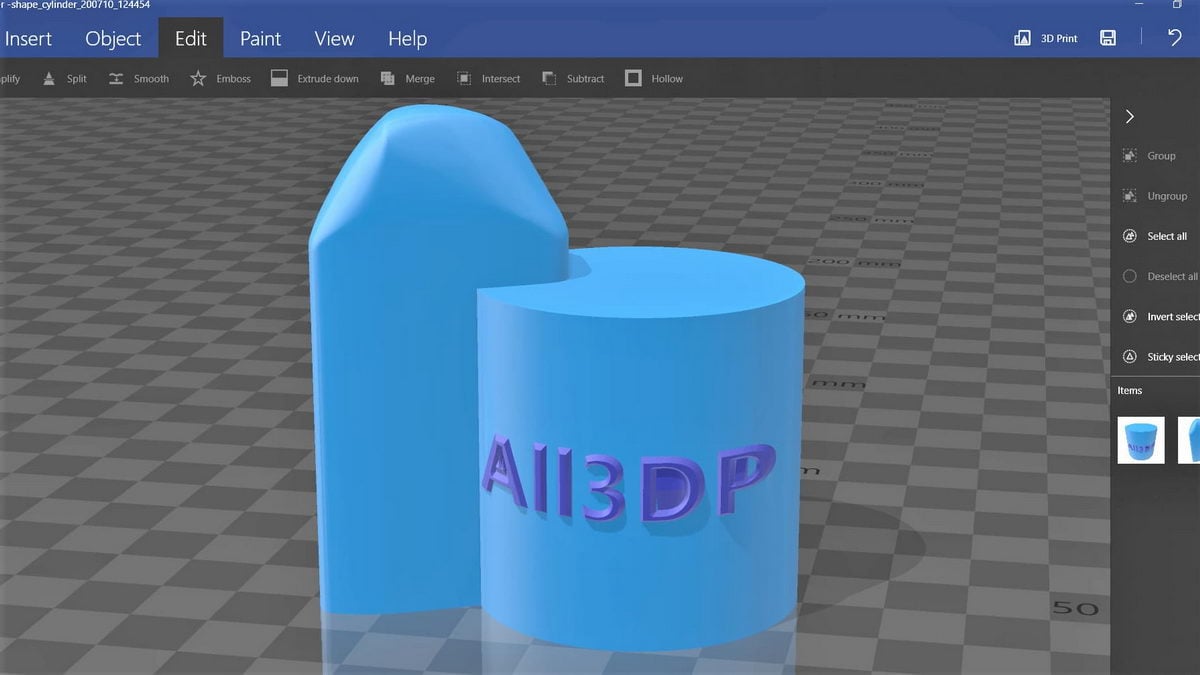
モデルを完成させるのに役立つツールがさらに2つあります。 セトル モデルをビルドプレートに平らにし、 簡略化する 三角形の数とファイルサイズを削減します。多くのコミュニティユーザーが、3D Builderを、定義が不適切なモデルを修復するための最も影響の少ない無料オプションとして評価しており、ほとんどの標準的なエラーに対して一貫して成功しています。
6.2 方法2:PrusaSlicer / SuperSlicer / Orca Slicer(すべて無料)
プルサスライサー インポート時に軽微なメッシュエラーを自動修復し、修正された数を報告します。手動で処理する場合は、 File -> STLファイルの修復. スーパースライサーPrusaSlicerのコミュニティフォークである は、読み込み時に同じ自動修復を適用します。 オルカ・スライサーPrusaSlicerの別のフォークであるOrca Slicerには、Windows版に小さな穴の埋めや法線の反転を処理する組み込みの修復機能が含まれていますが、macOS版のOrca Slicerにはこの機能は含まれていません。
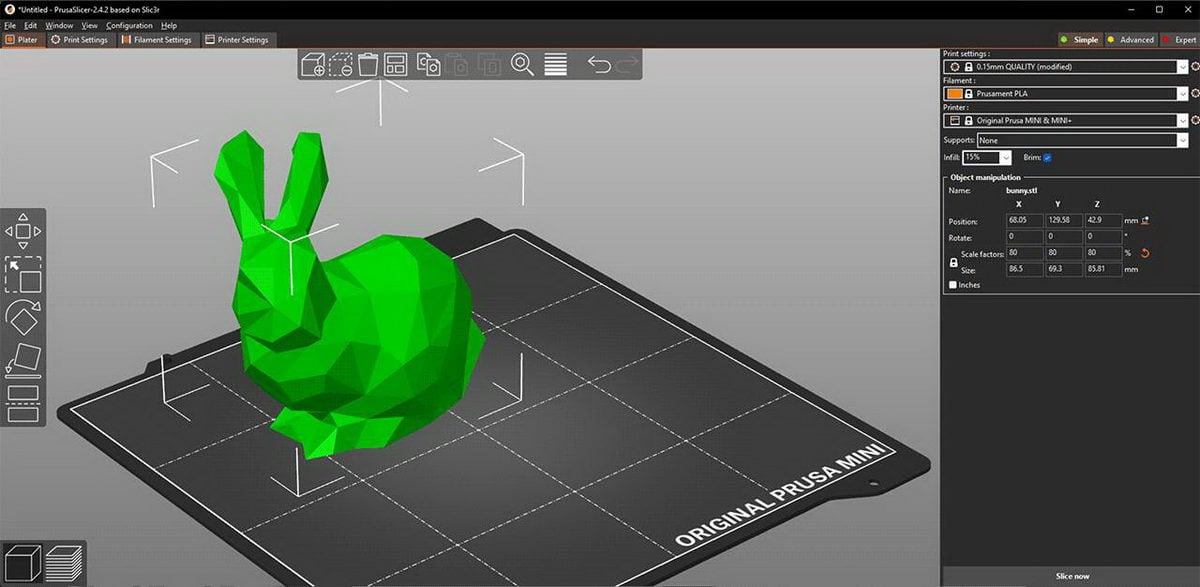
これら3つのツールはいずれも、印刷直前のファイルの簡単な修正に最適であり、深刻な損傷を受けたモデルの単独修復ツールとしては機能しません。
6.3 方法3:Bambu Studio(無料)
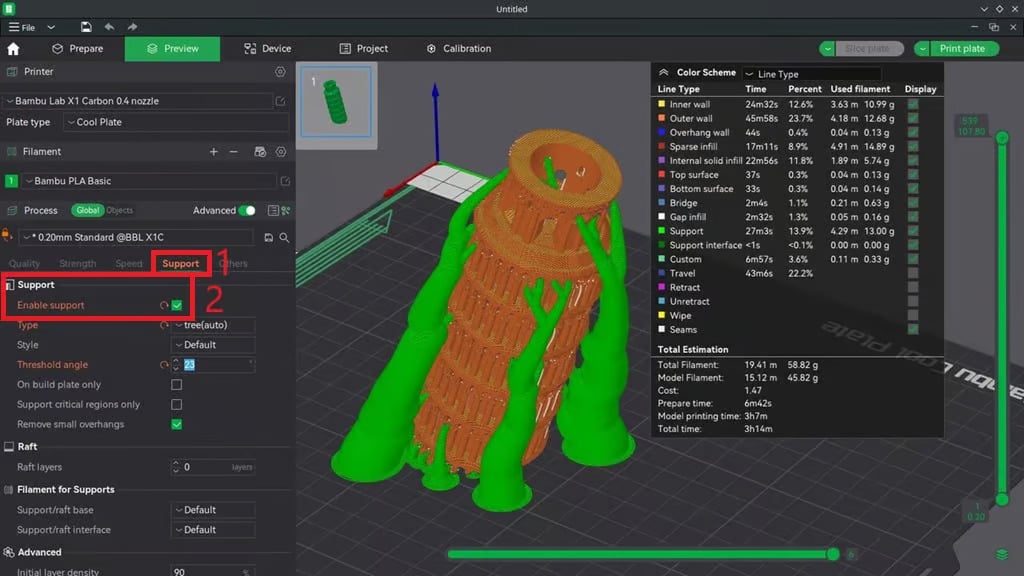
バンブー スタジオWindows版は、インポート時にメッシュエラーを自動的に検出して修復し、別途エクスポート手順を必要とせずに、スライサーのワークフローに直接修正を統合します。macOS版は自動修復を行わないため、macOSユーザーはBambu Studioにインポートする前に、外部ツールを使用してファイルを修復する必要があります。
6.4 方法4:Meshmixer(無料)
オートデスクが開発した、 メッシュミキサー は、現在アクティブな開発は行われていないものの、最も強力なオールラウンドな無料STL修復ツールです。STLをロードして開きます。 分析 -> 検査官。 に切り替えます X線 シェーダーの下 シェイダー 内部の視認性を向上させるため。インスペクターは色分けされたエラーマップを表示します。青は軽微な欠陥、赤は深刻な問題、マゼンタは小さな不要な形状を示します。対応するドットインジケーターをクリックして個々のエラーを修正するか、 自動車修理全般 検出されたすべての問題を一度の処理で解決する。
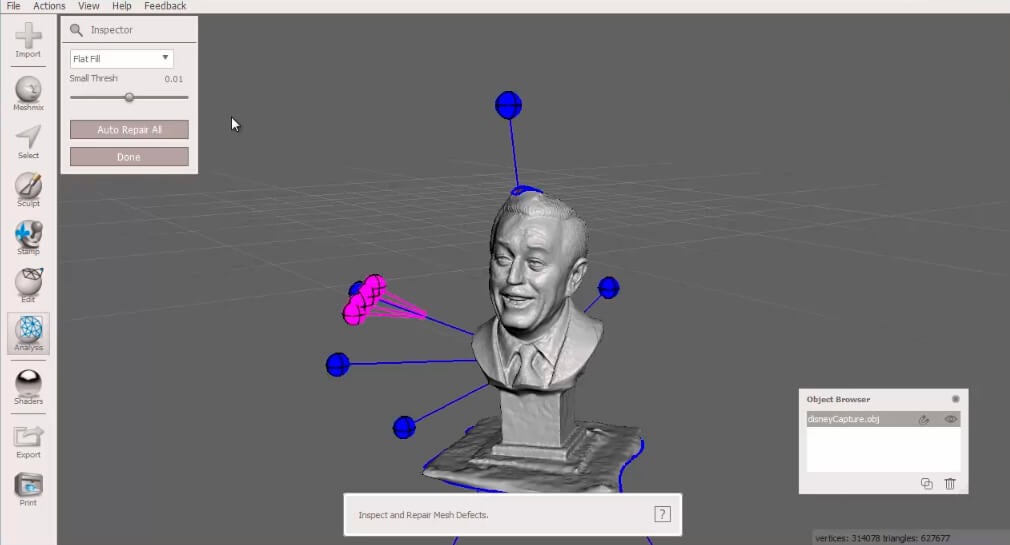
ジオメトリが重なり合うモデル(キットバッシュモデルやスキャンモデルによく見られる)の場合は、 編集 -> ソリッドにする 重なり合うすべてのボディを単一の水密なソリッドに統合します。Meshmixerは、再スカルプト、高度なリメッシュ、および直接エクスポートもサポートしており、単一の無料ツールで完全な修復および準備環境を実現します。
6.5 方法5:Blender(無料)
ブレンダー Blenderは、無料のオープンソース3Dモデリングアプリケーションです。Blenderに付属しているものの手動で有効化が必要なアドオン「3D Print Toolbox」は、非多様体エッジ、薄い壁、交差する面を検出します。有効化するには、[設定]をクリックしてください。 編集 -> 環境設定 -> アドオン とを検索 3Dプリントツールボックスツールボックスのチェックを実行した後、 メッシュ -> クリーンアップ -> 距離によるマージ 重複する頂点を削除する。 再メッシュ 多くの場合、モディファイアは欠陥のある多様体メッシュから多様体メッシュを再生成することができます。
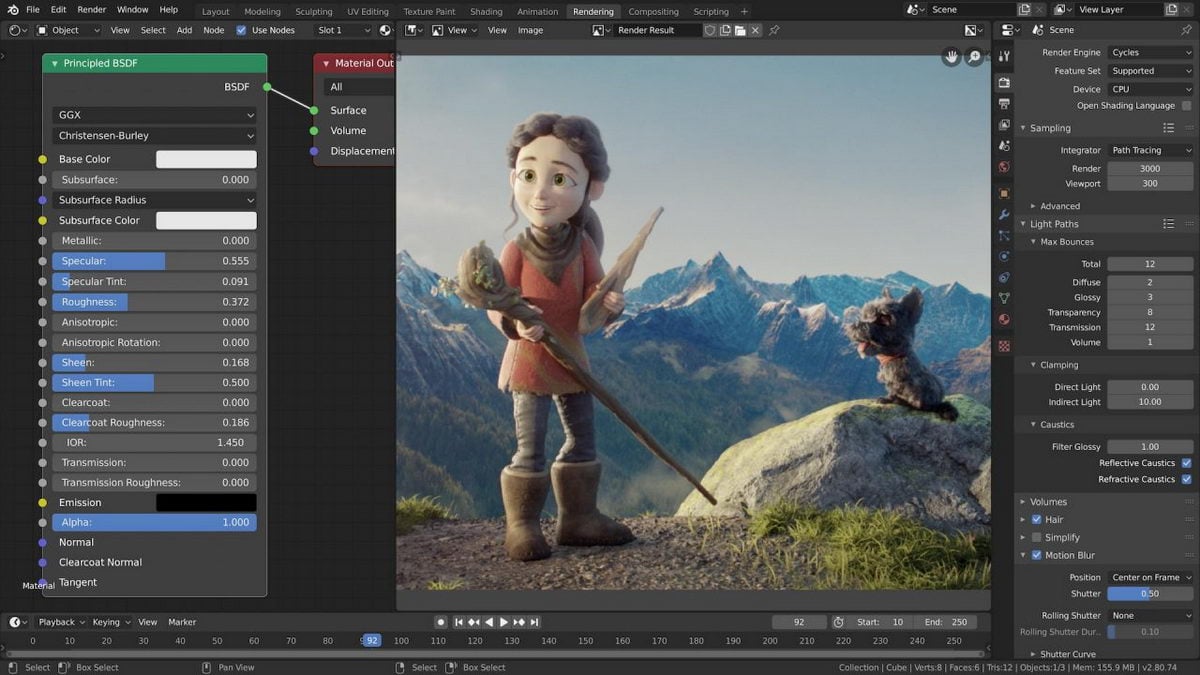
Blenderは習得に時間がかかり、高ポリゴンモデルを扱うには高性能なコンピューターが必要です。そのため、既にそのインターフェースに慣れているユーザーに最適です。
6.6 方法6:MeshLab(無料)
MeshLab は、主に大規模ファイルや点群データを扱う専門家が使用する、無料のオープンソースメッシュ処理ツールです。メッシュ解析、エラー除去、リメッシュ、表面再構築、自動平滑化、視覚検査などの機能を備えています。高度なリメッシュスクリプトにより、メッシュの大幅な最適化が可能になり、複数のメッシュを結合して新しいモデルを作成することもできます。
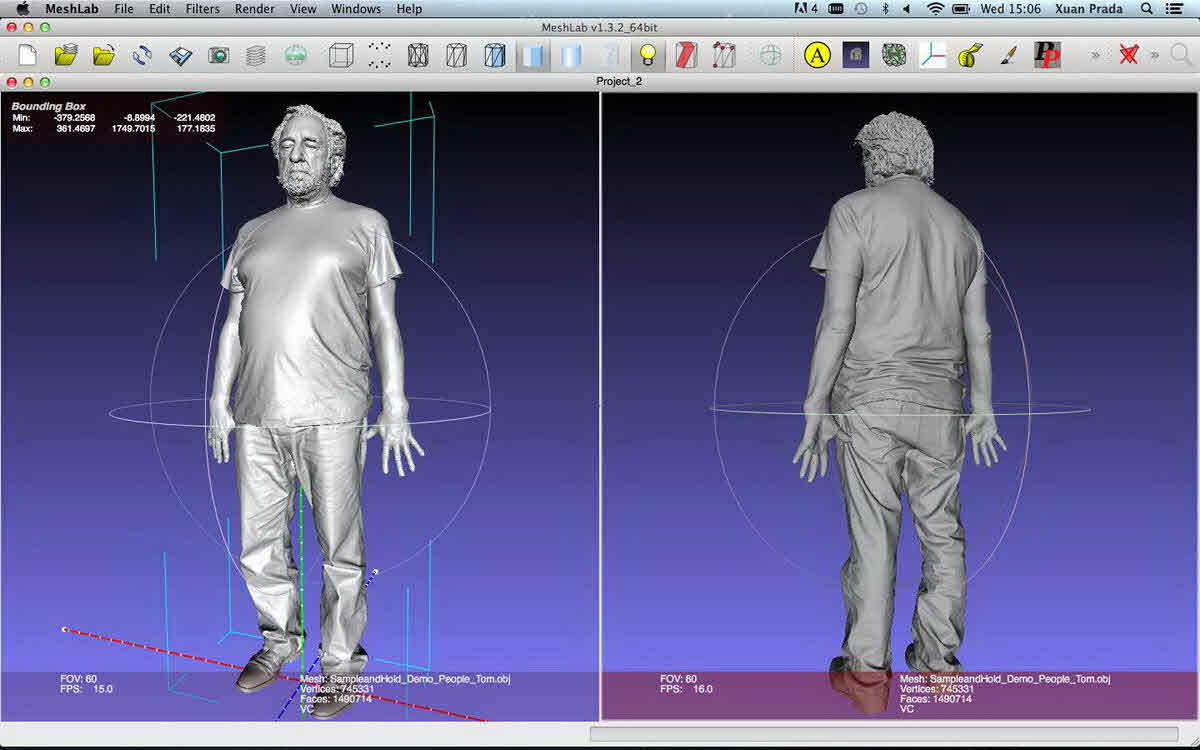
MeshLabはMeshmixerに比べて自動修復機能が少なく、手動での設定が多く必要となるため、迅速な修正にはあまり適していませんが、複雑で大規模なメッシュ作業には有効です。
6.7 方法7:FreeCAD(無料)
FreeCAD これはオープンソースのパラメトリックCADアプリケーションです。STLファイルを修正するには:
- FreeCADでSTLファイルを開きます。
- に切り替える メッシュデザイン ワークスペース
- ラン メッシュ -> 解析 -> メッシュの評価と修復 エラーを特定するため。
- Apply 繰り返し修理 検出された問題を自動的に修正します。
- 修復されたメッシュをエクスポートするには メッシュ -> メッシュをエクスポート.
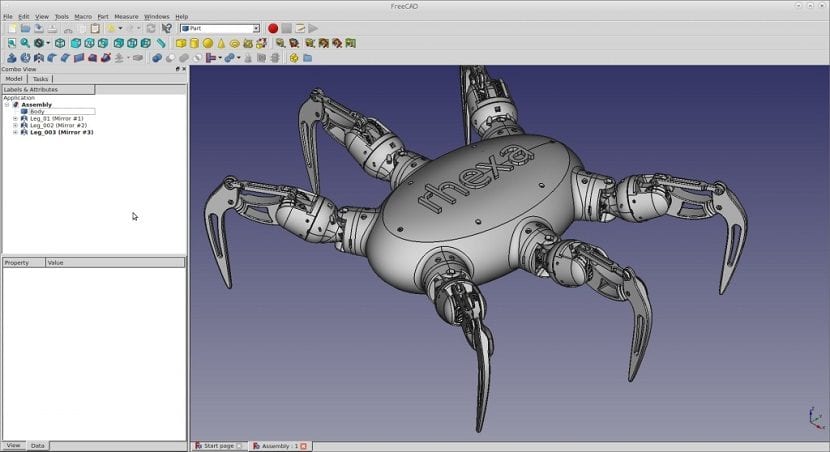
FreeCADは、深刻な損傷を受けたファイルに対しては効果が低く、複数回の修復処理が必要になる場合があります。メッシュ修復と並行して設計レベルの編集を行う必要があるユーザーに最適です。
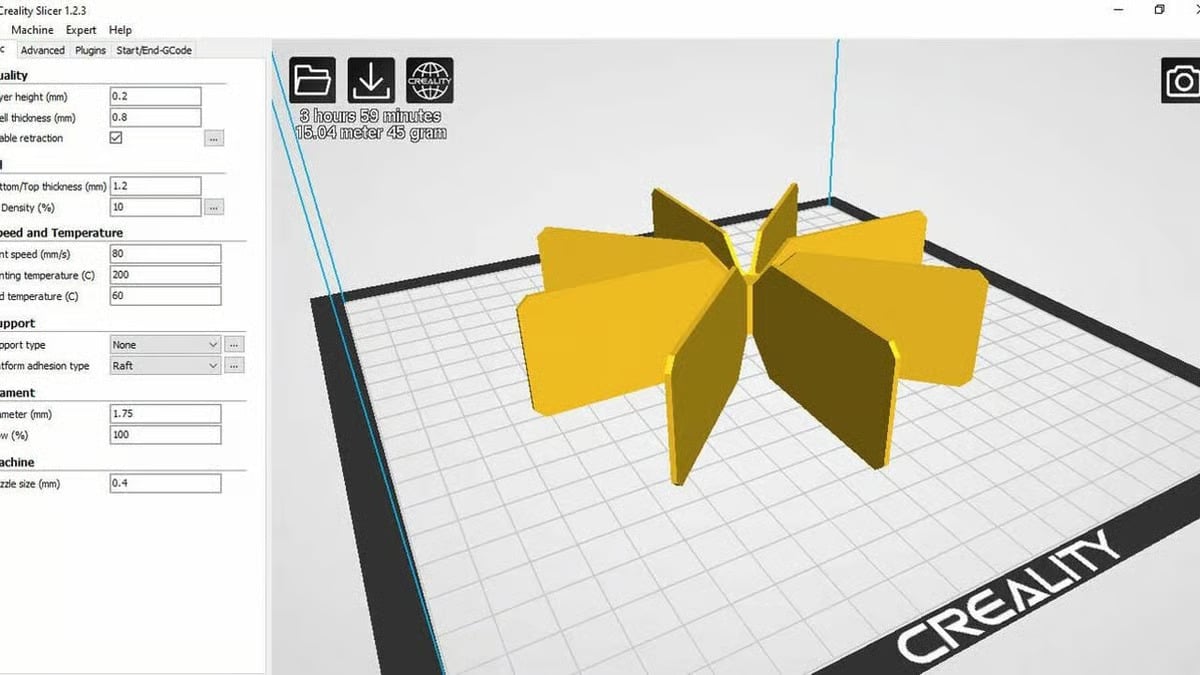
6.8 方法8:Creality Slicer(無料)
クレアリティスライサー Crealityプリンター向けに最適化された無料のスライサーです。非多様体エッジを含むファイルをインポートすると、スライサーは警告を表示します。 修正モデル プロンプトがインターフェースの下部に表示されます。それをクリックすると、自動的に修正が適用され、警告が解除されます。これは、別途修復アプリケーションを開かずにスライサー内で素早く修正したいCrealityプリンターユーザーにとって便利なオプションです。
6.9 方法9:フォームウェアオンラインツール(無料プラン/有料プラン)
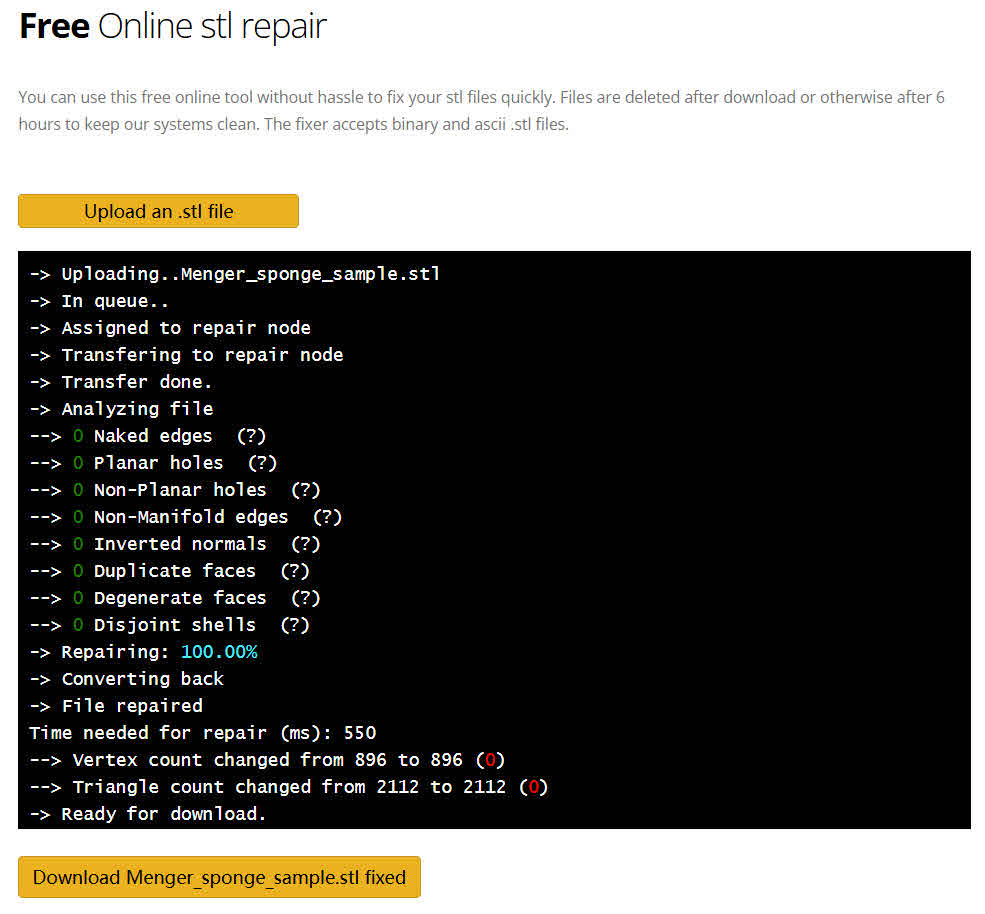
Formwareのオンライン修復ツール ブラウザベースで、登録は不要です。STLファイルをアップロードすると、ツールが自動的に解析、修復を行い、修正内容の概要とモデルのプレビューを表示します。無料版では、ファイルサイズが50MB、処理時間が4分に制限されています。ファイルサイズが大きい場合や複雑な場合は、タイムアウトが発生する可能性があります。Formware Slicerのフルライセンスは、個人用が約145ドル、商用用が約300ドルです。このツールは、特に小規模で構造がしっかりしたモデルの迅速な修復に、ソフトウェアのインストールなしで最適です。
6.10 方法10:Chitubox(無料基本版/有料版)
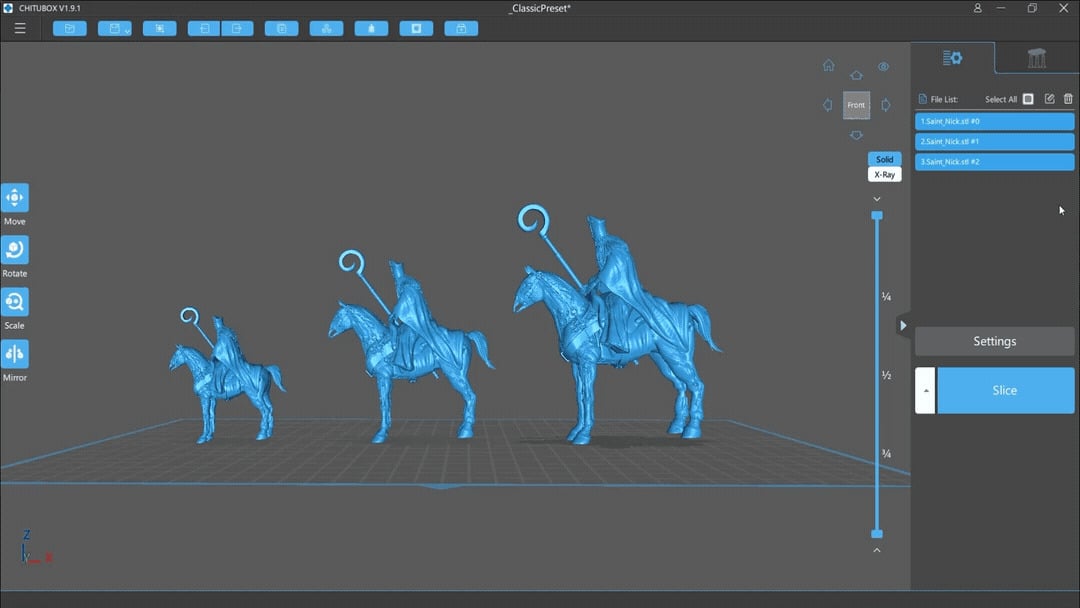
chitubox Chituboxは、樹脂3Dプリンター向けのスライサーで、修復ツールが内蔵されています。無料の基本バージョンでも、ほとんどの修復作業に対応できます。最近のバージョンではユーザーインターフェースが変更され、以前のバージョンよりも直感的ではないと感じるユーザーもいます。Chituboxワークフローを既に利用している樹脂3Dプリンターユーザーに最適です。
6.11 方法11:ライチスライサー(無料版/有料版)
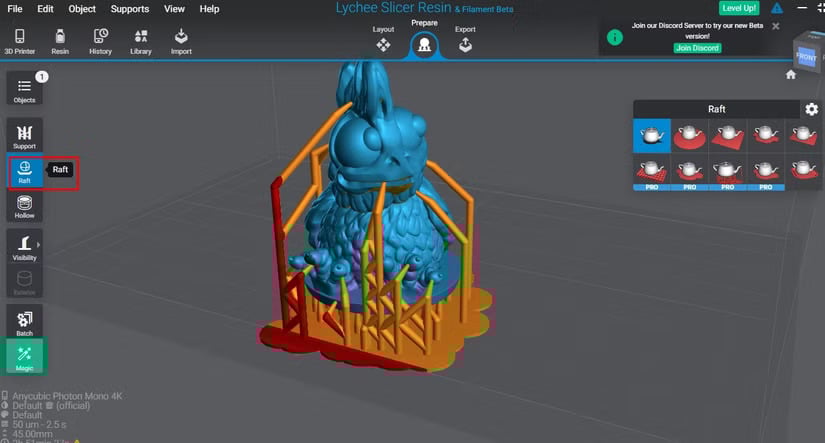
ライチスライサー は、樹脂3Dプリンター向けのスライサーで、修復ツールはコミュニティユーザーから高い評価を得ています。無料プランがあり、高度な機能を利用するには有料サブスクリプションが必要です。Chituboxと同様に、既存のスライサーワークフロー内でSTLファイルを修復したい樹脂3Dプリンターユーザーに最適です。
6.12 方法12:Fusion 360(無料個人版/有料版)
フュージョン360 AutodeskのプロフェッショナルCADプラットフォームです。無料の個人利用ライセンスにはメッシュ修復機能が含まれています。STLファイルを修復するには:
- ファイルをインポートするには インサート -> メッシュを挿入.
- ブラウザでメッシュボディを選択してください。
- 店は開いています メッシュ -> 修復 自動修復を実行する。
- 結果をエクスポートするには File -> エクスポート.
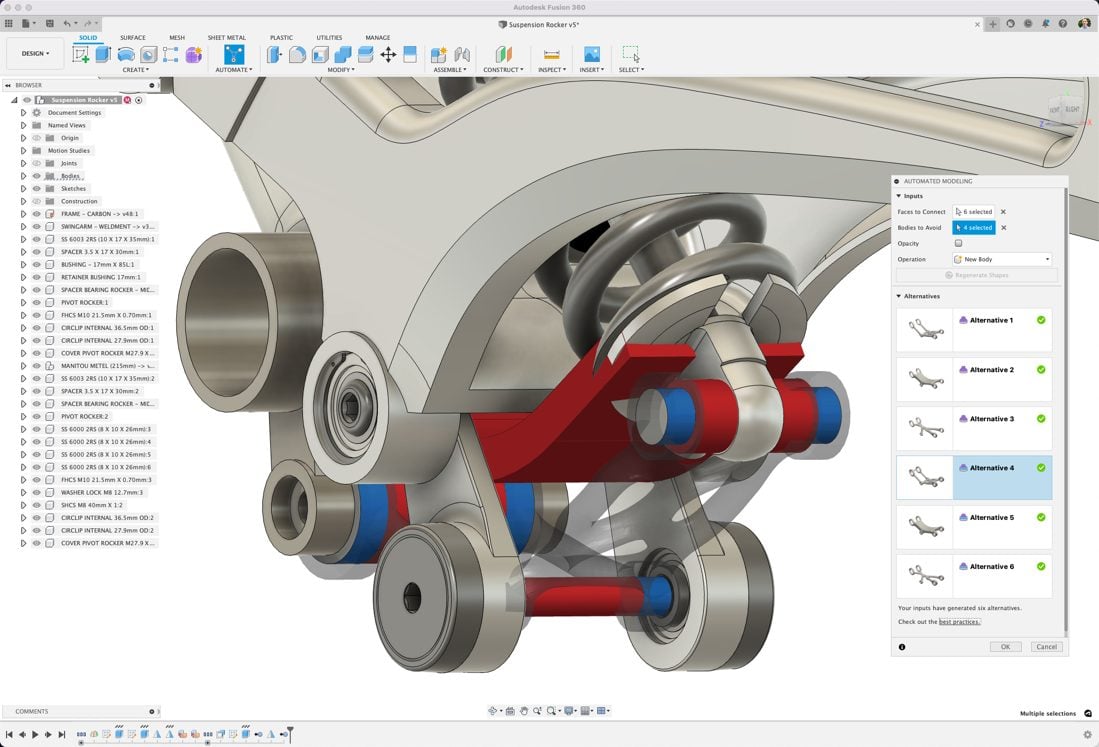
個人ライセンスでは、同時にアクティブにできるドキュメントは10個に制限されています。ドキュメントを切り替える 編集可能 (NAIST) と 読み取り専用 この制限を回避するためのステータス — 読み取り専用ドキュメントはアクティブ上限にカウントされません。ライセンスは3年間有効で、更新可能です。Fusion 360の複雑なインターフェースは、プラットフォームに慣れていないユーザーにとって、専用の修復ツールよりも操作が難しくなっています。
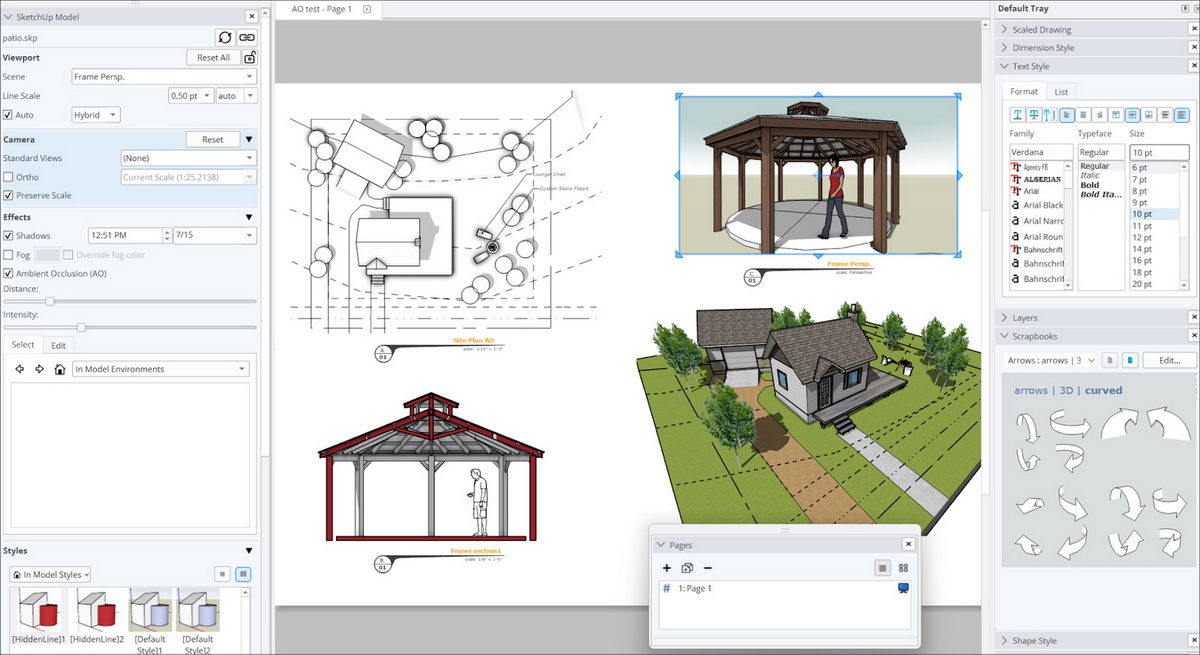
6.13 方法13:SketchUp(無料/有料)
SketchUp (無料のSketchUp Make、有料のSketchUp Pro)はSTLファイルの修復に使用でき、手動メッシュ修正で成功したというユーザーもいます。しかし、STL編集の重要な機能が欠けています。ソリッドオブジェクトを直接作成したり、編集しやすいように三角形メッシュを四角形メッシュに変換したりすることはできません。SketchUpに慣れていて、時折軽微な修復作業が必要なユーザーに最適です。
6.14 方法14:Autodesk Netfabb(有料)
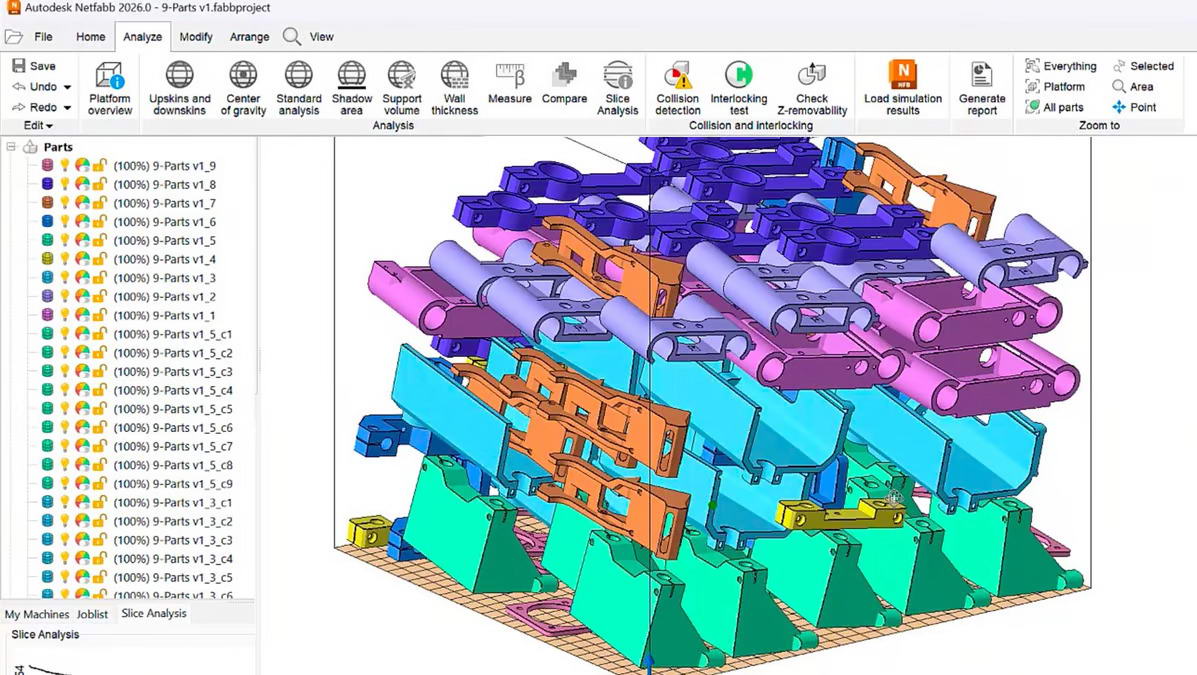
ネットファブ は、プロフェッショナル向けのSTLファイル修復および印刷準備プラットフォームです。元々はスタンドアロンアプリケーションでしたが、現在はAutodeskの有料ソフトウェアスイートに統合されています。高度な修復、充填材生成、サポート構造機能を備え、産業用3Dプリント用のファイルを作成するエンジニア向けに設計されています。無料の教育ライセンスが利用可能ですが、個人利用および商用利用には有料サブスクリプションが必要です。
6.15 方法15:魔法を具現化する(有料)
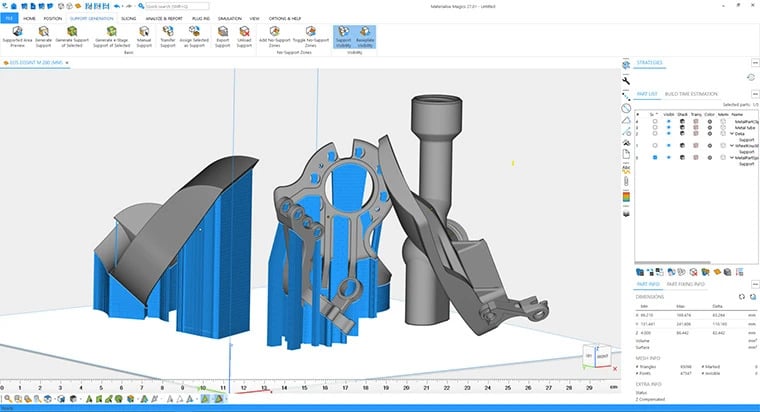
魔法 Materialise社製のプロフェッショナル向けSTLエディタで、単一ツールとしては最も幅広い手動修復機能を備えています。複雑な形状をサポートし、幅広いフォーマットに対応しています。ただし、自動化ツールに比べて手動修復作業が多く、単純な修復でも時間がかかる場合があります。価格も高額なため、複雑な工業モデルを扱う製造エンジニアやプロの印刷会社に最適です。
6.16 方法16:CUR3D(有料)
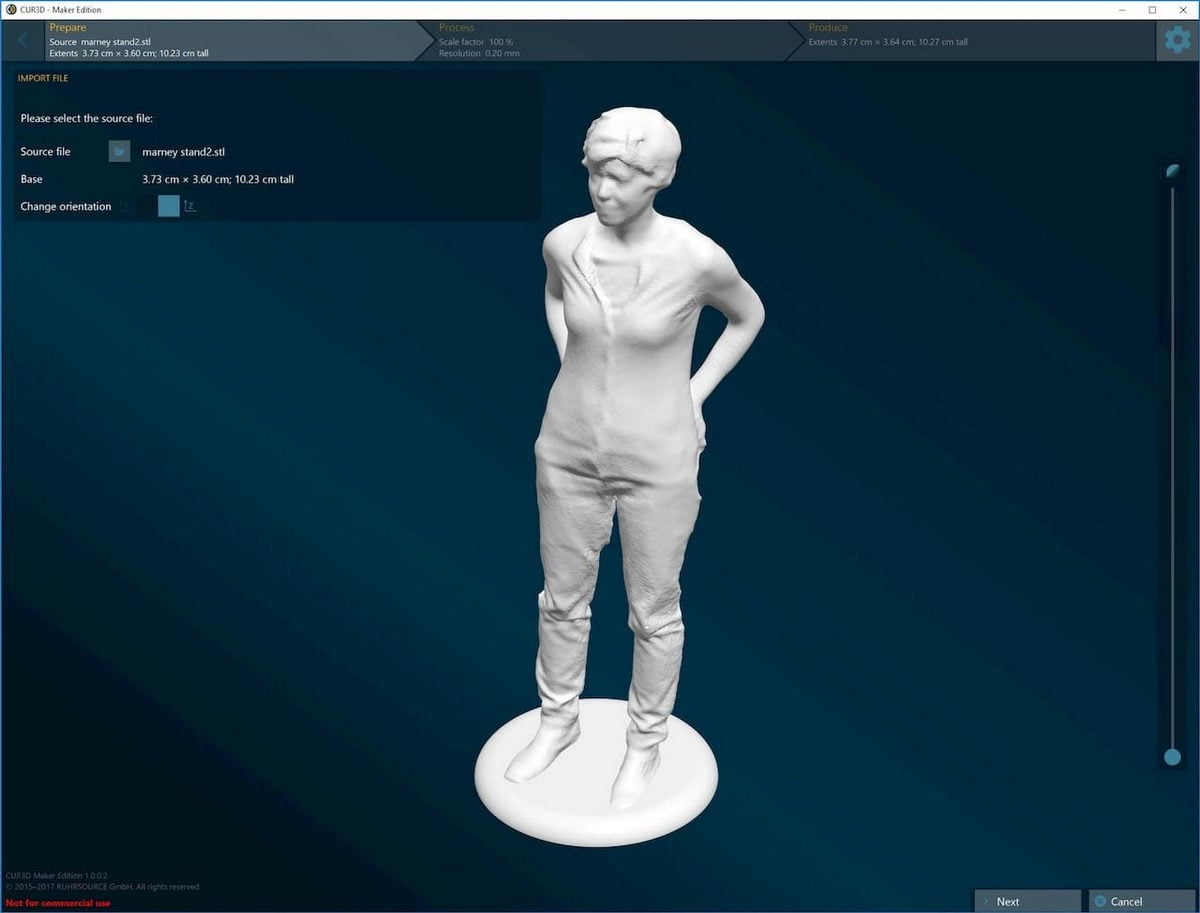
CUR3D Steamで入手可能な専用STL修復ツールで、価格は約80豪ドルです。一度に1つのSTLファイルしか処理できないため、10個以上のパーツを含む大規模な印刷には手間がかかります。ユーザーからはライセンスの問題や、組み込みの説明書がないといった報告があります。無料の代替ツールと比較して機能が限られているため、価格に見合うかどうかはコミュニティの評価が分かれています。専用の修復ツールが必要で、これらの制約を受け入れる覚悟のあるユーザーに最適です。
6.17 方法17:サイ(有料)
サイ (サイ)Robert McNeel & Associates社が開発したこのアプリケーションは、プロフェッショナル向けのNURBSおよびポリゴンモデリングアプリケーションです。STL修復におけるこのアプリケーションの強みは、境界エッジのパッチ適用、寸法精度を維持しながらの隙間の埋め、エンジニアリンググレードモデルのトポロジーエラーの修正など、精密な幾何学的処理にあります。
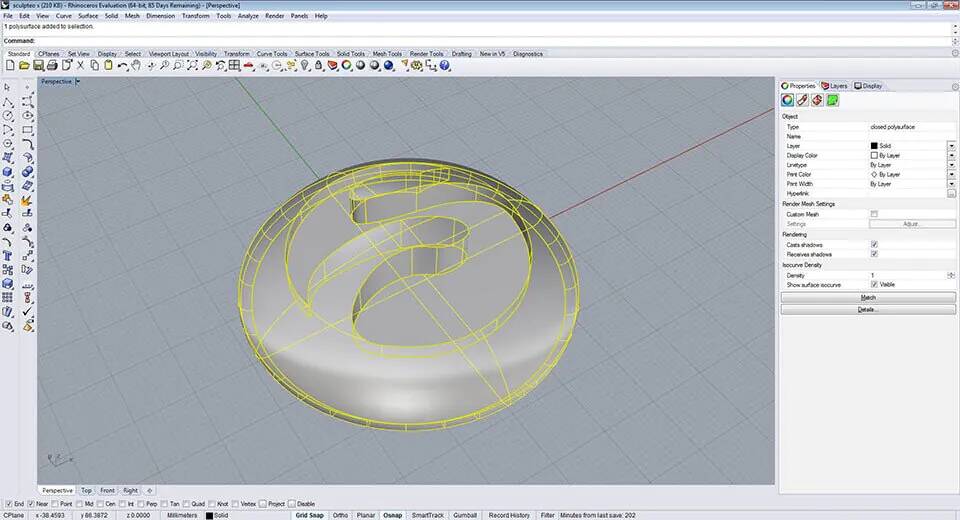
Rhinocerosに組み込まれたビジュアルプログラミングプラグインであるGrasshopperは、この精度をさらに高めます。Grasshopperは、手動での彫刻ではなく数学的な関係を用いてパラメトリックに修復ジオメトリを定義することで、元の設計意図から幾何学的にずれることなく、欠落したサーフェスを再構築できます。これにより、RhinocerosとGrasshopperを組み合わせたワークフローは、現在利用可能なSTL修復方法の中で最も高精度なものとなりますが、習得には最も高度な技術が求められます。Rhinocerosは、Rhino環境で既に作業しており、厳密な寸法要件を持つモデルを修復する必要のあるエンジニアや工業デザイナーに最適です。
6.18 方法18:ZBrush(有料)
ZBrushMaxon社が開発したこのソフトウェアは、高ポリゴンの有機的なメッシュ作業に最適化されたデジタルスカルプティングアプリケーションです。STL修復機能において、3Dスキャン出力でよく発生する問題、すなわち、不規則な表面の穴を埋めたり、修復された形状と元の形状の間の遷移を滑らかにしたり、キャラクター、フィギュア、解剖モデルなどの有機的な形状の欠落部分を再構築したりといった問題に優れた性能を発揮します。
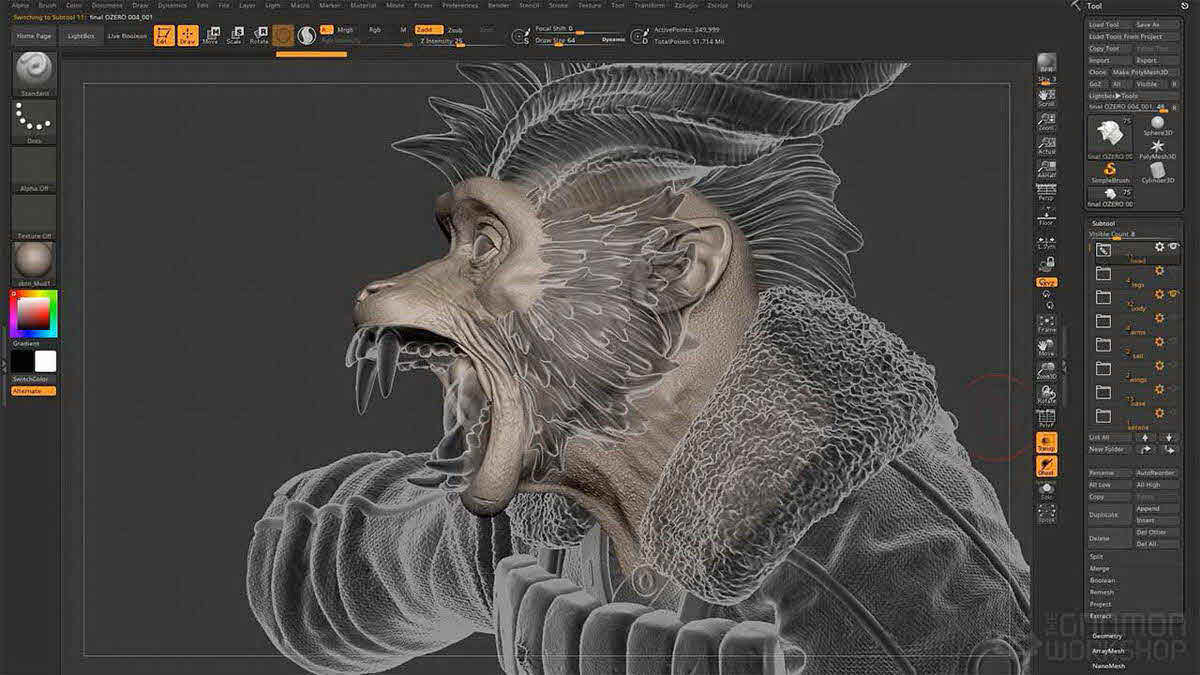
ZBrushによる形状の損失は、自動修復ツールに比べて最小限に抑えられますが、寸法精度はRhinocerosに劣ります。彫刻による修復は、数学的な定義よりも視覚的な形状に基づいて行われるためです。ZBrushは、正確な寸法よりも正しいシルエットと表面の流れを復元することが重要な、スキャンしたモデルや芸術的なモデルに最適です。
6.19 方法19: DataNumen STL修復(有料)
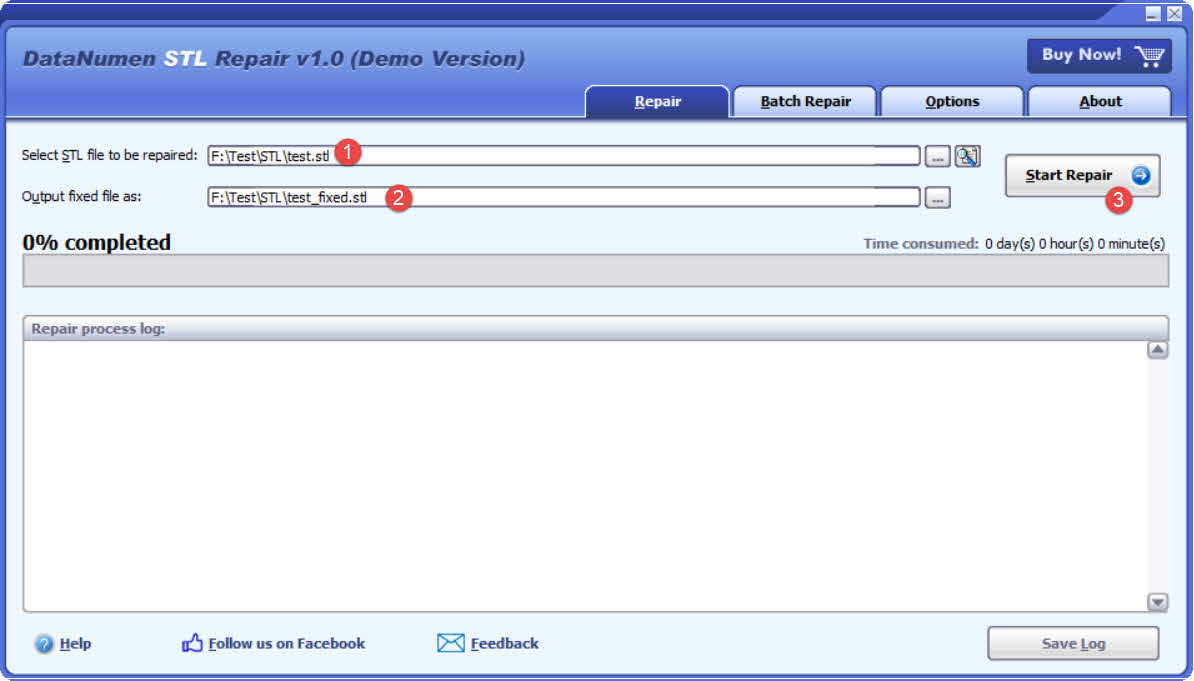
DataNumen STL修復 は、他のソフトウェアでは開けないほど破損した STL ファイル用のプロフェッショナルなデータ復旧ツールです。スライサーやメッシュ編集ツールがすべてファイルの読み込みに失敗した場合、 DataNumen STL修復機能は、基となるデータを復元し、読み取り可能なSTLファイルを生成します。手順は以下のとおりです。
- 破損したソースSTLファイルを選択してください。
- 固定のSTLファイル名を設定します。
- 詳しくはこちら 修復を開始する 修復プロセスを開始します。
- 修復後、修正されたファイルはSTL仕様に準拠しますが、メッシュ形状のエラーが残っている可能性があります。そのため、印刷前に、上記で紹介したメッシュ修復ツール(Meshmixerや3D Builderなど)のいずれかを使用して、残っている形状上の問題を修正してください。
7. STL修復ソフトウェアの比較
| ツール | 費用 | Platform | 自動修理 | 手動修理 | 再メッシュ | 以下のためにベスト |
|---|---|---|---|---|---|---|
| マイクロソフト 3D ビルダー | Free | Windows | はい | いいえ | いいえ(簡略化) | ワンクリックで簡単に修正 |
| PrusaSlicer / SuperSlicer / Orca Slicer | Free | Windows/Mac/Linux対応(Orcaによる修復:Windowsのみ対応) | はい(輸入時) | ファイル -> 修復 | いいえ | スライサーでのプレプリント修復 |
| バンブー スタジオ | Free | Windows版(Mac版:自動設定なし) | はい(勝利) | いいえ | いいえ | Bambuプリンターのワークフロー |
| メッシュミキサー | Free | Win / Mac | はい | はい | はい(上級者向け) | ほとんどのユースケース。スキャンされたモデル |
| ブレンダー | Free | Windows/Mac/Linux | いいえ | はい | はい | CG/モデリングワークフローのユーザー |
| MeshLab | Free | Windows/Mac/Linux | いいえ | はい | はい(上級者向け) | プロフェッショナル向け; 大容量ファイル |
| FreeCAD | Free | Windows/Mac/Linux | 一部 | はい | いいえ | 設計+修理の組み合わせ |
| クレアリティスライサー | Free | Windows | はい(輸入時) | いいえ | いいえ | Crealityプリンターユーザー |
| フォームウェアオンライン | 無料(制限あり) | ブラウザ | はい | いいえ | いいえ | 迅速なオンライン修理、小さなファイル |
| chitubox | 無料/有料 | Win / Mac | はい | いいえ | いいえ | レジンプリンターユーザー |
| ライチスライサー | 無料/有料 | Win / Mac | はい | いいえ | いいえ | レジンプリンターユーザー |
| フュージョン360 | 無料個人アカウント / 有料アカウント | Win / Mac | はい | はい | いいえ | 修理とCAD編集が必要なユーザー |
| SketchUp | 無料/有料 | Win / Mac | いいえ | はい | いいえ | SketchUpユーザー向けの軽微な修復作業 |
| ネットファブ | 有料(無料教育) | Win / Mac | はい | はい | はい | エンジニア、印刷準備 |
| 魔法 | モバイル | Windows | はい | はい | はい | 産業/専門 |
| CUR3D | モバイル | Windows | はい | いいえ | いいえ | スタンドアロン修復; 一度に1つのSTLファイルのみ |
| サイ | モバイル | Win / Mac | いいえ | はい | いいえ | 工学モデル、正確な形状 |
| ZBrush | モバイル | Win / Mac | いいえ | はい | いいえ | 有機モデル/スキャンモデル;形状の忠実度 |
| DataNumen STL修復 | モバイル | Windows | 無し | 無し | いいえ | 他のツールでは開けない破損ファイル |
8. STLファイル修復防止のヒント
8.1 最初から適切な壁厚を確保する
モデリング時に、全体の構造を支え、かつ対象材料に適した壁厚を設定してください。エクスポートする前に、印刷可能な最小壁厚をプリンターの性能と照らし合わせて確認してください。壁が薄すぎると、スライサーによって省略されたり、印刷中に失敗したりする可能性があります。
8.2 モデリング中に非多様体形状をチェックする
エクスポートする前に、モデリング アプリケーションでトポロジー チェックを実行します。面やエッジを移動せずに押し出すと、厚みのない壁や積み重ねられたエッジが作成されるため、これを避けてください。Blender では、次の操作を有効にして実行します。 3Dプリントツールボックス エクスポート前に。FreeCADでは、 メッシュ -> 解析 -> メッシュの評価と修復 問題を早期に発見するため。
8.3 エクスポート前に浮遊面を削除する
印刷前に3Dスキャン出力をクリーンアップしてください。MeshLabのクリーニングツールまたは同等のツールを使用して、スキャナーのアーティファクト(特に髪の毛、非常に暗い表面、反射材によって発生するもの)を除去してください。ほとんどのSTL修復ツールには自動クリーンアップ機能が備わっています。
8.4 ファイルサイズを最小化する
MakePrintable、Materialise Cloud、Meshmixerなどの自動縮小ツールまたはデシメーションツールを使用します。 再メッシュ この機能により、クラウドベースの3Dプリントサービスで一般的な50~100MBのアップロード制限内にファイルサイズを収めることができます。エクスポート時には、ASCII形式ではなくバイナリSTL形式を選択してください。バイナリSTL形式は、同じモデルでもファイルサイズを大幅に小さくできます。
8.5 スライサーの内蔵修復機能をインポートごとに使用する
走ることを習慣にしよう File -> STLファイルの修復 PrusaSlicerで、または開く 分析 -> 検査官 Meshmixerでは、新しいSTLファイルがインポートされるたびにエラーが発生します。スライス前にエラーを検出するのは数秒で済みますが、印刷が失敗した後にエラーを発見するには何時間もかかります。
8.6 ファイルメンテナンス
ファイルレベルの破損リスクを軽減するには:
- 定期的なバックアップ 毎日バックアップをスケジュールし、コピーを別の物理的な場所またはクラウドストレージに保存してください。
- 適切なシャットダウン手順。 コンピュータをシャットダウンする前に、必ずSTLソフトウェアを閉じてください。アプリケーションを強制終了しないでください。 Task Manager STLファイルが開いている間。
- 電源保護のためのUPS(無停電電源装置)。 ファイル保存中に突然停電が発生してデータが失われるのを防ぐため、無停電電源装置を使用してください。
- ストレージ機器を良好な状態に維持する。 診断ツールを使用してドライブの状態を監視し、故障が発生する前に老朽化したストレージメディアを交換してください。
9 よくある質問
Q: なぜあるスライサーはSTLエラーを警告するのに、別のスライサーは同じファイルをエラーなく読み込むのでしょうか?
A:アプリケーションによって、エラーとみなされる許容範囲は異なります。Windows版のBambu StudioやChituboxなど、インポート時に小さな隙間を自動的に修正するプログラムもあれば、Voxeldance Tangoのように、同じ隙間でもエラーとして扱い、手動での対応が必要なプログラムもあります。0.001mmの隙間は、あるスライサーにとっては些細な問題でも、別のスライサーにとっては致命的な問題となる可能性があります。
Q: Microsoft 3D BuilderはWindows 11で利用できますか?
A:Windows 11には3D Viewerが同梱されていますが、3D Builderは同梱されていません。3D BuilderはMicrosoft Storeから別途ダウンロードする必要があります。
Q: BlenderはアドオンなしでSTLファイルを修復できますか?
A:はい、部分的には可能です。BlenderのRemeshモディファイアを使えば、多くの場合、欠陥のあるメッシュから多様体メッシュを再生成できます。ただし、Blenderに付属しているものの手動で有効化が必要な3D Print Toolboxアドオンは、明確なエラー検出機能を提供するため、エクスポート前に有効化することをお勧めします。
Q: オンラインSTL修復ツールのファイルサイズ制限はどれくらいですか?
A:Formwareの無料オンラインツールでは、アップロード容量が50MBに制限され、処理時間も4分に制限されています。MakePrintableやMaterialise Cloudなどの他のクラウドサービスでは、制限が64MBから100MBに設定されています。
Q: 自動ツールでSTLファイルを修復すれば、完璧な印刷が保証されますか?
A: いいえ。自動修復では幾何学的エラーが修正され、スライス処理に適したファイルが作成されますが、壁厚不足、中空構造、過度に複雑なサポート要件などの問題はメッシュ修復の範囲外であり、別途対処する必要があります。
質問:修復したSTLファイルを保存する際は、どの形式を使用すればよいですか?
A:ファイルサイズを最小限に抑えるには、バイナリSTL形式で保存してください。必要に応じて、AMF、OBJ、PLYなどの形式で保存すると、色、材質、UVデータなどの追加機能を利用できます。
Q: STLファイルを修復するための最適な無料ツールは何ですか?
A:Meshmixerは、あらゆる面で最も優れた無料オプションです。ユーザーフレンドリーなインターフェースに加え、色分けされたエラー検査、自動および手動修復、高度なリメッシュ機能、そして重なり合うジオメトリを結合する「ソリッド化」機能など、すべて無料で利用できます。
Q:STLファイルを修復した後、印刷時間が大幅に増加したのはなぜですか?
A:一部の修復ツール、特にモデルを再メッシュするツールは、三角形の数を増やしたり、ジオメトリを変更したりすることで、スライサーがサポート構造を追加したり、ツールパスを再計算したりする必要が生じる場合があります。修復後、スライサーの簡略化またはデシメーションオプションを使用して、重要なディテールを損なうことなく三角形の数を減らしてください。
Q: ソフトウェアをインストールせずにSTLファイルを修復することはできますか?
A:はい。Formwareのオンライン修復ツールはブラウザベースで、登録は不要、アップロード時に自動修復を行います。無料プランでは最大50MBのファイルに対応し、処理時間は4分です。それより大きいファイルの場合は、デスクトップツールが必要です。
Q:私のSTLファイルはどのソフトウェアでも開けません。復元することは可能でしょうか?
A: ファイルのバイナリ構造が、ソフトウェアのクラッシュ、ハードウェアの故障、転送の中断、またはマルウェアによって破損している場合、標準的なメッシュ修復ツールではファイルを開くことができません。 DataNumen STL Repairは、まさにこのような状況に対応するために設計されています。復元後も、ファイルにはメッシュジオメトリのエラーが残っている場合があり、その場合はMeshmixerや3D Builderなどのツールを使用して別途修復処理を行う必要があります。
Q: STLファイル内に浮遊シェルが発生する原因は何ですか?また、それらは必ず削除する必要がありますか?
A:フローティングシェルとは、本体に接続されていないメッシュの断片のことです。これらは主に3Dスキャン時に発生し、髪の毛、反射面、暗い素材などによるスキャナーのアーティファクトによって意図しない形状が生成されます。これらはスライスする前に除去する必要があります。ほとんどのスライサーはこれらを無視するか、周囲に不適切なツールパスを生成するため、どちらの場合も印刷の失敗や無駄な印刷につながります。
10. 結論
STLファイルの修正は、3Dプリントワークフローにおける日常的な作業です。メッシュ形状のエラー(穴、非多様体エッジ、浮遊シェル、反転した法線など)のほとんどは、MeshmixerやMicrosoft 3D Builderなどの無料ツールで最小限の手間で解決できます。スライサーワークフローを使用しているユーザーは、PrusaSlicer、Orca Slicer、Bambu Studio、またはCreality Slicerを使用して、インポート時の軽微なエラーを検出して修正できます。プロフェッショナルおよび産業用途では、NetfabbとMagicsが最も包括的な修復および準備機能を提供します。
バイナリレベルの破損によりファイルがまったく開けない場合、 DataNumen STL修復 他のツールでは解決できない問題、つまりメッシュ修復を進めるためにファイル構造を復元するという問題を解決します。
どのツールを使用する場合でも、最善の方法は、印刷前に必ずSTLファイルを検証して修復すること、そしてモデリングとファイル管理の過程で良い習慣を身につけ、そもそも修復の必要性を最小限に抑えることです。
著者について
タイイー 彼は、12年以上の経験を持つ画像、CAD、およびSTLファイルの復元専門家です。ネイティブの復元機能、ファイル構造解析ツール、複雑な画像や図面を修復するための体系的なアプローチの開発など、幅広い実務経験を有しています。
Taiは、専門知識と実践的なアプローチを活かし、初心者ユーザーから経験豊富な設計者まで、ファイル破損の問題を効果的に解決するための包括的なガイドを作成しています。彼は、様々なバージョンで定期的に復旧方法をテストし、最新のファイル形式と修復ユーティリティを常に把握し、実際のシナリオで実証済みの成功率に基づいた手法を推奨しています。
画像、CADファイル、STLファイルの復元について質問がある場合、または画像やCADファイルに関するその他の問題でお困りの場合は、Taiがお手伝いいたします。 フィードバックと提案 これらの技術リソースを改善するためです。