
SQL Server データベースがリカバリモードになっていますか?10の実証済みの修復方法を今すぐ入手しましょう!簡単な修正から高度な修復まで、ステップバイステップのソリューションをご用意しています。
1 理解 SQL Server データベース復旧モード
1.1 リカバリモードとは SQL Server
時 SQL Server データベースが「回復中」ステータスを示している場合、それは SQL Server データベースの整合性を確保するために、クラッシュリカバリまたはトランザクションリカバリを実行しています。この自動プロセスは、コミットされたトランザクションを再生し、コミットされていないトランザクションをロールバックすることで、データの整合性を維持します。
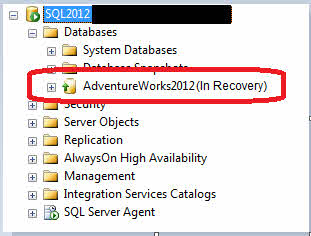
リカバリモードは通常、予期せぬシャットダウン、停電、またはデータベースの復元後に発生します。これは通常の保護メカニズムですが、次のような場合に問題が発生します。 SQL Server 回復中のデータベースに異常に長い時間がかかったり、停止したように見えることがあります。
1.2 データベース復旧の3つのフェーズ
SQL Server 回復には 3 つの異なる段階があります。
1.2.1 分析フェーズ
SQL Server 最後のチェックポイントからトランザクションログをスキャンし、ダーティページとアクティブなトランザクションを特定します。リカバリが必要なページを追跡するために、ダーティページテーブル(DPT)とアクティブトランザクションテーブル(ATT)を作成します。
1.2.2 やり直しフェーズ(ロールフォワード)
システムは、クラッシュ前にディスクに書き込まれていなかったすべてのコミット済みトランザクションを再生します。これにより、コミットされたすべての変更がデータベースファイルに適切に適用されることが保証されます。
1.2.3 元に戻すフェーズ(ロールバック)
コミットされていないトランザクションはすべてロールバックされ、データベースの整合性が維持されます。完了すると、データベースは通常の操作に使用できるようになります。
1.3 一般的な症状とエラーメッセージ
ときに、 SQL Server db が回復中の場合、通常は次のように表示されます。
- データベース名に「(回復中)」と表示 SQL Server 管理スタジオ
- 「データベースが回復中です」というメッセージが表示されてログインに失敗する
- 回復の進行状況のパーセンテージを示すエラーログエントリ
- クエリを実行するとデータベースの状態が「RECOVERING」と表示される
2. 根本的な原因 SQL Server リカバリモードの問題
2.1 不完全な復元操作
最も一般的な原因は、複数のバックアップ ファイルから復元する場合に発生します。 回復なし 最終オプションなし 回復とともに コマンド。これにより、データベースは追加の復元操作を待機することになります。
2.2 トランザクションログの問題
巨大なトランザクションログファイルや過剰な仮想ログファイル(VLF)は、リカバリを著しく遅くします。MS SQL Server が数千のVLFを使用してリカバリを行っている場合、プロセスの完了には数時間から数日かかることがあります。
2.3 システム関連の問題
ハードウェアの故障、停電、またはディスク容量不足は、通常のデータベース操作を中断させ、再起動時に長時間の復旧プロセスを引き起こす可能性があります。
2.4 データベースの破損
破損したデータベース ファイルにより、正常な回復が完了できず、データベースが無期限に回復モードのままになります。
3. 修理前の診断手順
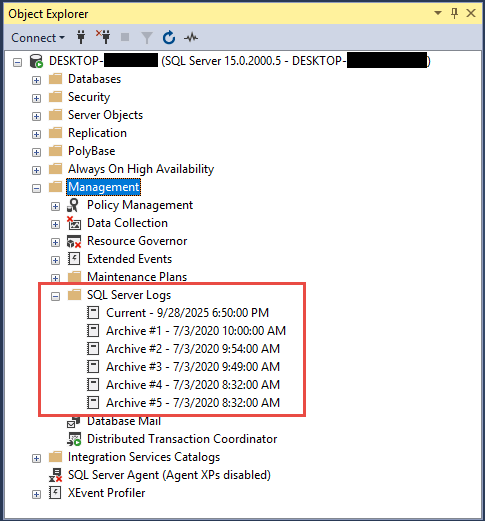
3.1チェック SQL Server エラーログ
修正を試みる前に、 SQL Server 回復の進行状況メッセージについては、エラーログを参照してください。完了率と推定残り時間を示すエントリを探してください。
- 店は開いています SQL Server 管理スタジオ
- MFAデバイスに移動する マネジメント -> SQL Server ログ
- データベース名の最近のエントリを確認する
- 回復フェーズの指標(フェーズ1、2、または3/3)を探す
3.2 回復の進捗状況の監視
動的管理ビューを使用してアクティブな回復操作を追跡します。
SELECT session_id, command, blocking_session_id, wait_type, wait_time, wait_resource
FROM sys.dm_exec_requests
WHERE command = 'DB STARTUP';
3.3 データベースの状態の確認
現在のデータベースの状態を確認して、リカバリ ステータスを把握します。
SELECT name, state_desc
FROM sys.databases
WHERE name = 'YourDatabaseName';
4. 修正1: 自然な回復が完了するまで待つ
時には忍耐が最善の解決策となることもあります SQL Server データベースはリカバリ中です。このアプローチは、リカバリが正常に進行しているものの、予想よりも時間がかかっている場合に有効です。
4.1 忍耐強くなるタイミング
次の場合に自然な完了を許可します:
- エラーログは、推定時間の減少とともに着実な進捗を示している
- 破損エラーは報告されません
- データベースは最近大規模なトランザクションを経験しました
- VLF 数は管理可能 (1,000 未満)
4.2 回復の進捗状況の監視
エラーログに記録される復旧時間の見積もりは、多くの場合不正確です。残り時間ではなく、進捗状況の割合に注目してください。膨大なトランザクション履歴を持つ大規模なデータベースでは、完全な復旧に数時間かかる場合があります。
5. 修正方法その2: RESTORE DATABASE WITH RECOVERYを使用する
この修正により、最終回復手順が省略された不完全な復元操作が解決されます。 SQL Server リカバリ中の db は、NORECOVERY を使用した復元プロセスの結果です。
5.1 コマンドの理解
その リカバリによるデータベースの復元 コマンドは、コミットされていないトランザクションをロールバックし、データベースをオンラインにすることで、リカバリプロセスを完了します。
5.2 実装手順
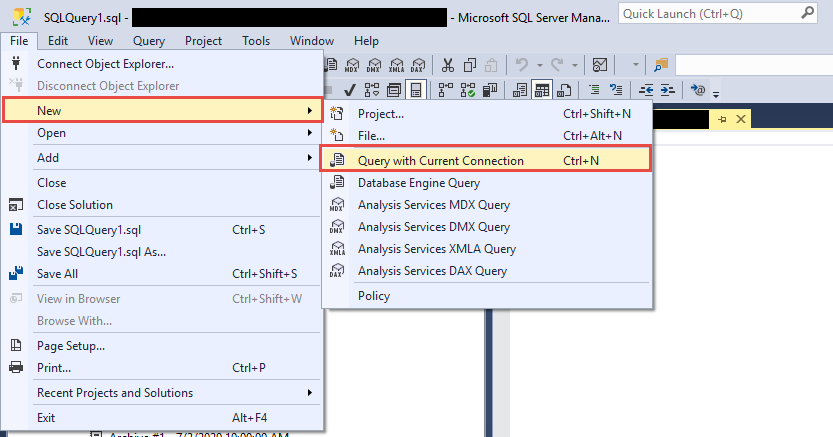
- 店は開いています SQL Server 管理スタジオ
- に接続します SQL Server
- 詳しくはこちら 新規 > 現在の接続でのクエリ

- 実行します。
RESTORE DATABASE [YourDatabaseName] WITH RECOVERY; - 完了確認を待つ
警告: 追加の復元操作が保留されていないことが確実な場合にのみ、このコマンドを使用してください。
6. 修正3: トランザクションログの問題を解決する
トランザクションログの問題は、リカバリ時間を長引かせる主な原因です。この修正プログラムは、ログの満杯、VLFの過剰、そしてログスペースの問題に対処します。 SQL Server 回復中。
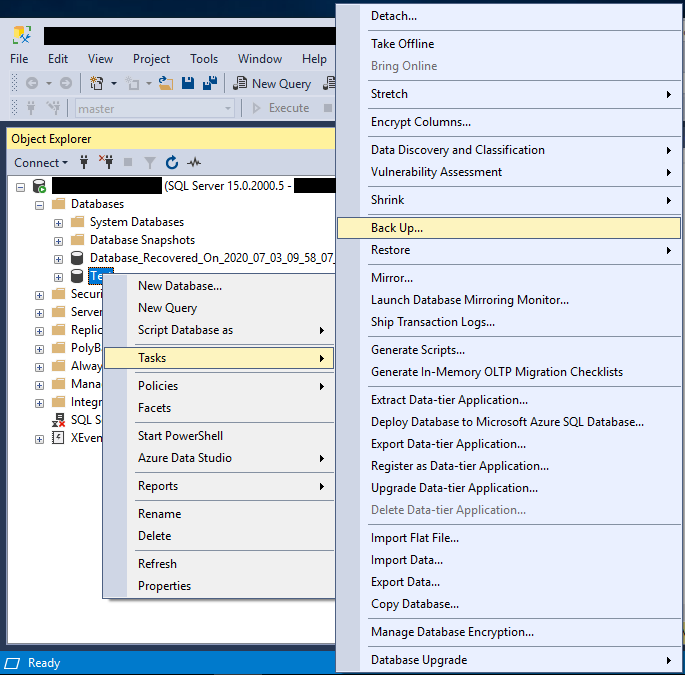
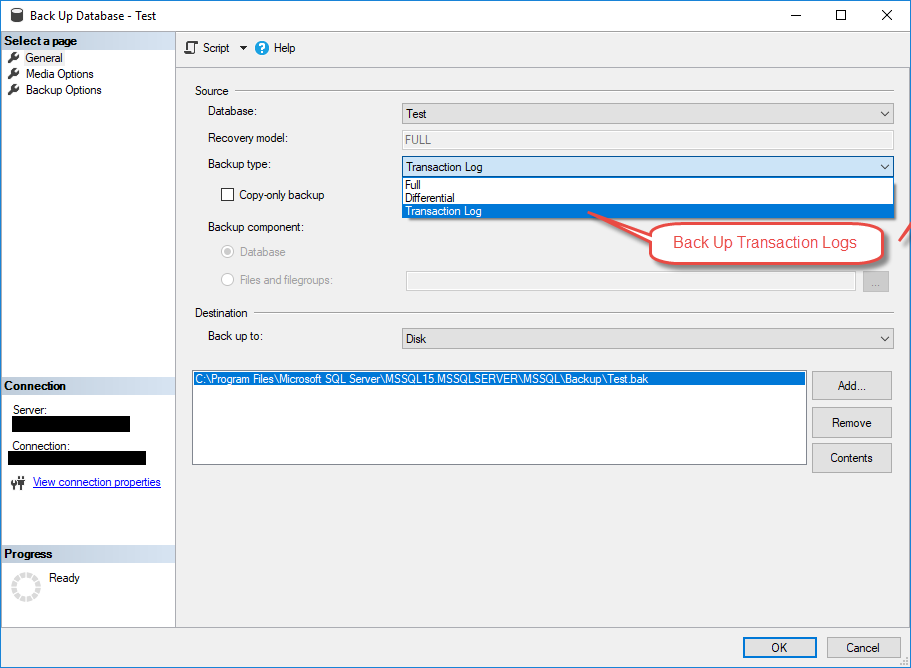
6.1 トランザクションログのバックアップ
トランザクション ログ バックアップを作成してログ領域を解放します。
- 店は開いています SQL Server 管理スタジオ
- データベースを右クリック -> タスク -> バックアップ

- 前日比 バックアップの種類 〜へ トランザクションログ

- バックアップ先を指定する
- 詳しくはこちら OK 実行する
6.2 仮想ログファイル(VLF)の管理
VLF カウントを確認するには:
DBCC LOGINFO('YourDatabaseName');
VLF が 1,000 個を超える場合は、次のように減らします。
- トランザクションログのバックアップ
- ログファイルの縮小:
DBCC SHRINKFILE(LogFileName, TRUNCATEONLY); - ログファイルを大きな塊(1GB以上)に増やす
6.3 ログファイルを安全に縮小する
ログの縮小は、アクティブなトランザクションが実行されていないメンテナンス期間中にのみ実行してください。縮小操作を行う前に、必ずデータベースをバックアップしてください。
7. 修正#4: DBCC CHECKDBを実行して修復する
データベースの破損により、正常なリカバリが完了できない場合があります。DBCC CHECKDB は、MS SQL をリカバリモードにしたままにする軽微な破損の問題を特定し、修復できる組み込みコマンドです。
7.1 データベース破損のチェック
データベースの整合性を検証する標準的な方法から始めましょう。まずはDBCC CHECKDBを直接実行してみてください。
- 実行します。
DBCC CHECKDB('YourDatabaseName') WITH NO_INFOMSGS; - 一貫性エラーがないか結果を確認する
- 破損メッセージを記録する
DBCC CHECKDBが失敗した場合 「データベースは復旧中です。復旧が完了するまで待機しています」のようなエラーが表示された場合は、データベースが復旧モードになっており、アクセスをブロックしていることを意味します。この場合、セクション7.3に進み、緊急モードを使用してください。
7.2 アクセス可能なデータベースの修復オプション
DBCC CHECKDB が正常に実行され、破損が見つかった場合は、次の修復手順を使用します。
- データベースをシングルユーザーモードに設定します。
ALTER DATABASE [YourDatabaseName] SET SINGLE_USER; - 安全な修復を試みる:
DBCC CHECKDB('YourDatabaseName', REPAIR_REBUILD); - 失敗した場合は、次を使用します。
DBCC CHECKDB('YourDatabaseName', REPAIR_ALLOW_DATA_LOSS); - マルチユーザーに戻る:
ALTER DATABASE [YourDatabaseName] SET MULTI_USER;
7.3 データベースにアクセスできない場合の緊急モードの使用
緊急モードは、データベースがリカバリ中に停止し、通常のDBCC CHECKDBの試行を拒否する場合にのみ必要です。このモードでは、データベースがREAD_ONLYとしてマークされ、ログが無効になります。標準アクセスが失敗した場合は、この方法を使用します。
- 緊急モードを設定する:
ALTER DATABASE [YourDatabaseName] SET EMERGENCY; - シングルユーザー設定:
ALTER DATABASE [YourDatabaseName] SET SINGLE_USER; - 整合性チェックを実行します:
DBCC CHECKDB('YourDatabaseName') WITH NO_INFOMSGS; - 破損が見つかった場合は、まず安全な修復を実行します。
DBCC CHECKDB('YourDatabaseName', REPAIR_REBUILD); - 失敗した場合は、データ損失を伴う修復を使用します。
DBCC CHECKDB('YourDatabaseName', REPAIR_ALLOW_DATA_LOSS); - マルチユーザーを設定する:
ALTER DATABASE [YourDatabaseName] SET MULTI_USER; - オンラインに設定:
ALTER DATABASE [YourDatabaseName] SET ONLINE;
重要: EMERGENCYモードは通常の復旧プロセスをバイパスするため、データベースに完全にアクセスできない場合にのみ使用してください。EMERGENCYモードにエスカレートする前に、必ず標準のDBCC CHECKDBアプローチを試してください。
見つけることができます DBCC CHECKDBの使い方に関するより包括的なガイド.
8. 修正#5: バックアップから復元する
他の方法が失敗した場合やデータの整合性に疑義がある場合は、クリーンなバックアップから復元することが問題を解決する最も確実な方法となることが多い。 SQL Server 復旧の問題のあるデータベース。
8.1 バックアップ復元を選択するタイミング
次の場合にはバックアップの復元を検討してください。
- 復旧作業は24時間以上も進行中だが進展なし
- 破損エラーにより修復が失敗する
- 最新の検証済みバックアップが利用可能です
- 最後のバックアップ以降のデータ損失は許容範囲です
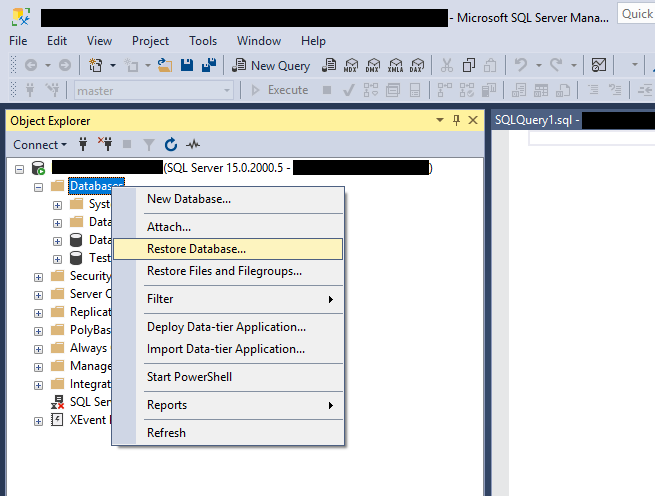
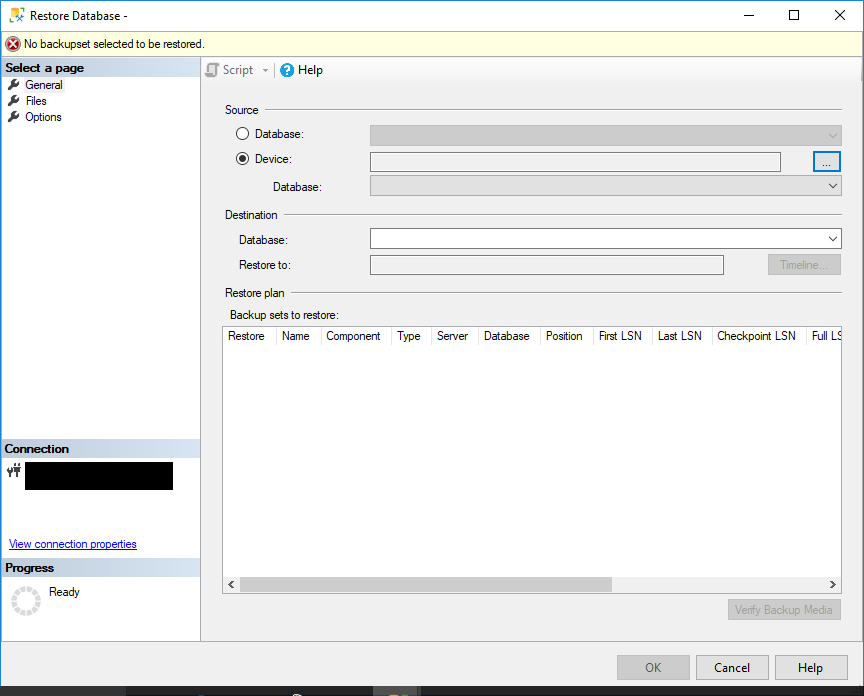
8.2 ステップバイステップの復元プロセス
- 店は開いています SQL Server 管理スタジオ
- 右クリックする データベース -> データベースを復元する

- 選択 デバイス ソースの下
- 詳しくはこちら 追加 バックアップファイルを参照します
- バックアップを選択してクリック OK
- 選択する 既存のデータベースを上書きする .
- 詳しくはこちら OK 修復を開始する
8.3 ポイントインタイムリカバリ
データ損失を最小限に抑えるには、トランザクションログバックアップを使用して特定の時点に復元します。完全バックアップから目的の復旧ポイントまでのログバックアップのチェーンが途切れていないことを確認してください。
8.4リファレンス
詳細については、 バックアップと復元の方法に関する包括的なガイド SQL Server データベースを追加しました.
9. 修正#6: AUTO CLOSEプロパティを無効にする
AUTO CLOSEデータベースプロパティは、リカバリサイクルを繰り返し実行することになり、 SQL Server データベースは常にリカバリ状態です。このプロパティを無効にすると問題は解決します。
9.1 自動クローズの問題を理解する
自動閉止が有効になっている場合、 SQL Server 最後の接続が終了した後、データベースを閉じ、新しい接続のために再度開きます。この繰り返しのオープンにより、そのたびにリカバリプロセスが実行されます。
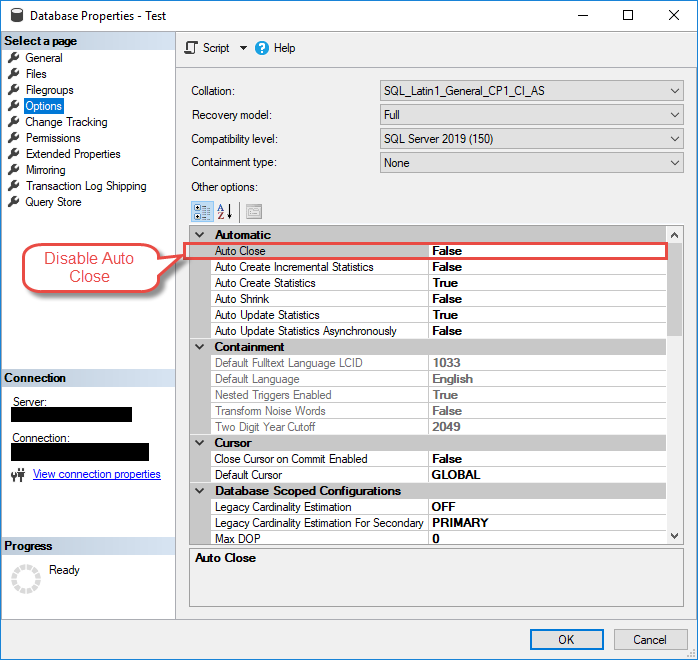
9.2 自動クローズを無効にする
- 店は開いています SQL Server 管理スタジオ
- データベースを右クリック -> 特性
- 選択 オプション 左パネルから
- 作成セッションプロセスで 自動クローズ 〜へ ×
- 詳しくはこちら OK 変更を適用する
あるいは、T-SQL を使用します。
ALTER DATABASE [YourDatabaseName] SET AUTO_CLOSE OFF;
10. 修正#7:再起動 SQL Server サービス
サービスの再起動でスタックしたリカバリプロセスを解決できますが、リカバリを最初からやり直すことになるため、慎重に使用する必要があります。この修正は、次のような場合に有効です。 SQL Server 回復中は完全にフリーズしているように見えます。
10.1 サービスの再起動が役立つ場合
次のような場合にサービスを再起動してください。
- 復旧作業は数時間停滞している
- エラーログに新しいエントリは表示されません
- その他のデータベースは正常に機能しています
- ダウンタイムを延長しても問題ない
10.2 安全な再起動手順
- 店は開いています SQL Server 構成マネージャー

- MFAデバイスに移動する SQL Server Services
- 見つける SQL Server 再起動したいインスタンスを右クリックします SQL Server (インスタンス名)
- 選択 再起動
- サービスが完全に再起動するまでお待ちください。
- 回復の進行状況を確認するためにエラーログを監視する

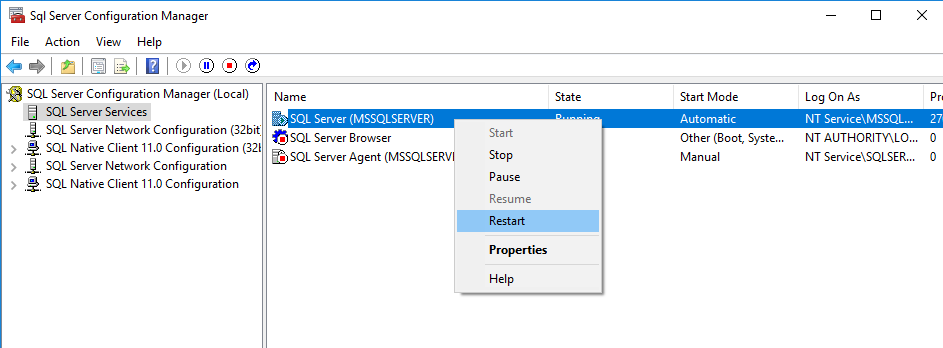
メモ: 再起動すると、復旧処理が最初から開始されるため、復旧にかかる時間が長くなる可能性があります。
11. 修正方法8: データベースをデタッチして再アタッチすることで修復する
極端な場合には、データベースをデタッチして再アタッチします。
- データベースをデタッチします:
EXEC sp_detach_db 'YourDatabaseName'; - MDF ファイルのみを添付します:
CREATE DATABASE [YourDB] ON (FILENAME = 'C:\Path\YourDB.mdf') FOR ATTACH_REBUILD_LOG; - これにより、新しいトランザクションログが再構築されます
警告: この方法はデータ損失につながる可能性があります。他の方法が試せない場合にのみ使用してください。
12. 修正 #9: データベースミラーリングの問題に対処する
データベースミラーリング構成では、特有のリカバリ問題が発生する場合があります。この修正プログラムは、データベースをリカバリ状態のままにするミラーリング特有の問題に対処します。
12.1 ミラーリング特有のリカバリの問題
ミラーリングされたデータベースは、パートナー接続の問題やエンドポイントの問題により、復旧処理が滞る場合があります。プリンシパルデータベースとミラーデータベースの両方で復旧状態が表示される場合があります。
12.2 ミラーリングリカバリソリューション
ミラーリングエンドポイントを再起動してください。
- エンドポイント名を検索:
SELECT * FROM sys.endpoints WHERE type = 4; - 停止エンドポイント:
ALTER ENDPOINT [EndpointName] STATE = STOPPED; - 開始エンドポイント:
ALTER ENDPOINT [EndpointName] STATE = STARTED;
エンドポイントの再起動に失敗した場合は、ミラーリングパートナーシップを解除します。
- 実行します。
ALTER DATABASE [DatabaseName] SET PARTNER OFF; - 実行:
RESTORE DATABASE [DatabaseName] WITH RECOVERY; - データベースがオンラインになったらミラーリングを再構成する
13. 解決策10:プロの回復ツールを使う
サードパーティの回復ツールは、内蔵されている場合、高度な修復機能を提供します。 SQL Server 方法は失敗します。これらのツールは、多くの場合、ひどく破損したデータベースからデータを回復できます。
13.1 DataNumen SQL Recovery
DataNumen SQL Recovery 包括的なオプションとともに、高い回復率を備えています。
使用手順は以下のとおりです。
- やめて SQL Server サービス。
- プライマリ MDF ファイルとセカンダリ NDF ファイルの両方を含む、データベースのファイルのコピーをリカバリ モードで作成します。
- 始める SQL Server サービス。
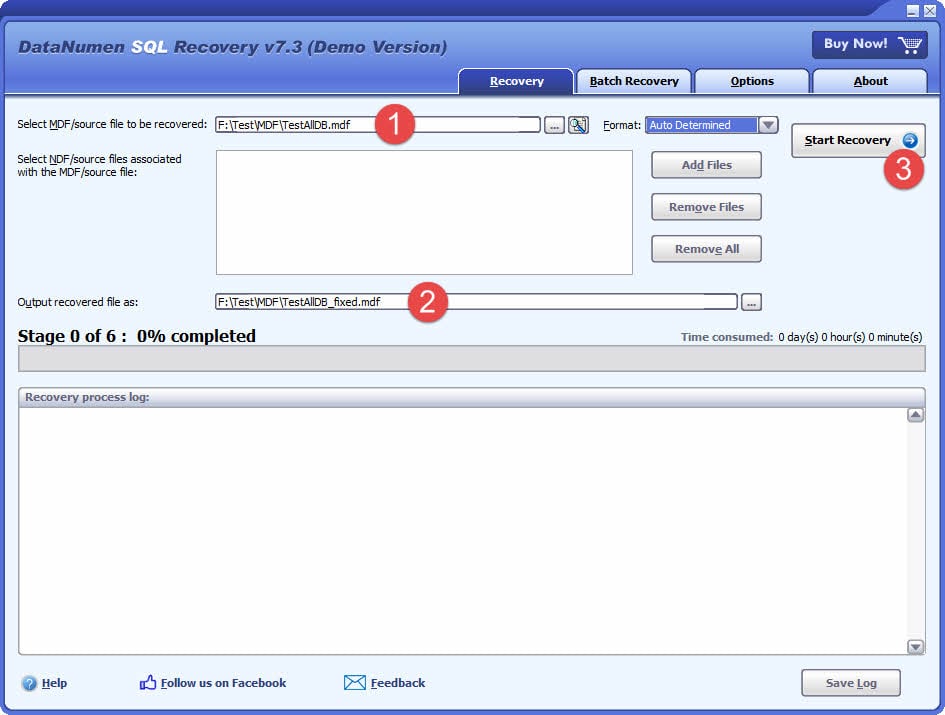
- お気軽にご連絡ください DataNumen SQL Recovery.
- 回復するデータベースのソースとして、元のファイルではなくコピーを選択します。
- 「復元開始」をクリックし、指示に従ってデータベースを復元してください。
- 回復プロセスが完了すると、新しい回復データベースが SQL Server 復元されたデータがすべて含まれています。
13.2 サードパーティ製ツールを検討するタイミング
次の場合には専門ツールを使用します。
- 組み込みの修復オプションが失敗するか、広範囲にわたる破損が報告される
- 最近のバックアップは利用できません
- 破損があっても重要なデータを回復する必要がある
- 標準的な回復方法では、重大なデータ損失が発生します
14. 予防のベストプラクティス
14.1 定期的なメンテナンス作業
これらの対策を実施して、 SQL Server 復旧の問題のあるデータベース:
- 定期的な完全バックアップとログバックアップをスケジュールします。 完全なバックアップチェーンを維持する
- VLF カウントを監視します。 最適なパフォーマンスを得るには、VLFを100未満に保つ
- ログファイルのサイズを計画する: 過度な自動成長を避けるために丸太のサイズを事前に決める
- 通常の DBCC CHECKDB を実行します。 不正行為を早期に発見する
14.2 監視と警告
プロアクティブな監視を設定します。
- データベースの状態変化に関するアラートを構成する
- ログファイルドライブのディスク容量を監視する
- 長時間実行されるトランザクションを追跡する
- VLFカウント超過の警告
14.3 ハードウェアとインフラストラクチャ
信頼性の高いインフラストラクチャを確保する:
- トランザクション ログには高速ストレージ (SSD が望ましい) を使用する
- 冗長電源を実装する
- データファイルとログファイルを別のドライブに分離する
- 検討 高可用性ソリューション ような Always On 可用性グループ
15. 複雑なシナリオのトラブルシューティング
15.1 複数のデータベースの問題
複数のデータベースがリカバリ中に停止した場合:
- システム全体の問題(ディスク容量、メモリ)を確認する
- 重要なデータベースを優先して復旧する
- インスタンス全体に影響を及ぼすハードウェアの問題を考慮する
- 最近のシステムの変更や更新を確認する
15.2 大規模データベースの考慮事項
1TBを超えるデータベースの場合:
- 回復に時間がかかる可能性があります(数日かかる場合もあります)
- 適切なメモリ割り当てを確保する
- 並列処理設定を検討する
- リカバリ中にtempdbスペースを監視する
15.3 Microsoft サポートに連絡する場合
Microsoft サポートにお問い合わせください。
- バックアップオプションのない重要な本番システム
- 疑わしい SQL Server ソフトウェアのバグ
- 確実な回復を必要とするエンタープライズ環境
- 複雑な常時接続またはクラスタリングのシナリオ
16.よくある質問
Q: どのくらいの期間 SQL Server データベースのリカバリには通常どれくらいの時間がかかりますか?
A: 復旧時間はデータベースのサイズ、トランザクション量、ハードウェアの性能によって異なります。小規模なデータベースでは通常数分で復旧しますが、膨大なトランザクションログを持つ大規模なデータベースでは数時間かかる場合があります。エラーログに表示される推定時間は不正確な場合が多いため、進捗状況のパーセンテージに注目してください。
Q: やめることはできますか SQL Server データを失わずに回復できますか?
A: 停止 SQL Server 復旧中は一般的に安全ですが、サービスが再起動すると復旧プロセスが最初からやり直されます。これにより復旧時間は長くなりますが、元の障害発生時に発生したデータ損失以外に追加のデータ損失は発生しません。
Q: 「回復中」と「回復保留中」の違いは何ですか?
A: 「回復中」とは SQL Server 現在、復旧処理を実行中です。「復旧保留中」は、復旧プロセスが開始されなかったことを示します。これは通常、ファイルが見つからない、アクセス権限が不十分、またはディスク容量の問題などが原因で、復旧を進める前にこれらの問題を解決する必要があります。
「回復保留中」の詳細については、 総合ガイド.
Q: REPAIR_ALLOW_DATA_LOSS を使用するとデータは失われますか?
A: はい、REPAIR_ALLOW_DATA_LOSS は破損データを削除し、データベースの整合性を回復する可能性があります。必ず最初に REPAIR_REBUILD をお試しください。これはデータ損失なしで構造上の問題を修正します。REPAIR_ALLOW_DATA_LOSS は、他に復旧方法がない場合の最後の手段としてのみ使用してください。
Q: 1 つのデータベースがリカバリ中の場合、他のデータベースにアクセスできますか?
A: はい、同じドメインの他のデータベースも SQL Server リカバリ中もインスタンスはアクセス可能です。リカバリ中のデータベースのみが利用できなくなります。ただし、リカバリ操作はサーバー全体のパフォーマンスに影響を与える可能性があります。
Q: データベースがリカバリ モードで停止する原因は何ですか?
A: 一般的な原因としては、NORECOVERY を使用した不完全な復元操作、過剰な仮想ログファイル (VLF)、コミットされていない大きなトランザクション、データベースの破損、ディスク容量不足、ハードウェアの問題などが挙げられます。AUTO CLOSE が有効になっているデータベースでは、常にリカバリ状態になっているように見える場合もあります。
Q: 回復が進んでいるか、あるいは停止しているかはどうすればわかりますか?
A: モニター SQL Server リカバリの進行状況を示すエラーログには、完了率が表示されます。アクティブな DB STARTUP コマンドを確認するには、sys.dm_exec_requests を使用してください。完了率が時間とともに上昇する場合は、リカバリが進行しています。数時間ログエントリが更新されない場合は、プロセスが停止している可能性があります。
Q: 再起動しても安全ですか? SQL Server 回復中にサービスしますか?
A:再起動は安全ですが、慎重に行う必要があります。再起動するとリカバリが最初からやり直されるため、リカバリ時間が倍になる可能性があります。リカバリが完全に停止して何時間も進展がない場合、またはプロセスが本当に停止していると思われる場合にのみ再起動してください。
Q: AUTO CLOSE とリカバリモードの違いは何ですか?
A: AUTO CLOSE は、接続が存在しない場合にデータベースを自動的に閉じ、新しい接続のために再度開きます。この繰り返しのオープンにより、データベースが常に回復中であるように見える短いリカバリプロセスが毎回実行されるため、この問題は解決されます。AUTO CLOSE を無効にすると、この問題は解決されます。
Q: トランザクション ログのバックアップはリカバリ中に役立ちますか?
A:トランザクションログのバックアップは、ログドライブがいっぱいになった場合にログ領域を解放し、リカバリを続行できる可能性があります。ただし、現在リカバリモードになっているデータベースのログはバックアップできません。ログバックアップは、予防とリカバリ後のメンテナンスに役立ちます。
Q: Microsoft サポートにいつ連絡すればよいですか?
A: 組み込みの回復方法が機能しない重要な本番システムについては、Microsoftサポートに問い合わせてください。 SQL Server ソフトウェアのバグ、複雑な Always On またはクラスタリング シナリオ、またはエンタープライズ環境で最小限のダウンタイムでのデータ回復の保証が必要な場合などに最適です。
Q: データベースがリカバリ中に停止するのを防ぐにはどうすればよいですか?
A: 定期的な完全バックアップとログ バックアップを実装し、VLF カウントを監視および管理し、十分なディスク領域を確保し、適切なシャットダウン手順を使用し、ハードウェアの信頼性を維持し、運用データベースで AUTO CLOSE を無効にし、定期的に DBCC CHECKDB 操作を実行して破損を早期に検出します。
Q: VLF とは何ですか? また、なぜ回復に影響するのですか?
A: 仮想ログファイル(VLF)は、トランザクションログファイル内の内部セグメントです。VLFが多すぎる(1,000を超える)と、以下の理由でリカバリが著しく遅くなります。 SQL Server それぞれを個別に処理する必要があります。ログファイルのサイズと拡張設定を適切に行うことで、最適なVLF数を維持できます。
Q: データベースのリカバリ中にバックアップから復元できますか?
A: 現在リカバリモードになっているデータベースを復元することはできません。リカバリが完了するまで待つか、 SQL Server サービスを再開するか、別のデータベース名に復元してください。緊急の場合は、新しいデータベース名に復元し、復旧の問題が解決したら名前を変更することを検討してください。
17. 結論と次のステップ
17.1 主要ソリューションの概要
ときに、 SQL Server データベースが復旧中です。以下の手順を順番にお試しください。
- エラーログを確認し、進行状況を監視する
- 進捗が順調であれば自然に完了するまで待つ
- 不完全な復元にはRESTORE WITH RECOVERYを使用します
- トランザクションログの問題に対処する
- DBCC CHECKDBまたは破損を検出する専門ツールを実行します
- 重篤な場合にはバックアップの復元を検討
ブリッジ SQL Server リカバリ中のデータベースの問題は、これらの実証済みの方法を使用すれば数時間以内に解決できます。複雑なシナリオの場合は、高度な技術や専門ツールを躊躇せずにご利用ください。
17.2 追加リソース
さらにサポートが必要な場合は、
- Microsoft SQL Server ドキュメント
- SQL Server コミュニティフォーラム
- データベース管理のブログと技術リソース
- プロフェッショナルなデータベース復旧サービス
定期的なメンテナンスと監視を行うことで、ほとんどの復旧問題は未然に防ぐことができます。このガイドに記載されている予防策を実施することで、今後発生するMS SQLの復旧問題を最小限に抑えることができます。
著者について
袁勝 10年以上の経験を持つ上級データベース管理者(DBA)です。 SQL Server 環境およびエンタープライズデータベース管理に精通しており、金融サービス、医療、製造業など、様々な組織において数百件のデータベース復旧シナリオを解決してきました。
ユアンの専門は SQL Server データベースの復旧、高可用性ソリューション、パフォーマンス最適化など、幅広い分野に精通しています。彼は、マルチテラバイト規模のデータベースの管理、Always On可用性グループの実装、ミッションクリティカルなビジネスシステム向けの自動バックアップおよび復旧戦略の開発など、豊富な実務経験を有しています。
Yuanは、技術的な専門知識と実践的なアプローチを通じて、データベース管理者やITプロフェッショナルが複雑な問題を解決するのに役立つ包括的なガイドの作成に重点を置いています。 SQL Server 効率的に課題に取り組みます。常に最新の SQL Server リリースと Microsoft の進化するデータベース テクノロジを活用し、定期的にリカバリ シナリオをテストして、推奨事項が実際のベスト プラクティスを反映していることを確認します。
について質問があります SQL Server 回復または追加のデータベーストラブルシューティングガイダンスが必要ですか?Yuanは歓迎します フィードバックと提案 これらの技術リソースを改善するためです。