
はじめに
RAR fileはデータの圧縮やアーカイブに広く使われていますが、さまざまな理由で破損する可能性があります。 RAR ファイルが破損している場合、中の貴重なデータを抽出できない可能性があります。この包括的なガイドでは、破損したファイルを修復するための複数の方法を紹介します。 RAR ファイルを復元してデータを回復します。
1.1 腐敗とは何か RAR ファイル?
A RAR ファイルの一部または全部が予期せず失われたり変更されたりした場合、ファイルは破損しているとみなされ、抽出ツールがコンテンツを正しく読み取って解凍できなくなります。通常、これはファイルの欠落、抽出エラー、またはアーカイブを開くことの完全な失敗につながります。
1.2 一般的な原因 RAR ファイルの破損
- 不完全なダウンロードまたは転送: ファイルのダウンロードまたは転送中にネットワークが中断されると、ファイルの一部または全部が破損する可能性があります。 RAR ファイル。
- ウイルスまたはマルウェア攻撃: 悪意のあるソフトウェアは、意図的に破壊したり損傷を与える可能性があります。 RAR システムに保存されているアーカイブ。
- ファイル操作中の停電: 作成、抽出、または変更中に突然電源が切れる RAR ファイルが破損する可能性があります。
- ディスクエラーと不良セクタ: ストレージデバイスの物理的な損傷やハードドライブの不良セクタにより、 RAR 影響を受けた地域に保存されたファイル。
- ヒューマンエラー: 誤ってファイル操作を中断したり、不適切に変更したりする RAR ファイルが破損する可能性があります。
- ソフトウェアまたはハードウェアの障害: ファイル操作中に圧縮ソフトウェアの不具合やハードウェアの問題が発生すると、 RAR アーカイブ。
1.3 一般的な兆候 RAR ファイルの破損
時 RAR ファイルが破損している場合、いくつかのエラー メッセージが表示されることがあります。
- CRC エラー メッセージ: 抽出中にデータ整合性チェックに失敗したことを示します。
- 「アーカイブが破損しています」エラー: アーカイブ構造が破損しているため、処理できません。
- 「展開できません」エラー: システムはアーカイブの内容を解凍または抽出できません。
- 「アーカイブは不明な形式か破損しています」というエラー: その RAR ファイル ヘッダーが認識できないか、ひどく破損しています。
- 「予期せぬアーカイブの終了」 or 「予期せぬデータの終了」 or 「ペイロードデータの終了後にもデータがあります」 エラー: RAR ファイルフッターが破損しています。
2. 再ダウンロード/再送信 RAR File
複雑な修復方法を試す前に、最も簡単な解決策は、 RAR 元の送信元からファイルを入手するか、送信者に再送信を依頼してください。送信中にファイルが破損した場合は、新しいコピーを入手することで、修復ツールを必要とせずにすぐに問題を解決できます。
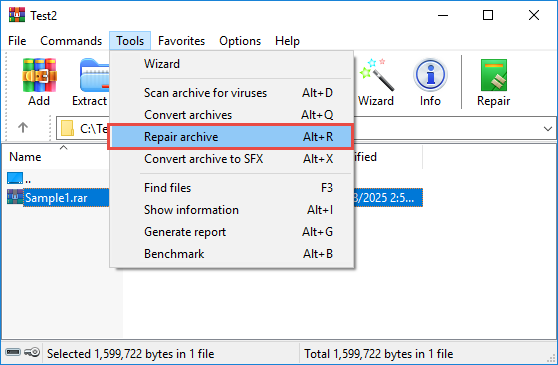
3. WinRARの内蔵修復機能を使用する
WinRARには、破損した部分を修復できる修復機能が内蔵されています。 RAR アーカイブ。この方法は、 RAR ファイルは回復レコード保護付きで作成されました。
- WinRARを開いて破損したファイルを選択します RAR ファイルにソフトウェアを指定する必要があります。
- 詳しくはこちら ツール -> アーカイブの修復 ドロップダウンメニューから選択します。

- 修復ダイアログで、修復したアーカイブの保存先フォルダを選択します。
- ことを確認してください 破損したアーカイブをRARとして扱う オプションが選択されています。
- 詳しくはこちら OK 修復プロセスを開始します。

- WinRARは以下を検索します 回復記録 破損したアーカイブを見つけて修復を試みると、以下のような修復ログが表示されます。

- メモ: 修復ログは少し誤解を招く可能性があります。常に「ビルドが再構築されました。xxx」と表示されます。.rar「」→「完了」と表示されます。WinRARがアーカイブの修復に失敗した場合でも同様です。
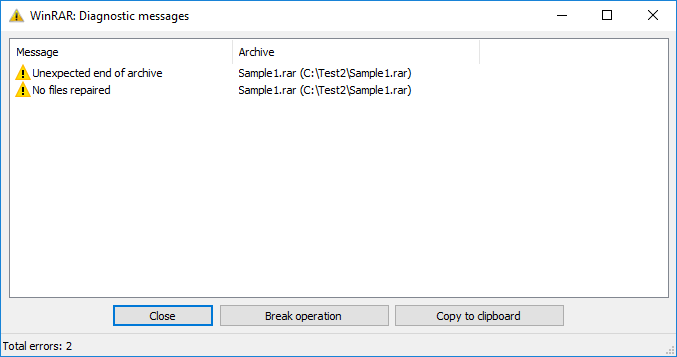
- WinRARがアーカイブの修復に失敗した場合、診断メッセージが表示された別のウィンドウが表示されます。

- 修復が成功したかどうかを確認する最良の方法は、「rebuilt.xxx」という名前の新しいファイルが作成されているかどうかを確認することです。.rar修復処理後、指定された場所に「」が表示されます。
- 再構築されたアーカイブが作成された場合は、そこからファイルを抽出してみてください。


4. 抽出時に壊れたファイルを保存する RAR アーカイブ
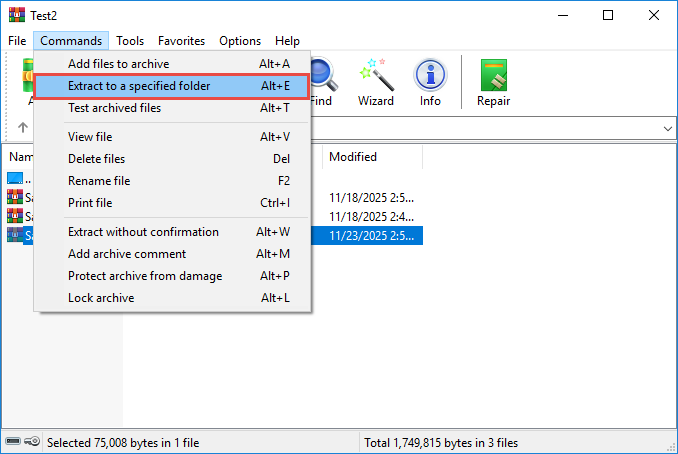
WinRARが解凍中にエラーを検出した場合、「破損したファイルを保持する」オプションを有効にすることで、復元可能なデータを強制的に抽出できます。これにより、破損したアーカイブから部分的なデータを復元することが可能になります。
- WinRARを開いて破損したファイルを選択します RAR ファイルにソフトウェアを指定する必要があります。
- クリック コマンド -> 抽出先 ボタンをクリックします。

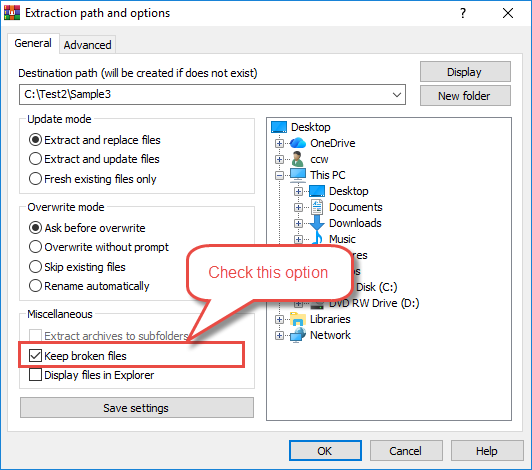
- 抽出ダイアログで、 壊れたファイルを保持 オプションを選択します。

- 保存先のフォルダを選択します。
- 詳しくはこちら OK 抽出を開始します。
- WinRARは、一部が不完全な場合でも、復元可能なファイルをすべて抽出します。
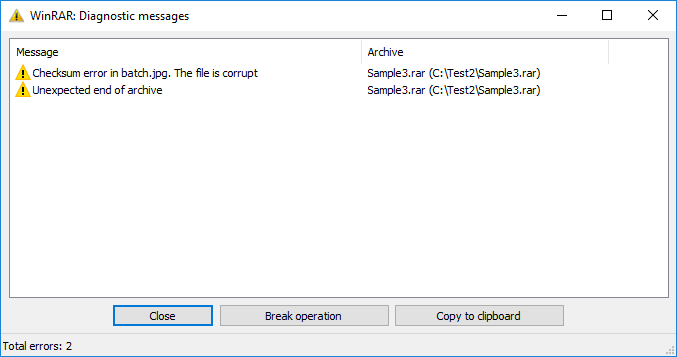
- エラーが検出された場合、エラーウィンドウに診断メッセージが表示されます。
- 抽出されたファイルをチェックして、どのようなデータが回復されたかを確認します。
5。 使用 RAR コマンドラインツール(Windows/Mac/Linux)
その RAR コマンドラインツールには、リカバリレコードを使用して破損したアーカイブを再構築できる修復コマンドが用意されています。この方法は、リカバリレコード保護を使用して作成されたアーカイブに特に効果的です。
- コマンド プロンプト (Windows)、ターミナル (Mac)、またはターミナル (Linux) を開きます。
- 破損したファイルを含むディレクトリに移動します RAR を使用してファイル cd
- 次のコマンドを入力します。
"C:\Program Files (x86)\WinRAR\rar" r archive.rarメモ:- 「C:\Program Files (x86)\WinRAR\rar」を、お使いのWinRARのインストールパスに置き換えてください。
- 「アーカイブ」を置き換える.rar” あなたの腐敗した RAR アーカイブファイル。
- メディア掲載 Enter 修復コマンドを実行します。
- その RAR ツールは回復レコードを検索し、再構築を試みます。
- 成功した場合、「rebuilt.archive」という名前の新しいファイルが作成されます。.rar”が作成されます。
- 修復されたアーカイブの内容を抽出して検証します。

6. UnRARを使用して破損したファイルからデータを抽出します RAR アーカイブ(Windows/Mac/Linux)
UnRARは、破損したデータからデータを抽出できる軽量の抽出ツールです。 RAR 他のツールが機能しない場合でもアーカイブを復元できます。アーカイブ構造を修復することはできませんが、抽出可能なファイルを復元できます。 「壊れたファイルを保持する」オプション:
- デフォルトでは、WinRAR または他の RAR ディストリビューションをインストールすると、WinRAR または RAR パスは自動的に設定されます。見つからない場合は、パッケージマネージャーまたは公式ソースから入手してください。
- コマンド プロンプト (Windows)、ターミナル (Mac)、またはターミナル (Linux) を開きます。
- 破損したファイルを含むディレクトリに移動します RAR ファイルにソフトウェアを指定する必要があります。
- 次のコマンドを入力します。
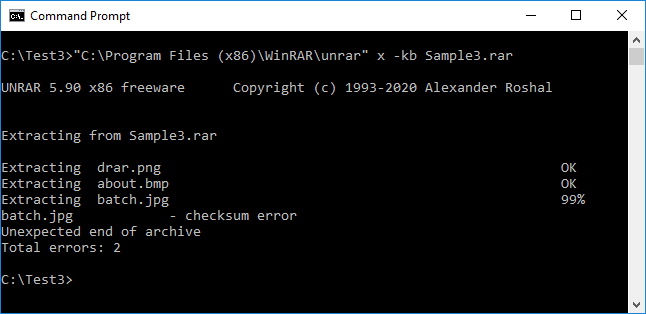
"C:\Program Files (x86)\WinRAR\unrar" x -kb archive.rarメモ:- 交換する
"C:\Program Files (x86)\WinRAR\unrar"解凍したファイルのインストールパスを指定します。 - その -キロバイト フラグは壊れた抽出ファイルを保持する
- 「アーカイブ」を置き換える.rar” あなたの腐敗した RAR アーカイブファイル名。
- 交換する
- メディア掲載 Enter 抽出を開始します。
- UnRARは、抽出可能なすべてのファイルを現在のディレクトリに抽出します。
- 抽出されたファイルを確認して、回復されたデータを確認します。
7. 7-Zipツールを使用して破損したファイルを解凍します RAR アーカイブ(Windows/Mac/Linux)
7-Zipは、無料のオープンソースファイルアーカイバーで、 RAR 他のツールではうまくいかないファイルも簡単に解凍できます。破損したアーカイブを解凍するためのグラフィカルインターフェースとコマンドラインインターフェースの両方を備えています。
7.1 7-Zip GUIツールを使用して破損したファイルを解凍する RAR アーカイブ(Windows)
7-Zipのグラフィカルインターフェースは、破損したファイルからデータを抽出するためのユーザーフレンドリーな方法を提供します。 RAR Windows システム上のファイル。
- 7-Zipをダウンロードしてインストールします。 公式サイト
 .
. - 7-Zipを起動します。
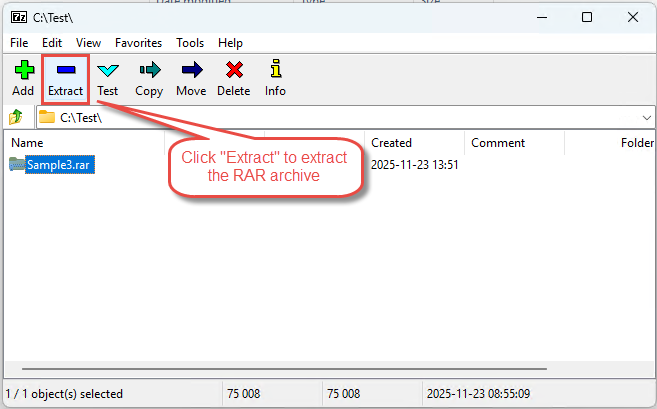
- 破損したものを選択してください RAR ファイルをクリックします エキス ツールボタン:

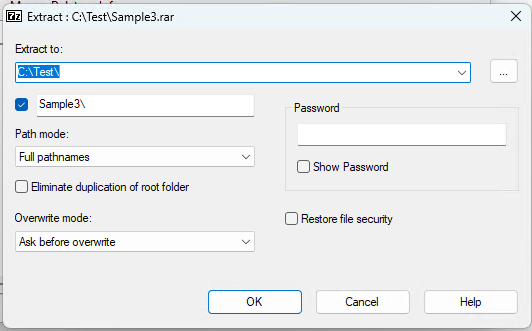
- エキス ダイアログで、保存先フォルダを選択します。

- 詳しくはこちら OK 抽出します。
- 7-Zipは、破損したファイルをスキップして、抽出可能なすべてのファイルを抽出し、以下のようなメッセージボックスを表示します。

ここで、「予期しないデータの終わり」などの警告メッセージが表示される場合があります。 - 抽出されたファイルをチェックして、正常に復元された内容を確認します。


7.2 7-Zipコマンドラインツールを使用して破損したファイルを解凍する RAR アーカイブ (Mac/Linux)
7-Zipのコマンドライン版(p7zip)はMacおよびLinuxシステムで利用可能で、破損したファイルを解凍できます。 RAR ターミナルコマンドを通じてアーカイブします。
- パッケージマネージャを使用して p7zip をインストールします (例: brew install p7zip Macまたは sudo apt-get install p7zip-full Linux)。
- ターミナルを開きます。
- 破損したファイルを含むディレクトリに移動します RAR ファイルにソフトウェアを指定する必要があります。
- 次のコマンドを入力します。 7z x アーカイブ.rar (「アーカイブ」を置き換える).rar” をファイル名に付けてください。
- メディア掲載 Enter 実行する。
- 7-Zipは、復元可能なすべてのファイルを現在のディレクトリに展開します。
- 抽出されたファイルをチェックして、復元されたデータを確認します。
8. 16進エディタによる手動修復
上級ユーザーの場合は、16進エディタを使用して手動で修復することができます。 RAR ファイルのヘッダーと構造。この方法では技術的な知識が必要です。 RAR ファイル形式であり、他の方法が失敗した場合にのみ試行する必要があります。
8.1 理解 RAR ファイル構造
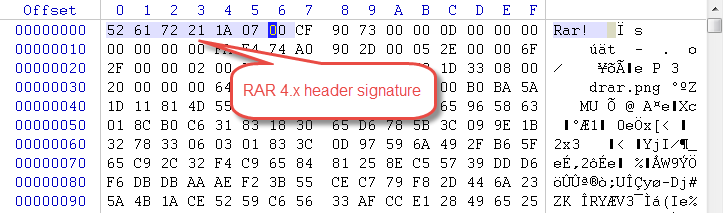
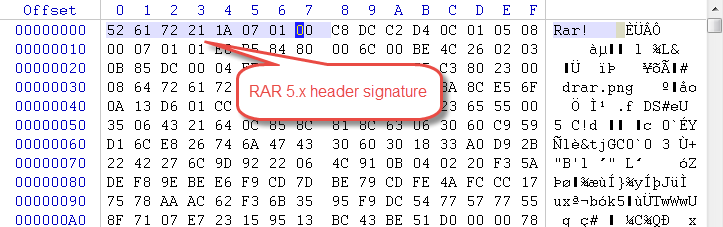
RAR fileは、ファイルヘッダー署名、アーカイブヘッダー、およびファイルデータブロックからなる特定の構造を持っています。 RAR ヘッダー署名はバイトで始まる 52 61 72 21 1A 07 (ために RAR 4.x) または 52 61 72 21 1A 07 01 00 (ために RAR 5.x)。この構造を理解することは、手動での修復に不可欠です。
8.2 16進エディタの使用 RAR 修復
HxD(Windows)やHex Fiend(Mac)などの16進エディタを使用すると、バイナリデータを表示したり変更したりできます。 RAR ファイル。これらのツールを使用して、破損したヘッダー署名を修正したり、破損したファイルマーカーを修復したりできます。
- システムに 16 進エディターをダウンロードしてインストールします。
- 破損したファイルのバックアップコピーを作成する RAR 編集前のファイル。
- Video Cloud Studioで RAR 16 進エディターでファイルを開きます。
- ファイルの先頭にあるファイル ヘッダーを調べます。
- 確認する RAR 署名バイトが存在し、正しいです。
8.3 手動ヘッダー再構築
Status RAR ヘッダーが破損している場合は、手動で再構築できる可能性があります。
- 16 進エディターでヘッダーの位置を見つけます。
- 『Brooklyn Galaxy』のために、倪氏はブルックリン美術館のコレクションからXNUMX点の名品を選び、そのイメージを極めて詳細に描き込みました。これらの作品は、彼の作品とともに中国ギャラリーに展示されています。彼はXNUMX年にこの作品の制作を開始しましたが、最初の硬貨には、当館が所蔵する RAR 4.x ファイルの場合、署名バイトが次のようになっていることを確認します。 52 61 72 21 1A 07 00

- 『Brooklyn Galaxy』のために、倪氏はブルックリン美術館のコレクションからXNUMX点の名品を選び、そのイメージを極めて詳細に描き込みました。これらの作品は、彼の作品とともに中国ギャラリーに展示されています。彼はXNUMX年にこの作品の制作を開始しましたが、最初の硬貨には、当館が所蔵する RAR 5.x ファイルの場合、署名バイトが次のようになっていることを確認します。 52 61 72 21 1A 07 01 00

- 変更したファイルを新しい名前で保存します。
- 修復したファイルをWinRARまたは他の解凍ツールで開いてみてください。
8.4 手動修復の限界とリスク
手動による16進編集には大きなリスクが伴います。誤った変更を行うと、ファイルが完全に回復不能になる可能性があります。この方法は特定のヘッダー破損の問題にのみ有効であり、より深刻な構造的損傷や破損したデータブロックを修復することはできません。必ずバックアップコピーを作成し、技術的な専門知識がある場合のみ実行してください。
9. 破損したファイルから埋め込みファイルを回復する RAR アーカイブ
標準的な抽出に失敗した場合は、データ復旧ツールを使用してスキャンすることができます。 RAR ファイルをバイトレベルで解析し、その中に埋め込まれたファイルを直接復元する。この方法は、 RAR アーカイブ構造を完全に。
9.1 この方法が機能する場合
この回復方法は、特定の条件下で有効です。
- ファイルは圧縮せずに保存する必要があります: ファイルは、 RAR 直接バイナリ回復用の圧縮なしのアーカイブ (保存モード)。
- データ復旧ツールは、ディスク イメージ ファイルからの復旧をサポートします。 回復ソフトウェアは、 RAR ファイルをディスク イメージとして保存し、ディスクのようにファイルをスキャンすることをサポートします。
- データ復旧ツールはバイトレベルのスキャンをサポートしています。 埋め込まれたファイルを回復するには、ツールはバイトレベル(セクターレベルではない)のディープスキャンを実行できる必要があります。
9.2 ステップバイステップの回復プロセス
DataNumen Data Recovery 破損したファイルから埋め込みファイルを回復する無料ツールです RAR アーカイブ。
回復手順は以下のとおりです。
- 破損したファイルのバックアップコピーを作成する RAR 続行する前にファイルを確認してください。
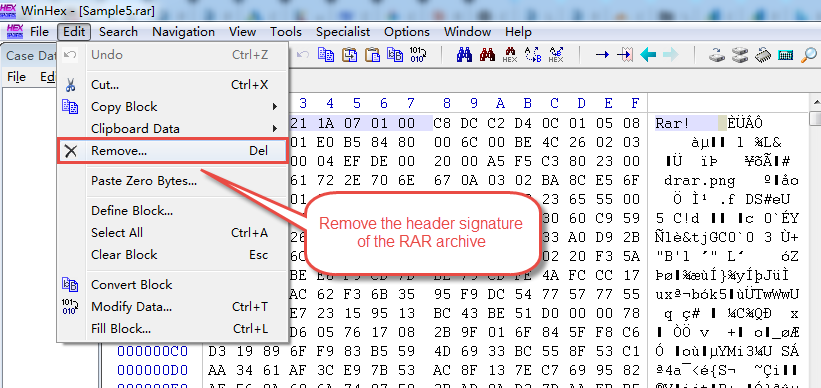
- コピーを16進エディタで開き、 RAR ヘッダー署名(最初の8バイト)を無効にします。これにより、データ復旧ツールがデータ全体を復旧できなくなります。 RAR アーカイブをファイルとして保存し、代わりに埋め込みファイルの検索に重点を置きます。

- お気軽にご連絡ください DataNumen Data Recovery.
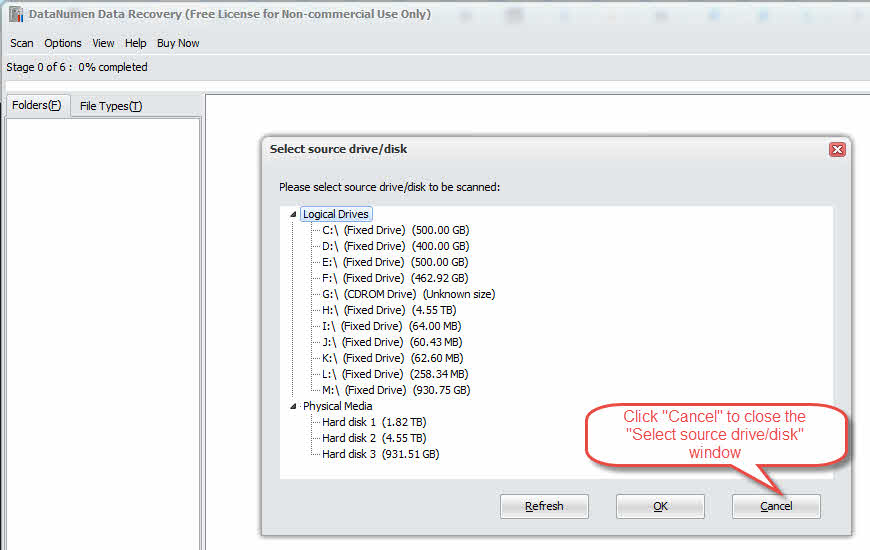
- 詳しくはこちら キャンセル を閉じる ソースドライブ/ディスクを選択 ウィンドウは、ドライブ/ディスクではなくファイルから回復する必要があるためです。

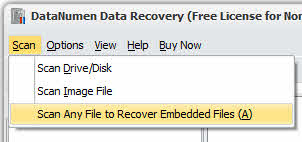
- 詳しくはこちら スキャン -> 任意のファイルをスキャンして埋め込みファイルを回復する

- 破損したものを選択してください RAR ヘッダーが削除されたファイル。
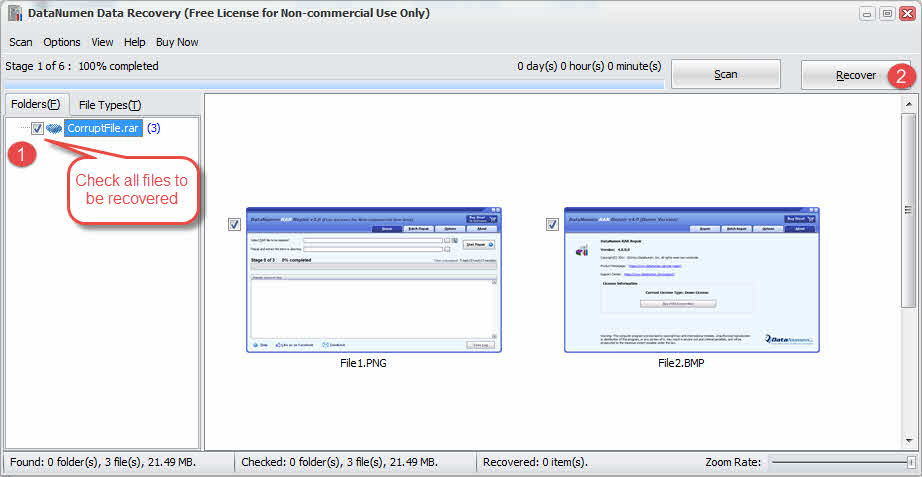
- DataNumen Data Recovery ファイルをバイトレベルでスキャンし、その中に埋め込まれたファイルを表示します。
- 回復したいファイルにチェックを入れてクリックします 回復する ディレクトリに復元するには:

- 復元されたファイルの整合性を確認します。
9.3 埋め込みファイル回復の制限
この方法にはいくつかの制限があります。
- RAR形式で保存された(圧縮されていない)ファイルでのみ動作します。 この方法では圧縮されたファイルを復元することはできません。
- バイトレベルのスキャン機能を備えたディスク イメージの回復をサポートするデータ回復ツールが必要です。 すべての回復ツールがこの高度な機能をサポートしているわけではありません。
- ファイル名やディレクトリ構造を回復できない場合があります: 復元されたファイルは通常、一般的な名前が付けられ、元のフォルダー構成は失われます。
10. 破損したファイルを修復する RAR プロフェッショナル修復ソフトウェアの使用
プロフェッショナル・サービス RAR 修復ソフトウェアは、深刻な損傷を受けたアーカイブの修復に特化した高度なアルゴリズムを備えています。バッチ修復、大容量ファイルのサポート、高い修復率といった機能を備えており、無料の方法では修復が不可能な場合でも、多くの場合データを復元できます。以下では、これらのソフトウェアについて詳しく説明します。 DataNumen RAR Repair 一例として。
10.1使用 DataNumen RAR Repair 破損した部分を修復する RAR File
- お気軽にご連絡ください DataNumen RAR Repair.
- 破損したものを選択してください RAR ファイルにソフトウェアを指定する必要があります。
- 出力ディレクトリを設定します。
- 詳しくはこちら 修復を開始する
- DataNumen RAR Repair アーカイブを修復し、その内容を出力ディレクトリに抽出します。

10.2 リカバー RAR ハードドライブ、ディスクイメージ、またはバックアップファイルからのデータ
元のデータがない場合は、ハードドライブ、ディスクイメージ、またはバックアップファイルから直接RARデータを復元できます。 RAR ファイルをこれ以上追加する必要はありません。たとえば、次のようになります。
- 削除する RAR ファイルを永久にアーカイブします。
- ハードドライブをフォーマットします。
- ハードドライブの故障。
- VMWareまたはVirtualPCの仮想ディスクが破損しているか破損しています。
- バックアップメディア上のバックアップファイルが破損または損傷しており、復元できません。 RAR そこからアーカイブファイルを取得します。
- ディスクイメージファイルが破損または損傷しており、回復できません RAR それからファイル。
ディスク イメージまたはバックアップ ファイルが手元にある場合は、次の操作を実行できます。
- 「…」ボタンをクリックしてソースファイルを選択します。
- 「ファイルを開く」ダイアログで、フィルターとして「すべてのファイル (*.*)」を選択します。
- 修復するソース ファイルとしてディスク イメージまたはバックアップ ファイルを選択します。
- 出力ディレクトリを設定します。
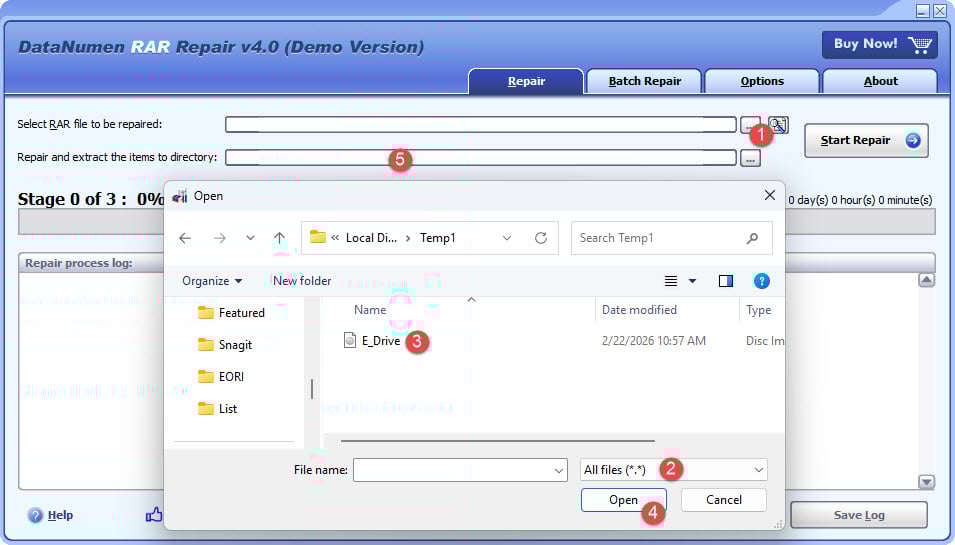
ハードドライブから直接回復したい場合は、 DataNumen Disk Image ハードドライブのディスクイメージファイルを作成するには:
- ハードドライブまたはディスクを選択します。
- 出力画像ファイル名を設定します。
- ハードドライブ/ディスクからディスクイメージファイルを作成するには、「クローン作成開始」ボタンをクリックしてください。

11. 損傷した箇所を修復する RAR オンラインツールを使用したファイル
11.1 人気のオンラインツール
いくつかのウェブベースのサービスでは、 RAR ファイル修復機能:
- オンラインファイル修復
- 修理ツールボックス RAR 中国語を学ぶ
- オフィスリカバリーオンライン
- ヘットマンファイルのオンライン修復
11.2 操作手順
オンライン使用 RAR 修復ツールは通常、次の手順に従います。
- オンライン修理サービスの Web サイトに移動します。
- クリック アップロード or ファイルを選択してください
- 破損したものを選択してください RAR コンピューターからファイル。
- ファイルが完全にアップロードされるまで待ちます。
- 詳しくはこちら 修復 or お気軽にご連絡ください 修復プロセスを開始します。
- サービスがファイルを分析して修復するまで待ちます。
- 修復したものをダウンロード RAR コンピュータにファイルします。
- 修復されたファイルの内容を抽出して検証します。
11.3 オンライン修復ツールの制限
オンライン ツールにはいくつかの重要な制限があります。
- ファイルサイズの制限: ほとんどの無料オンラインサービスでは、ファイルのアップロードサイズが50~100MBに制限されています。
- プライバシーとセキュリティに関する懸念: 機密データをサードパーティのサーバーにアップロードすると、セキュリティ上のリスクが生じます。
- インターネット接続要件: 大きなファイルのアップロードには安定した高速インターネット接続が必要であり、時間がかかる場合があります。
12. 複数部品の修復 RAR Archives
マルチパート RAR アーカイブは大きなファイルを複数のボリュームに分割するため、一部の破損がアーカイブ全体に影響する可能性があります。分割されたファイルを修復するには特別な技術が必要です。 RAR ファイル。
12.1 理解 RAR パーツ(.part1).rar、.パート2.rar)
マルチパート RAR アーカイブは、複数のボリュームに分割する必要のある大きなファイルを圧縮する際に作成されます。これらのアーカイブは通常、.part1 のような拡張子で命名されます。.rar、.パート2.rarまたは単に .rar、.r00、.r01 など。抽出を成功させるには、すべての部分が同じディレクトリに存在する必要があり、各部分には元のファイルを再構築するために必要なデータが含まれています。
12.2 不正行為の特定 RAR パーツ
マルチパート アーカイブのどの部分が破損しているかを判断するには:
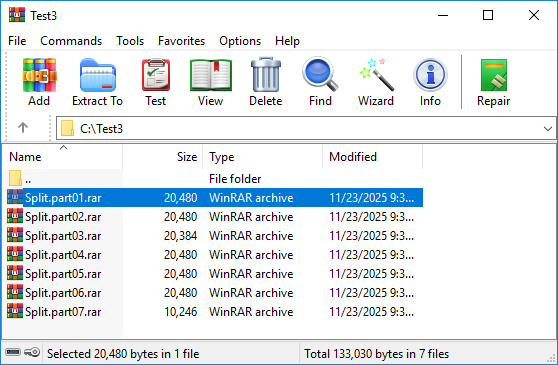
- WinRARでは、各ファイルをダブルクリックして開きます。
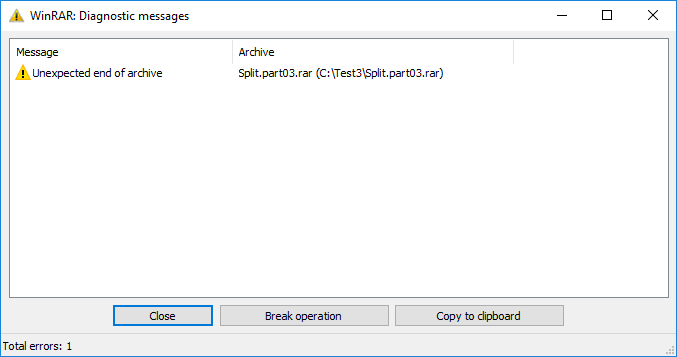
- 破損した部分またはその前の部分を開くと、次のようなエラー メッセージが表示されます。
12.3 マルチパートアーカイブの修復
複数部品の修理 RAR アーカイブには特定のアプローチが必要です。
- 一部の部分が破損しているが、他の部分はそのままの場合は、破損した部分のみを再度ダウンロードまたは再送信してください。
- 再ダウンロードまたは再送信が不可能な場合は、上記の方法すべてを使用して最初の部分 (.part1) を修復できます。.rar or .rar ファイル)。
12.4 一部が欠落した複数パートアーカイブからの抽出
マルチパートアーカイブの一部が完全に欠落している場合、復元できる範囲は限られます。利用可能な部分に完全に含まれるファイルは抽出可能です。上記のすべての方法を用いて、最初の利用可能な部分を修復または抽出し、復元可能なファイルのみを復元できます。ただし、欠落した部分にまたがるファイルは不完全または復元不可能となります。
13. パスワード保護された破損ファイルを修復する RAR Archives
パスワード保護 RAR ファイルは暗号化されているため、修復プロセスが複雑になります。暗号化された破損アーカイブを扱う場合は、特別な考慮事項が適用されます。
13.1 暗号化アーカイブの課題
パスワード保護の修復 RAR 暗号化されたファイルは特有の困難を伴います。暗号化層によってファイルデータへの直接アクセスが妨げられるため、多くの修復方法が無効になります。復元レコードは暗号化されたアーカイブでも機能しますが、修復されたファイルを抽出するには正しいパスワードが必要です。パスワードがない場合、アーカイブ構造が修復されたとしても、ほとんどの修復は失敗します。
13.2 パスワードで保護されたRARファイルの修復方法
暗号化されたファイルを修復するには RAR アーカイブ:
- 上記のすべての方法を使用して暗号化されたファイルを修復します RAR アーカイブ。修復プロセスにはパスワードが必要です。
- 暗号化されたアーカイブをサポートする専門的な修復ソフトウェアを使用します。
- 修復後も、ファイルを抽出するために正しいパスワードが必要になります。
13.3 暗号化されたアーカイブの修復の制限
暗号化にはいくつかの制限が適用される RAR 修復:
- 暗号化自体は、破損修復方法では修復またはバイパスできません。
- パスワードを紛失した場合、修復されたファイルにアクセスできなくなります。
- 暗号化ヘッダーに影響する重大な破損があると、正しいパスワードを使用してもアーカイブが永久に回復不能になる可能性があります。
- 暗号化されていないアーカイブで機能する一部の高度な修復方法は、暗号化されたファイルでは機能しない場合があります。
14. 回復率を高める RAR 回復記録
リカバリレコードは内蔵 RAR 破損したアーカイブの修復成功率を劇的に向上させる機能です。リカバリレコードを理解し、活用することで、データの損失を防ぐことができます。
14.1 リカバリレコードとは何か
リカバリレコードは、 RAR 作成時にアーカイブします。このデータにはパリティ情報が含まれており、WinRAR と RAR アーカイブの破損部分を復元するためのコマンドラインツールです。リカバリレコードは通常、アーカイブサイズを1~10%増加させますが、破損からの回復性を大幅に向上させます。
14.2 リカバリレコードが修復にどのように役立つか RAR
修理しようとすると RAR リカバリレコードを持つファイルの場合、修復ツールはパリティデータを使用して破損部分を再構築します。これにより、不良セクタ、転送エラー、部分的なデータ損失など、さまざまな種類の破損から自動的に修復できます。リカバリレコードの割合が大きいほど、修復できる損傷の範囲は広くなりますが、アーカイブサイズは大きくなります。
14.3 RARファイル作成時にリカバリレコードを追加する方法
作成時にリカバリレコードを追加する必要があります RAR アーカイブの破損を防ぐための予防措置であり、後回しにしないでください。
14.3.1 WinRARを使用してリカバリレコードを追加する
作成するには RAR WinRARを使用して復元記録付きのアーカイブを作成する:
- 圧縮したいファイルを選択します。
- 右クリックして選択します アーカイブに追加…
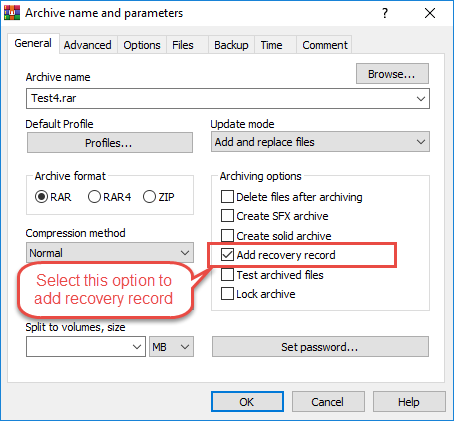
- アーカイブ名とパラメータ ウィンドウで、 回復記録を追加する オプション:

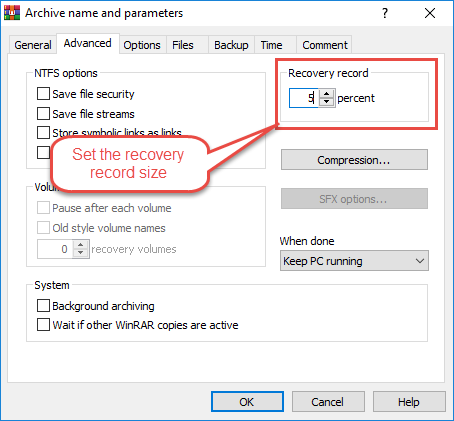
- クリック 高機能 タブには何も表示されないことに注意してください。
- リカバリ レコードのサイズを設定します (通常使用の場合は 1 ~ 5%、重要なデータの場合は 10%)。
- 必要に応じてその他の圧縮設定を構成します。
- 詳しくはこちら OK アーカイブを作成します。
14.3.2 推奨リカバリレコードサイズ
デフォルトのリカバリレコードサイズは 3%最適なリカバリレコードのサイズは、ニーズによって異なります。
- 1-3%: 一般的な使用に適しており、軽微な破損に対する基本的な保護を提供します。
- 5%: ファイル サイズと回復機能のバランスが良好で、重要なファイルに推奨されます。
- 10%以上: 重要なデータを最大限に保護し、重大な損害から回復できますが、アーカイブ サイズが大幅に増加します。
14.4 リカバリレコードを使用して破損したRARファイルを修復する
修復のためにリカバリレコードを使用するには、 WinRARの修復機能 または rarコマンドラインツール、どちらも回復レコードを検出し、修復に使用します。
14.5 リカバリレコードの制限
回復レコードには制限があります:
- 作成時に割り当てられた割合までしかダメージを修復できません。このしきい値を超えると、修復は失敗します。
- アーカイブがこの機能を使用して作成されていない場合、回復レコードは役に立ちません。
- また、初期のアーカイブ サイズも増加するため、保存や転送には適さない可能性があります。
- さらに、リカバリ レコードでは、リカバリ レコード データ自体が破損しているアーカイブを修復することはできません。
15. Parchiveファイルで回復率を上げる
Parchive(PAR2)は、RARに組み込まれているリカバリレコードに代わるサードパーティ製のエラー訂正システムです。PAR2ファイルはより柔軟性が高く、既存のアーカイブに対して作成することも可能です。
15.1 Parchive(PAR/PAR2)とは
Parchive(一般的にファイル拡張子PAR2で知られる)は、あらゆるタイプのデータファイルに対して個別のリカバリファイルを作成するパリティアーカイブ技術です。 RAR アーカイブに埋め込まれたリカバリレコード、PAR2ファイルは、あなたのファイルと一緒に保存される外部ファイルです。 RAR アーカイブ。これらのパリティファイルには、元のファイルの破損部分を再構築できるエラー訂正データが含まれています。
15.2 Parchiveと RAR 回復記録
どちらのシステムもエラー訂正機能を備えていますが、実装と柔軟性が異なります。
15.2.1 主な違い
Parchiveとの主な違い RAR 回復記録:
| 機能 | PAR2(パーアーカイブ) | RARリカバリレコード |
|---|---|---|
| 所在地 | 外部の別ファイル | 埋め込まれている RAR アーカイブ |
| ファイルの種類 | あらゆるファイル形式に対応 | RARアーカイブのみ |
| タイミング | いつでも作成可能 | 圧縮中に作成する必要がある |
| アーカイブサイズ | アーカイブサイズは増加しません | 回復率に応じてアーカイブサイズを増加 |
| 柔軟性 | 複数の冗長レベル | 作成時に選択された固定パーセンテージ |
15.2.2 リカバリレコードの代わりにParchiveを使用する場合
既存のファイルを保護する必要がある場合は、Parchiveを選択してください。 RAR リカバリレコードが作成されていないアーカイブ、アーカイブを再作成せずにリカバリデータ量を柔軟に調整したい場合、または信頼性の低いチャネルで配布する際にアーカイブを保護する必要がある場合などに最適です。Parchiveは、非アーカイブの保護にも最適です。RAR fileあなたのアーカイブと並行して。
15.3 PAR2ファイルの作成方法 RAR Archives
いくつかのツールでPAR2ファイルを作成できます RAR アーカイブ。
15.3.1 QuickParの使用
QuickPar は、PAR2 ファイルを作成するための一般的な Windows ツールです。
- 公式ウェブサイトから QuickPar をダウンロードしてインストールします。
- QuickPar を起動します。
- ドラッグアンドドロップ RAR ファイルを QuickPar ウィンドウに読み込みます。
- 保護したいファイルを選択します。
- クリック 創造する
- 冗長性のパーセンテージを設定します (通常 5 ~ 10%)。
- リカバリブロックの数を選択します。
- 詳しくはこちら OK PAR2 ファイルを生成します。
- QuickParは、同じディレクトリに複数の.par2ファイルを作成します。 RAR アーカイブ。
15.3.2 MultiParの使用
MultiPar は、追加機能を備えた高度な PAR2 ツールです。
- MultiPar をダウンロードしてインストールします。
- MultiPar を起動します。
- 詳しくはこちら ファイルを追加 そしてあなたの RAR アーカイブ。
- をセットする 冗長化 スライダー(5~15% 推奨)。
- PAR2 ファイルの基本ファイル名を選択します。
- 詳しくはこちら 創造する 回復ファイルを生成します。
- MultiPar は、効率的なエラー修正機能を備えた最適化された PAR2 ファイルを作成します。
15.3.3 par2cmdline(コマンドライン)の使用
Linux、Mac、または上級 Windows ユーザー向けに、par2cmdline はコマンド ライン PAR2 作成機能を提供します。
- パッケージ マネージャーを使用して par2cmdline をインストールします。
- ターミナルまたはコマンドプロンプトを開きます。
- ディレクトリに移動して、 RAR ファイルにソフトウェアを指定する必要があります。
- 次のコマンドを実行します。 par2 create -r10 archive.rar (-r10 は 10% の冗長性を意味します)。
- PAR2 ファイルが作成されるまで待ちます。
- 同じディレクトリに複数の .par2 ファイルが生成されます。
15.3.4 推奨されるアーカイブ設定
最適なPAR2保護のために:
- 5%の冗長性: 信頼性の高いネットワークを介して送信されるファイルに対する基本的な保護。
- 10%の冗長性: 重要なファイルと一般的な配布に対する標準的な保護。
- 15~20%の冗長性: 重要なファイルや信頼性の低い転送方法に対する高度な保護。
- ブロックサイズ: ほとんどの場合は、自動設定またはデフォルト設定を使用してください。
15.4 修復方法 RAR PAR2を使用したファイル
ときに、 RAR アーカイブが破損した場合、PAR2 ファイルで損傷を修復できます。
15.4.1 確認 RAR PAR2による整合性
修復する前に、どのファイルが破損しているかを確認してください。
- PAR2 ツール (QuickPar、MultiPar、または par2cmdline) を開きます。
- PAR2 ファイル (通常は最小の .par2 ファイル、または数字なしの .par2 で終わるファイル) をロードします。
- 詳しくはこちら 確認します または、verify コマンドを実行します。
- このツールは、保護されているすべてのファイルをチェックし、破損しているファイルを報告します。
15.4.2 破損したものを修復する RAR PAR2ファイル付き
PAR2 を使用して破損したファイルを修復するには:
- すべてのPAR2ファイルと破損した RAR ファイルは同じディレクトリにあります。
- QuickPar または MultiPar で、メインの PAR2 ファイルをロードします。
- 詳しくはこちら 確認します ファイルの整合性を確認します。
- 破損が検出され修復可能な場合は、 修復.
- このツールはパリティ データを使用して、破損した部分を再構築します。
- 修復が完了したら、 RAR ファイルは正常に動作します。
- コマンドラインの場合: par2 修復アーカイブ.par2
15.5 Parchiveの利点
Parchive にはいくつかの利点があります:
- RARファイルだけでなく、あらゆるファイル形式に対応しています。 ドキュメント、ビデオ、画像、その他のファイルを保護できます。
- 既存のPAR2ファイルを作成できる RAR アーカイブ: 保護を追加するためにアーカイブを再作成する必要はありません。
- 外部ファイルは増加しません RAR アーカイブサイズ: アーカイブは元のサイズのままで、回復データは別途保存されます。
- 複数の冗長レベルが可能: 元のファイルを変更せずに、さまざまな保護レベルを持つさまざまな PAR2 セットを作成します。
15.6 Parchiveの制限
Parchive には考慮すべき制限がいくつかあります。
- RARファイルとは別にPAR2ファイルを保存する必要があります。 複数のファイルを追跡し、まとめて転送する必要があります。
- 破損が発生する前に PAR2 ファイルを作成する必要があります。 回復レコードと同様に、PAR2 は既存の破損を修復することはできません。
- パリティデータに必要な追加のストレージスペース: PAR2 ファイルは冗長性のパーセンテージに等しい追加のディスク領域を消費します。
- ユーザーはPAR2ファイルを転送する際に、 RAR アーカイブ: PAR2 ファイルを忘れると、修復機能が失われます。
16. 一般的なトラブルシューティング RAR 修理の問題
試みるとき RAR ファイルの修復中に、破損の種類に応じて異なるエラーメッセージが表示される場合があります。これらのエラーを理解することで、最適な修復方法を判断するのに役立ちます。
16.1 「アーカイブは不明な形式または破損しています」というエラー
このエラーは、WinRARまたはその他の解凍ツールがファイル形式を認識できないか、アーカイブ構造に深刻な破損があることを示しています。
16.1.1 このエラーの原因
このエラーは通常、 RAR ファイルヘッダーが破損しており、ファイル拡張子が正しくない場合(実際には RAR ファイル)、または深刻な破損によって重要なアーカイブ構造が破壊された場合に表示されます。また、互換性のないファイルからファイルを開こうとした場合にも表示されます。 RAR バージョンが重複している場合や、部分的なダウンロードによって不完全なファイルが作成され、 RAR アーカイブ。
16.1.2 不明なフォーマットエラーの解決策
このエラーを解決するには:
- ファイルが実際に RAR ファイル署名を16進エディタで確認してアーカイブします(「Rar!」で始まるはずです)。
- WinRARの別のバージョン、または7-Zipなどの代替ツールで開いてみてください。
- 16進エディタを使用してヘッダーの修復を試みる RAR 署名バイト。
- ファイルをオンラインで取得した場合は、再度ダウンロードしてください。
- ファイルが重要な場合は、専門的な修復ソフトウェアを使用してください。
16.2 抽出中のCRCエラー
CRC (巡回冗長検査) エラーは、抽出されたデータが元のチェックサムと一致しないことを示し、アーカイブ内のデータ破損を通知します。
16.2.1 CRCエラーとは
CRCはデータの整合性を検証するチェックサムアルゴリズムです。 RAR WinRARはアーカイブ時に各ファイルのCRC値を計算します。解凍時には、CRC値を再計算し、保存されている値と比較します。値が一致しない場合はCRCエラーが発生し、アーカイブ後にファイルデータが変更または破損したことを示します。
16.2.2 RARにおけるCRCエラーの修正方法
CRC エラーに対処するには:
- 有効にする 壊れたファイルを保持 抽出中に部分的に回復されたデータを保存します。
- アーカイブに復元レコードが存在する場合は、WinRARの修復機能を使用してください。
- 7-ZipやUnRARなどの代替ツールを使って解凍してみてください。
- 複数部分から成るアーカイブでエラーが発生した場合は、破損した特定の部分を再度ダウンロードしてください。
- データ回復ツールを使用して、埋め込まれたファイルを直接抽出します。
16.3 「展開できません ZIP 「ファイル」または RAR ファイルエラー
このエラーメッセージは、システムのデフォルトの解凍ユーティリティがアーカイブを解凍できない場合に表示されます。多くの場合、破損、サポートされていない RAR バージョンの違い、または圧縮方式の互換性の問題が原因かもしれません。この問題を解決するには、システム標準の解凍ソフトではなくWinRARを使用するか、解凍ソフトを最新バージョンにアップデートするか、またはこのガイドに記載されている修復方法をお試しください。
16.4 修復失敗 – 回復レコードが見つかりません
WinRARの修復機能が「リカバリレコードが見つかりません」というエラーで失敗した場合、アーカイブがリカバリレコード保護付きで作成されていないことを意味します。リカバリレコードがないと、内蔵の修復機能では破損したデータを復元できません。この場合は、「破損したファイルを保持する」オプションを選択して強制的に解凍する、7-ZipやUnRARを使用して解凍する、専門の修復ソフトウェアを使用する、または保存されている(圧縮されていない)ファイルに対して埋め込みファイル復元を試すなど、別の方法を試してください。
16.5 部分抽出により使用できないファイルが生成される
強制解凍は成功しても使用できないファイルが生成される場合、破損が深刻で、復元されたデータフラグメントでは機能的なファイルを形成できません。これは、データブロックの欠落や破損により適切な解凍ができない圧縮ファイルでよく発生します。ファイルが圧縮されていない状態で保存されている場合、復元成功率は大幅に向上します。テキスト文書の場合は、テキストエディタで開くことで読み取り可能な部分を復元できる場合があります。画像や動画などのバイナリファイルの場合は、それぞれの形式に特化したファイル修復ツールが役立つ場合があります。これは、将来の損失を防ぐことが最優先事項となる最後の手段と考えてください。
17. 予防 RAR ファイルの破損
予防は常に修復よりも優れています。ベストプラクティスに従うことで、リスクを大幅に軽減できます。 RAR ファイルの破損やデータ損失の可能性があります。
17.1 リカバリレコードを常に追加する
作成時にリカバリレコードを含めることを標準的な方法にする RAR アーカイブファイルの場合、WinRARのオプションでデフォルトの復元レコードの割合を設定します(通常ファイルの場合は3~5%、重要なデータの場合は10%)。このわずかなファイルサイズの増加により、将来の破損に対する保護が大幅に強化され、修復の成功率が劇的に向上します。
17.2 信頼できるダウンロード方法を使用する
ダウンロード時 RAR ファイルを安全にダウンロードするには、安定したインターネット接続と再開機能を備えたダウンロードマネージャーを使用してください。ダウンロードの中断を避け、ダウンロード検証機能が利用可能な場合は使用してください。重要なファイルについては、ファイルソースが提供するチェックサム検証(MD5、SHA256)の使用を検討してください。可能であれば、整合性を確保するために、複数のソースまたはミラーからファイルを入手してください。
17.3 ダウンロード後のファイルの整合性の検証
ダウンロード後 RAR ファイルの場合は、ソースを削除したりストレージに移動する前に、すぐにテストしてください。
- を右クリックします。 RAR WinRARでファイルを保存します。
- 選択 アーカイブされたファイルをテストする.
- 整合性チェックが完了するまで待ちます。
- テストに合格した場合にのみ、ファイルの編成を続行します。
- エラーが発生した場合は、ソースがまだ利用可能な間にすぐに再ダウンロードしてください。
17.4 重要なアーカイブのバックアップコピーを保存する
重要な文書を複数コピーしておく RAR 3-2-1バックアップルールを用いてアーカイブします。データのコピーを2種類の異なるメディアに3つ作成し、1つはオフサイトに保管します。バックアップコピーは、異なる物理ドライブまたはクラウドストレージサービスに保存します。アーカイブファイルを定期的にテストして、バックアップの整合性を検証します。アーカイブコピーにPAR2ファイルを作成し、リカバリ保護を強化することを検討してください。
17.5 ウイルス対策保護を使用する
ウイルス対策ソフトウェアを常に最新の状態に保ち、定期的にシステムスキャンを実行してください。ウイルス対策ソフトウェアをスキャンするよう設定してください。 RAR 作成時および解凍時にファイルを保存します。ダウンロード時には注意してください。 RAR 信頼できないソースからのファイル。マルウェアは、アーカイブを意図的に破損させたり、圧縮処理中に悪意のあるコードを挿入したりする可能性があります。疑わしいファイルは隔離し、開く前に徹底的にスキャンしてください。
17.6 ストレージデバイスの健全な維持
CrystalDiskInfoなどのツールや内蔵診断機能を使用して、ハードドライブの状態を定期的に監視してください。異音、動作速度の低下、不良セクタの増加などの兆候に注意してください。ドライブが完全に故障する前に、老朽化したドライブを交換してください。信頼できるメーカーの信頼性の高いストレージメディアを使用してください。長期保存用のアーカイブストレージには、継続的な動作とデータ保持を前提としたエンタープライズグレードのドライブの使用を検討してください。
17.7 圧縮中の突然の中断を避ける
作成時に安定した電力供給を確保する RAR 特に圧縮に長時間かかる大容量ファイルの場合は、アーカイブを高速化するために、無停電電源装置(UPS)を使用してください。重要なアーカイブ処理中は、デスクトップシステムに無停電電源装置(UPS)を使用してください。圧縮処理中は、システムのシャットダウン、休止状態、またはスリープモードを避けてください。システムリソースの競合を防ぐため、不要なアプリケーションを終了してください。大規模なアーカイブ処理は、コンピューターが他の作業に使用されない時間帯に実行してください。
18. よくある質問 (FAQ)
Q: 修理できますか? RAR WinRARなしでファイルを開くには?
A: はい、修理できます RAR WinRARを使用せずに、いくつかの代替方法を使用してファイルを解凍します。7-Zipは、破損したファイルからデータを抽出できる無料ツールです。 RAR アーカイブ。Windows、Mac、Linuxで利用可能なUnRARは、破損したアーカイブからファイルを抽出することもできます。コマンドライン RAR ツールはリカバリ記録付きのアーカイブを修復できます。さらに、専門的なサードパーティ製の修復ソフトウェアやオンライン修復サービスも提供しています。 RAR WinRARのインストールを必要とせずに修復機能を提供する。
Q: 修理は可能ですか? RAR 回復レコードがないファイルですか?
A: はい、ただし成功率は限られています。WinRARの修復機能には復元レコードが必要ですが、他の方法も役立つ場合があります。「破損したファイルを保持する」オプションを使用して強制的に抽出すると、部分的なデータが復元されます。WinRARが失敗した場合でも、7-ZipやUnRARなどの代替抽出ツールが成功する可能性があります。保存された(圧縮されていない)ファイルの場合、埋め込みファイル復元技術は、 RAR 構造。専門的な修復ソフトウェアは、リカバリレコードに依存しない高度なアルゴリズムを使用しています。しかし、リカバリレコードが存在しない場合、特にひどく破損したアーカイブの場合、修復の成功率が大幅に低下します。
Q: どれくらい成功しているのでしょうか RAR ファイルの修復?
A: RAR ファイル修復の成功率は、いくつかの要因によって異なります。リカバリレコードのあるアーカイブでは、軽度から中程度の破損に対して80~95%の成功率を達成しています。リカバリレコードがない場合、破損の重大度と修復方法に応じて成功率は30~60%に低下します。完全な修復に失敗しても、部分的に復元可能なデータは抽出できる場合が多くあります。圧縮せずに保存されたファイルは、圧縮ファイルよりも復元率が高くなります。複数の部分から構成されるアーカイブで、破損部分が1つしかない場合は、部分的に復元できる場合が多くあります。重要なのは、アーカイブ構造における破損の範囲と場所です。
Q: 修理できますか? RAR Mac または Linux 上のファイルですか?
A:はい。 RAR ファイルの修復はMacとLinuxシステムで完全に可能です。コマンドライン RAR このツールは両方のプラットフォームで利用可能で、修復機能をサポートしています。UnRARはパッケージマネージャー経由でインストールでき、破損したアーカイブを解凍します。7-Zip(p7zip)はMacとLinuxで利用可能で、破損したファイルを処理します。 RAR ファイル。Par2cmdline は、両方のシステムで PAR2 ファイルの作成と修復を可能にします。いくつかのプロフェッショナルな修復ツールは Mac 版を提供しています。オンライン修復サービスは、Web ブラウザがあればどのプラットフォームからでも利用できます。ほとんどのコマンドライン修復方法は、Windows、Mac、Linux で同じように動作します。
Q: 破損したRARファイルを修復することと抽出することの違いは何ですか?
A: 修復と抽出は破損したデータを処理する異なるアプローチです。 RAR 修復はアーカイブ構造自体を修復し、新しい機能的なファイルを作成します。 RAR 破損が修復されたファイル。これにはリカバリレコードまたは高度な修復アルゴリズムが必要であり、成功した場合は完全なアーカイブが作成されます。一方、抽出は、破損したアーカイブ自体を修復することなく、破損したアーカイブに含まれるファイルの復元に重点を置いています。「破損したファイルを保持」オプションを指定した抽出では、ファイルが不完全であっても、アクセス可能なデータはすべて取得されます。修復は機能的なアーカイブが必要な場合に最適ですが、修復が不可能な場合に即時のデータ復旧を行うには抽出が適しています。
Q: 缶が破損している RAR ファイルによりデータ損失が発生しますか?
A: はい、破損しています RAR ファイルの破損はデータ損失につながる可能性がありますが、その程度は破損の深刻度とバックアップの有無によって異なります。軽微な破損はアーカイブ内の特定のファイルのみに影響し、他のファイルはそのまま残る場合があります。深刻なヘッダー破損はアーカイブ全体にアクセスできなくなる可能性がありますが、特殊な方法でデータを回復できる場合があります。リカバリレコードやバックアップがない場合、重大な破損ではデータ損失が発生する可能性があります。元のファイルと破損したアーカイブの両方が唯一のコピーである場合、永久的なデータ損失が発生します。そのため、重要なデータを保護するには、バックアップを維持し、リカバリレコードまたはPAR2ファイルを使用することが不可欠です。
Q: どのくらいの期間かかりますか RAR 修理には時間がかかりますか?
A: RAR 修復にかかる時間は、アーカイブのサイズ、破損の程度、および修復方法によって異なります。100MB未満の小さなアーカイブは通常、数秒から数分で修復されます。1GBを超える大きなアーカイブは、10~30分以上かかる場合があります。リカバリレコードを持つアーカイブは、高度なアルゴリズムを必要とするアーカイブよりも早く修復されます。強制抽出は、ほとんどのアーカイブで数分で完了する最も速い方法です。プロ仕様の修復ソフトウェアは時間がかかる場合がありますが、成功率が高くなります。オンライン修復ツールは、アップロード速度とサーバーの処理時間に依存します。手動による16進エディタ修復は、手順に慣れていないユーザーの場合、数時間かかる場合があります。一般的に、通常のアーカイブの徹底的な修復には15~30分を見込んでください。
Q: オンラインですか RAR 修理ツールは安全ですか?
A: オンライン RAR 修復ツールにはメリットとリスクの両方があります。実績のある企業が提供する信頼できるサービスは、機密性が低いファイルであれば一般的に安全です。しかし、機密性の高い可能性のあるデータをサードパーティのサーバーにアップロードすること、データ保持ポリシーが不明瞭であること、送信中にデータが傍受される可能性があることなど、セキュリティ上の懸念事項があります。プライバシーを重視するユーザーは、機密性の高いビジネス文書、個人情報、機密ファイルのアップロードを避けるべきです。機密データの場合は、ローカルの修復方法を使用してください。オンラインツールを使用する必要がある場合は、明確なプライバシーポリシー、HTTPS暗号化、そして評判の良いサービスを選びましょう。無料サービスは、有料のプロフェッショナルサービスよりもセキュリティが劣る場合があります。オンラインサービスにアップロードする前に、データの価値と機密性を検討してください。
Q: パスワード保護されたファイルを修復できますか? RAR ファイル?
A: はい、パスワードで保護されています RAR ファイルは修復できますが、特定の制限があります。修復プロセス自体にはパスワードは必要ありません。WinRAR の修復機能と RAR コマンドラインツールは、パスワードを入力せずに暗号化されたアーカイブを修復できます。ただし、修復完了後にファイルを取り出すには、正しいパスワードが必要です。暗号化されていないアーカイブで機能する修復方法は、リカバリレコードが存在する場合、一般的に暗号化されたアーカイブでも機能します。暗号化レイヤーは修復されたデータを保護するため、修復が成功しても暗号化されたアーカイブが生成されます。パスワードを紛失した場合、修復してもコンテンツにアクセスすることはできません。一部の専門的な修復ツールは暗号化されたアーカイブをサポートしていますが、パスワード保護をバイパスできるツールはありません。パスワードはアーカイブとは別に保管してください。
Q: 修理に失敗した場合はどうすればいいですか?
A: 最初の修復が失敗した場合は、以下の代替方法を順番に試してください。まず、「破損したファイルを保持する」オプションを使用して強制的に抽出して、部分的なデータを復元します。次に、WinRAR で失敗した場合でも、7-Zip、UnRAR、またはその他の代替ツールなど、別の抽出ツールを試してください。3番目に、ダウンロードしたファイルの場合は、元のソースから再ダウンロードするか、別のダウンロードミラーを試してください。4番目に、複数パートのアーカイブの場合は、すべてのパートが存在することを確認し、破損したパートを再ダウンロードしてください。5番目に、データ復旧ソフトウェアを使用して、保存されている(圧縮されていない)ファイルの埋め込みファイル復旧を試してください。6番目に、データが貴重な場合は、専門の修復ソフトウェアの使用を検討してください。最後に、ソフトウェアによる方法では復旧できない重要なデータについては、専門のデータ復旧サービスにご相談ください。このような事態を避けるためには、バックアップと復旧記録による予防が不可欠です。
Q: 予防できますか? RAR ファイルの破損ですか?
A:はい。 RAR ファイルの破損は、適切な対策を講じることで大幅に防ぐことができます。アーカイブを作成する際は、必ずリカバリレコードを追加し、重要なファイルには5~10%を割り当ててください。信頼性の高い圧縮ソフトウェアを使用し、常に最新バージョンに更新してください。圧縮および解凍処理中は、安定した電源供給を確保してください。作成後およびダウンロード後は、すぐにファイルの整合性を確認してください。ストレージデバイスの状態を良好に保ち、古くなったドライブは積極的に交換してください。ウイルス対策ソフトを使用し、定期的にファイルをスキャンしてください。重要なアーカイブのバックアップは、3-2-1バックアップルールに従って作成してください。特にオンラインで共有されるファイルについては、PAR2ファイルを生成して保護を強化してください。ファイル操作の中断を避け、再開機能のあるダウンロードマネージャーを使用してください。定期的な検証と適切な保管方法により、破損のリスクを大幅に軽減できます。
Q: 無料ですか RAR 修復ソフトウェアは効果的ですか?
A: 無料 RAR 修復ツールは多くの破損シナリオで効果を発揮しますが、その効果はツールや状況によって異なります。WinRARの組み込み修復機能は試用版で無料で利用でき、復元レコードとの連携も優れています。7-ZipとUnRARは完全に無料で、多くの抽出シナリオを正常に処理します。これらの無料ツールは、一般的な破損ケースの60~70%を解決できます。ただし、無料ツールは深刻な破損には対応できず、高度なアルゴリズムが不足している場合があり、複雑なシナリオへのサポートも限られています。有料のプロフェッショナルソフトウェアは、深刻な破損に対して通常より高い成功率(80~95%)を達成し、バッチ処理機能を提供し、より多くの復元シナリオをサポートし、テクニカルサポートも提供します。時折破損が発生する一般ユーザーであれば、無料ツールで十分でしょう。企業や重要なデータ復旧においては、プロフェッショナルソフトウェアの方が成功率が高く、時間も節約できるため、より優れた価値を提供します。
19. 結論
19.1 修復方法の概要
このガイドでは、破損したファイルを修復するためのさまざまな方法について説明しました。 RAR ファイルには、ファイルの再ダウンロードなどの簡単な解決策から、16進エディタによる修復や埋め込みファイルの復元などの高度なテクニックまで、さまざまな方法があります。最も効果的なアプローチは、破損の種類と深刻度によって異なります。リカバリレコードを持つアーカイブの場合は、WinRAR の組み込み修復機能または RAR コマンドラインツールは最も高い成功率を誇ります。「破損したファイルを保持する」オプション付きの強制抽出は、部分的なデータ復旧のための確実な代替手段となります。7-ZipやUnRARなどの代替ツールは、他の方法が失敗した場合でも成功することがよくあります。無料の方法では不十分な場合は、プロ仕様の修復ソフトウェアやオンラインツールが追加の選択肢を提供します。予防策として、リカバリレコードとPAR2ファイルは、将来のデータ破損に対する優れた保護手段となります。
19.2 つのベスト プラクティス RAR ファイル管理
適切な実施 RAR ファイル管理の実践により、ほとんどの破損問題を防止し、データの復旧性を確保できます。アーカイブを作成する際は、特に重要なデータについては、必ず復旧記録を含めてください。重要なファイルは、3-2-1バックアップ戦略を使用して複数バックアップしてください。圧縮後およびダウンロード後に、ファイルの整合性を直ちに確認してください。信頼性の高いストレージメディアを使用し、ドライブの状態を定期的に監視してください。オンラインで配布するアーカイブや長期保存するアーカイブには、PAR2ファイルを作成してください。圧縮ソフトウェアを最新の状態に保ち、バグ修正や改善の恩恵を受けてください。パスワードは、暗号化されたアーカイブとは別に、安全に文書化してください。アーカイブを定期的にテストして、継続的な整合性を確保してください。
19.3 最終的な推奨事項
成功への鍵 RAR ファイル修復には、複数の復旧オプションが用意されています。単一の方法に頼らず、失敗した場合は他の方法も試してください。復旧記録やバックアップによる予防は、破損が発生した後に修復を試みるよりもはるかに確実です。重要なビジネスデータについては、プロ仕様の修復ソフトウェアに投資し、堅牢なバックアップシステムを維持してください。定期的なファイル検証は、復旧率が最も高い段階で破損を早期に発見するのに役立ちます。さまざまな修復方法を理解することで、それぞれの状況に最適な手法を選択できます。多くの破損シナリオは修復可能ですが、データ損失の中には回復不可能なものもあるため、予防が最も重要な戦略となることを覚えておいてください。
参考情報
著者について
ジンホア データ復旧の専門家であり、テクニカルライターでもあります。アーカイブおよびバックアップファイルの修復において10年以上の経験を持ち、何千人ものユーザーが破損したファイルから重要なデータを復旧するのを支援してきました。 ZIP IT、金融、製造、教育など、さまざまな業界にわたるファイル、破損したアーカイブ、失敗したバックアップ。
Jing は、ZIP、RAR、BKF などのアーカイブおよびバックアップ形式の復元を専門としています。 TAR (NAIST) と CAB 様々なフォーマットに精通しており、ファイル構造の分析と破損診断に関する深い専門知識を有しています。実務経験には、バイナリエディタ、コマンドライン修復ユーティリティの使用、バッチファイル復元用の自動復旧ツールやスクリプトの開発が含まれます。個人用の小さなファイルから数ギガバイト規模のエンタープライズバックアップまで、幅広いアーカイブからのデータ復旧に成功しています。
Jingは、専門知識とユーザー重視のアプローチを活かし、初心者ユーザーとITプロフェッショナルの両方がファイル破損の問題を効果的に解決するための実用的なガイドを作成しています。Windows、Mac、Linuxの各プラットフォームで新しい圧縮ツールと復元方法を定期的にテストし、推奨事項が最新のベストプラクティスと実際の成功率を反映していることを確認しています。
について質問があります ZIP ファイル修復やその他のアーカイブ復旧の課題についてサポートが必要ですか?Jingは歓迎します フィードバックと提案 これらの技術リソースを改善するためです。