
破損した修復 PSD 無料の復旧ヒント、高度な方法、プロ仕様のツールなどを含む、2026年版完全ガイドを添付したファイルを入手してください。
はじめに
1.1 Photoshopとは何か PSD ファイル?
A PSD (Photoshop Document) ファイルは、Adobe Photoshop のネイティブファイル形式です。レイヤー、マスク、調整レイヤー、ブレンドモード、メタデータなど、すべてのプロジェクトデータが単一のファイルに保存されます。 PSD これらのファイルは複雑な階層構造を保持するため、サイズが大きくなりがちで、JPEGやPNGなどのより単純な形式よりも破損しやすい傾向があります。
1.2あなたのサイン PSD ファイルが破損しています
1.2.1 よくあるエラーメッセージ
破損したファイルを開こうとすると PSD ファイルを開くと、Photoshopは通常、次のいずれかのエラーメッセージを表示します。
- 「予期せぬファイルの終端に達しました」
- ファイルを開く際に「ファイルの終端エラー」が発生しました
- 「ファイルがこのバージョンのPhotoshopと互換性がないため、リクエストを完了できませんでした」
- 「このファイルには、破損していると思われるレイヤーが含まれています」
1.2.2 その他の症状 PSD 腐敗
エラーメッセージ以外にも、破損は以下のような症状として現れることがあります。
- ファイルサイズの異常: A PSD クラッシュ後にサイズが劇的に減少する(例えば、500MBから7MBに減少する)場合は、ほとんどのデータがディスクに書き込まれなかったことを示す強い指標となります。
- サムネイルは正しく表示されるが、ファイルが開かない: Photoshopはファイルヘッダーにサムネイルを埋め込みます。サムネイルが正しく表示されているからといって、レイヤーデータが破損していないとは限りません。
- レイヤーが欠落しているか、赤/黒の帯として表示されています。 部分的な破損の場合、ファイルは開くことができるものの、レイヤーに破損したチャネルデータが表示されたり、レイヤーが完全に欠落したりする可能性があります。
1.3 一般的な原因 PSD ファイルの破損
- Photoshopまたはシステムが保存中にクラッシュする: 最もよくあるシナリオは、PSDファイルの書き込み中にPhotoshopがクラッシュしたり、コンピューターがフリーズしたりして、ファイルが不完全なままになるというものです。
- 保存中に突然停電が発生した場合: 停電により書き込み操作が中断され、ファイルの保存は行われず、処理が終了します。
- ハードウェアの問題: RAMの不具合、ハードドライブの故障、またはストレージデバイスの問題により、入出力レベルでファイルデータが破損する可能性があります。
- Photoshopソフトウェアのバグ: Photoshop自体の技術的なバグが原因で、保存エラーが発生する場合があります。ユーザーからは、Photoshopを開いたり閉じたりするだけでファイルが破損したという報告が寄せられています。
- マルウェアとウイルス感染: システムまたはファイルシステムを攻撃するマルウェアは、 PSD データ。
2. 方法1:Photoshopの自動回復ファイルから復元する
2.1 自動回復ファイルの検索と復元
デフォルトではPhotoshopは、開いているドキュメントの自動復元コピーを定期的に以下の既定の場所に保存します。
- Windows:
%AppData%\Adobe\Adobe Photoshop [version]\AutoRecover\ - MacOSの:
~/Library/Application Support/Adobe/Adobe Photoshop [version]/AutoRecover/
Photoshopでファイルの編集や保存中にクラッシュした場合は、そのファイルの自動復元コピーを復元してみてください。
- Photoshopを開かないでください。 Photoshopがクラッシュ後に再起動すると、自動回復ファイルが削除されます。
- 復元ファイルを見つけるには、上記の場所に直接アクセスしてください。
- 復元ファイルのコピーを別の場所に作成してください。
- コピーしたファイルをPhotoshopで開きます。
- 正常に開いたら、すぐに File -> 名前を付けて保存 新しいPSDファイルとして保存します。
2.2 自動復旧設定の確認または変更
自動復旧設定を確認または変更するには、次の方法があります。
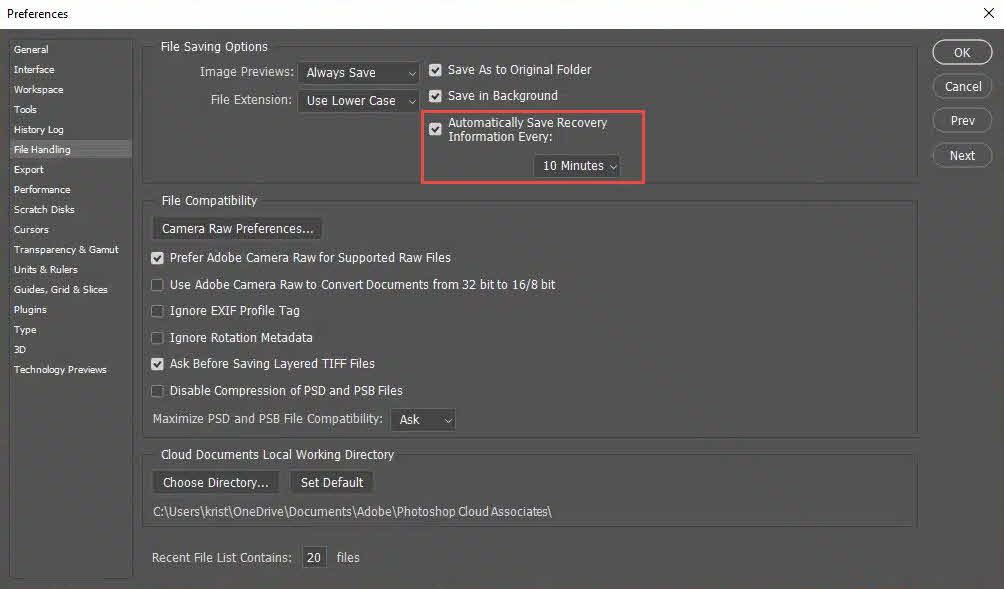
- Photoshopで、 編集 -> 環境設定 -> ファイル処理
- ファイル保存オプション セクション、次のことを確認します リカバリ情報を次の間隔で自動的に保存する [X] MINUTES チェックされます。
- 間隔は5~10分に設定してください。ファイルサイズが大きい場合、間隔が短すぎるとパフォーマンスが低下する可能性があります。
3. 方法2:Photoshopの.tempファイルから復元する
同時に PSD Photoshop が開いている場合、作業用 .temp ファイルをシステムの一時ディレクトリに書き込みます。Photoshop がクラッシュした場合は、 PSD .tempファイルからのデータ。
3.1 Photoshopの.tempファイルから復元する(Windows)
- Photoshopを開かないでください。 自動回復ファイルと同様に、.temp ファイルは Photoshop がクラッシュ後に再起動すると削除されます。
- メディア掲載 勝利+ R、タイプ の%temp%、プレス Enter 一時フォルダーを開きます。

- PSDファイルと同じ基本名、またはPhotoshopに関連した名前を持つ候補となる一時ファイルを探してください。
- 一時ファイルの拡張子を変更する 〜へ .psd.
- 名前を変更したファイルをPhotoshopで開きます。開いたら、 File -> 名前を付けて保存 すぐに新しい場所に保存します。

3.2 Photoshopの.tempファイルから復元する(macOS)
- Photoshopを開かないでください。 自動回復ファイルと同様に、.temp ファイルは Photoshop がクラッシュ後に再起動すると削除されます。
- Finderで、 Shiftキー+コマンド+ G 入力してください
/var/folders/一時ディレクトリに移動します。 - Photoshop関連の.tempファイルを探してください。
- 一時ファイルの拡張子を変更する 〜へ .psd.
- 名前を変更したファイルをPhotoshopで開き、 File -> 名前を付けて保存 成功した場合は、新しい場所に保存します。
4. 方法 3: 以前のバージョンに復元する PSD File
ファイルがバージョン管理をサポートする場所に保存されている場合、破損したファイルを修復する以外に、破損が発生する前の状態にロールバックできる可能性があります。 PSD ファイル。以下のサービスとツールはすべて、バージョン履歴を自動的に維持します。
5. 方法4:破損したファイルを開く PSD 代替アプリケーションにおいて
サードパーティ製アプリケーションがサポートする PSD フォーマットによっては、Photoshopよりも部分的な破損をより適切に処理できる場合があります。そのようなアプリケーションでファイルを正常に開いた後、新しい形式でエクスポートまたは保存してください。 PSD すぐに。
5.1 Photopea (ブラウザベース) PSD 編集者)
Photopeaは、幅広い機能を備えた無料のブラウザベースのエディターです。 PSD サポート。破損したファイルを復元するための最も広く報告されている無料オプションです。 PSD ファイルのみで構成されており、インストールは不要です。
- に行く フォトピー.com ブラウザで。
- 選択 File -> 店は開いています そして、堕落したものを選ぶ PSD ファイルにソフトウェアを指定する必要があります。
- レイヤーパネルで復元されたレイヤーを確認してください。
- 選択 File -> PSDとして保存 クリーンなコピーをエクスポートする。
5.2 Krita(ダウンロードとインストールが必要です)
Kritaは、無料のオープンソースペイントアプリケーションで、 .psd このフォーマットでは、Photoshopでは開けない破損したPSDファイルを開くことができるという報告があります。スマートオブジェクトや一部の調整レイヤーなど、特定のPhotoshopレイヤータイプは完全にはサポートされておらず、警告が表示されたり、表示が異なったりする場合があります。
- Kritaをダウンロードしてインストールしてください。 krita.org.
- 選択 File -> 店は開いています そして、破損したPSDファイルを選択します。
- ファイルが開いたら、 File -> 名前を付けて保存 選択して フォトショップPSD フォーマットとして。
5.3 GIMP(ダウンロードとインストールが必要です)
GIMPを開くことができます PSD ファイルを再保存し、GIMPから再度保存することで、軽微な破損は修復される場合があります。ただし、深刻な破損のあるファイルについては、結果が一定しない場合があります。
- GIMPをダウンロードしてインストールしてください。 gimp.org.
- 選択 File -> 店は開いています そして、破損したPSDファイルを選択します。
- ファイルが開いたら、 File -> としてエクスポート そして節約 .psd 拡大。
5.4 Corel Painter(ダウンロードとインストールが必要です)
Corel Painter は .psd フォーマットによっては、Photoshopが受け付けないファイルを開く場合があります。インポート中に、サポートされていないレイヤータイプの警告が表示されることがあります。
- Corel Painterをダウンロードしてインストールします。 painterartist.com.
- Corel Painter を開いて選択 File -> 店は開いています.
- 破損したものを選択 PSD ファイルにソフトウェアを指定する必要があります。
- ファイルが開いたら、 File -> 名前を付けて保存 選択して .psd フォーマットとして。
5.5 Photoshopの最新バージョンでファイルを開く
Photoshopの最新バージョンは、ファイルが作成されたバージョンよりも部分的な破損に対して耐性が高い場合があります。同僚やサービス提供元に新しいバージョンのPhotoshopがインストールされている場合は、破損したファイルが復元不可能だと判断する前に、そちらで開いてみる価値があります。
5.6 Adobe Fireworks(旧バージョン)
花火は開いて保存できます PSD ファイルを保持し、ほとんどのレイヤーとデータを維持します。ユーザーからは、この方法で多くの破損事例が解決したとの報告があります。なお、Fireworksは既にサポートが終了しており、既存のインストール環境が必要です。
- 破損した PSD 花火の中で。
- 選択 File -> 名前を付けて保存 そしてファイルを .psd 新しいファイル名で保存してください。元のファイルは上書きしないでください。
- 新しく保存したファイルをPhotoshopで開きます。
6. 方法5:PSDファイルのフラットコピーを開く
6.1 フラットコピーとは何ですか?
フラットコピーは、内部に格納されたマージされた単層複合体です。 PSD レイヤーデータとともにファイルが作成されます。これは、最後に保存されたときに画面に表示されていたドキュメントを表します。Photoshop はこの合成ファイルを、ファイルが保存されたときにのみ書き込みます。 互換性を最大化 有効になりました。
6.2 フラットコピーを開く方法
- Windows: ホールド Alt+Shift Photoshopでファイルをクリックしている間 店は開いています ダイアログ。
- MacOSの: ホールド オプション+シフト Photoshopでファイルをクリックしている間 店は開いています ダイアログ。
これにより、個々のレイヤーなしで合成画像が開きます。レイヤーデータが破損しているが合成画像自体は無傷の場合に便利です。開いたらすぐに保存してください。 File -> 名前を付けて保存.
6.3制限事項
- 個々の層の情報はすべて失われ、平坦化された合成データのみが復元される。
- この方法は、ファイルが以前に保存されていた場合にのみ機能します。 互換性を最大化 Photoshopのファイル処理環境設定で有効にします。デフォルトのオプションは「確認」で、Photoshopは常に有効にするかどうかを確認するメッセージを表示します。 互換性を最大化 保存するたびに PSD ファイルにソフトウェアを指定する必要があります。
7. 方法6:専門家の協力を得る PSD 修復ソフトウェア
上記の方法がすべて失敗した場合は、専門家にご相談ください。 PSD 修復ソフトウェアは、高度なアルゴリズムを使用して修復することができます PSD 深刻な破損のあるファイル。
7.1使用 DataNumen PSD Repair 修理する PSD
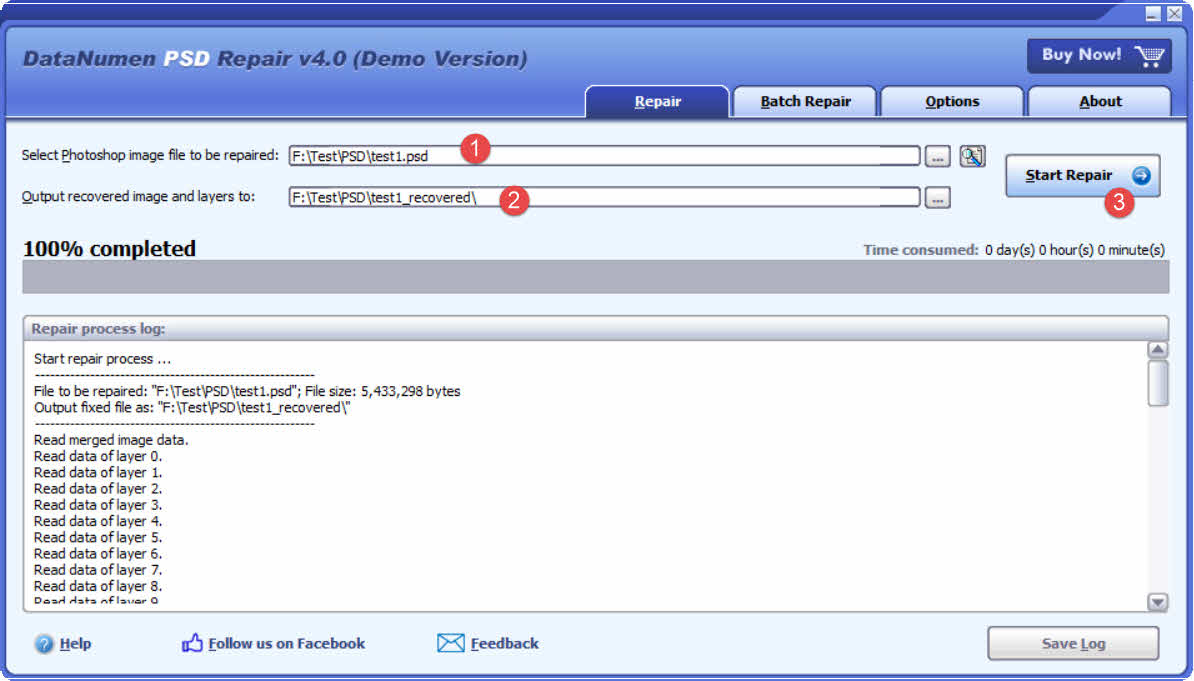
- ダウンロードしてインストール DataNumen PSD Repair それから ホームページ.
- 破損したものを選択 PSD 修復するファイル。
- 復元された画像とレイヤーの出力ディレクトリを指定してください。
- 詳しくはこちら 修復を開始する 修復プロセスを開始します。
- 完了したら、出力ディレクトリを開いて復元されたデータを確認してください。
7.2 リカバー PSD ハードドライブ、ディスクイメージ、またはバックアップファイルからのデータ
PSDデータは、元のデータがない場合は、ハードドライブ、ディスクイメージ、またはバックアップファイルから直接復元できます。 PSD ファイルをこれ以上追加する必要はありません。たとえば、次のようになります。
- 削除する PSD ファイルを永久に保存します。
- ハードドライブをフォーマットします。
- ハードドライブの故障。
- VMWareまたはVirtualPCの仮想ディスクが破損しているか破損しています。
- バックアップメディア上のバックアップファイルが破損または損傷しており、復元できません。 PSD それからファイル。
- ディスクイメージファイルが破損または損傷しており、回復できません PSD それからファイル。
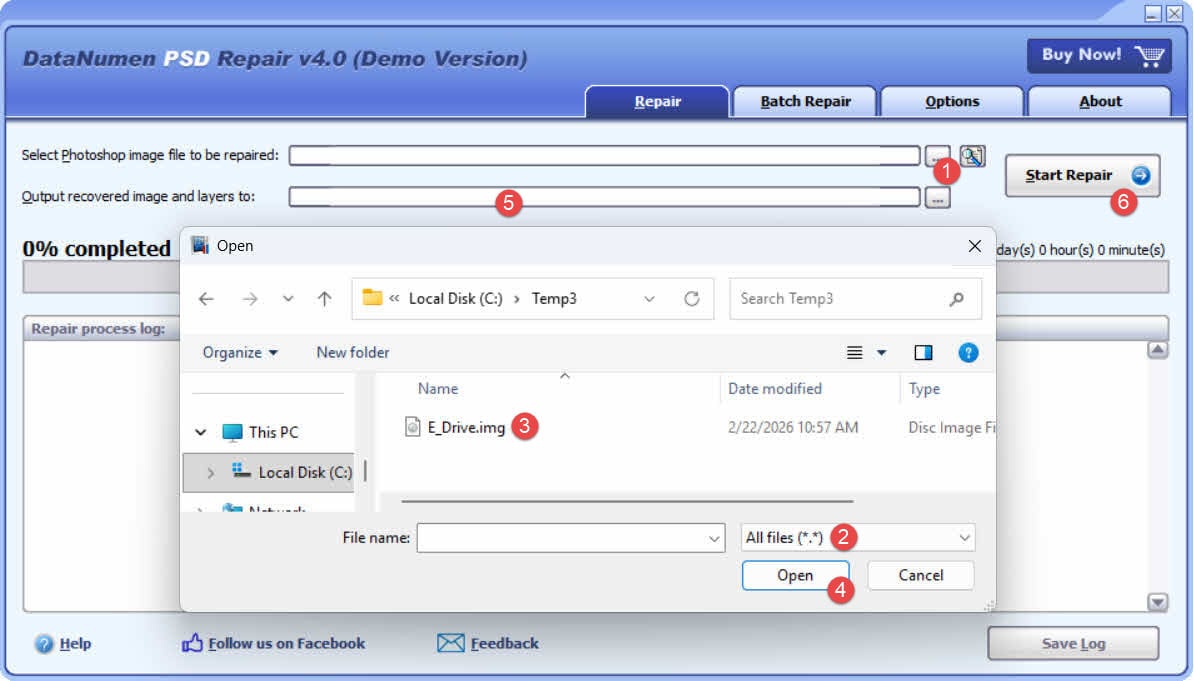
ディスク イメージまたはバックアップ ファイルが手元にある場合は、次の操作を実行できます。
- 「…」ボタンをクリックしてソースファイルを選択します。
- 「ファイルを開く」ダイアログで、フィルターとして「すべてのファイル (*.*)」を選択します。
- 修復するソース ファイルとしてディスク イメージまたはバックアップ ファイルを選択します。
- 出力ディレクトリを設定します。
- 修復プロセスを開始するには、「修復開始」をクリックしてください。
- 修復処理が完了したら、出力ディレクトリを開いてください。
- 復元されたファイルの拡張子を.imgから変更します .psd.
- Video Cloud Studioで .psd Photoshopでファイルを作成します。
ハードドライブから直接回復したい場合は、 DataNumen Disk Image ハードドライブのディスクイメージファイルを作成するには:
- ハードドライブまたはディスクを選択します。
- 出力画像ファイル名を設定します。
- ハードドライブ/ディスクからディスクイメージファイルを作成するには、「クローン作成開始」ボタンをクリックしてください。

7.3 オンライン修理ツール
オンライン修復サービスでは、破損したファイルをアップロードできます。 PSD ソフトウェアをインストールすることなく、ブラウザ経由でファイルをアップロードできます。ただし、サードパーティのサーバーにファイルをアップロードすると、著作権で保護されたアートワークのプライバシーに影響が出る可能性があることにご注意ください。利用可能なサービスは以下のとおりです。
- psd.repair: https://www.psd.repair/
- オンラインファイル修復: https://www.onlinefile.repair/photoshop
- Photoshop Online 用リカバリツールボックス: https://photoshop.recoverytoolbox.com/online/
- OfficeRecovery Online: https://online.officerecovery.com/
8. 予防方法 PSD ファイルの破損
8.1 Photoshopの自動回復機能を有効にする
に行く 編集 -> 環境設定 -> ファイル処理 有効にする リカバリ情報を次の間隔で自動的に保存する [X] MINUTES間隔を5~10分に設定してください。
8.2 バージョン付きファイル名を使用して増分保存する
File -> 名前を付けて保存 バージョンサフィックス付き(例: project_v01.psd, project_v02.psd定期的に保存します。ストレージを管理するために、古いバージョンはまとめて削除します。オープンソースの Photoshop-Auto-Save-PSD-script (GitHub で入手可能) を使用すると、設定可能なキーボードショートカットで増分保存を自動化できます。
8.3 バージョン履歴付きでクラウドストレージにバックアップする
OneDrive、Google Drive、Dropboxはすべて、無料または低価格のプランでファイルのバージョン履歴を保持します。 PSD 同期されたクラウド上のフォルダに保存すると、保存するたびに復元可能なバージョンが自動的に作成されます。
8.4 Windowsのファイル履歴またはmacOSのTime Machineを有効にする
Windowsでは、ファイル履歴を設定して、別のドライブまたはネットワーク上の場所にバックアップしてください。macOSでは、Time Machineを有効にしてください。Time Machineは1時間ごとにローカルスナップショットを作成し、ローカルディスクに24時間保持します。破損が発生した後は、すぐにバックアップの状態を確認してください。
8.5 UPSを使用して電源を保護する
無停電電源装置(UPS)は、停電時にバッテリーによるバックアップを提供し、システムがシャットダウンする前にPhotoshopが現在の保存操作を完了する時間を与えます。
8.6 「互換性の最大化」を有効にする PSD 保存オプション
に行く 編集 -> 環境設定 -> ファイル処理 設定 最大化します PSD PSBファイルとの互換性 〜へ 常にこれにより、すべてのPSD内にフラット化された合成データが書き込まれ、後でレイヤー化されたデータが破損した場合にフラットコピー復元方法(方法5)が有効になります。
8.7 PhotoshopとOSを常に最新の状態に保つ
ソフトウェアのアップデートでは、ファイル書き込みルーチンの既知のバグが修正されます。Photoshopでは、 カスタマーサービス -> 最新情報 最新バージョンを確認してインストールする。
8.8 ストレージハードウェアの健全性を維持する
CrystalDiskInfo (Windows) や Disk Utility (macOS) などのツールを使用して、定期的にディスクの状態チェックを実行してください。SMART エラーが表示されているドライブは速やかに交換してください。大容量のドライブの作業は避けてください。 PSD 書き込み耐久性が限られており、継続的な負荷がかかると故障率が高くなるUSBフラッシュドライブから直接ファイルを保存する。
9. FAQ: 破損したファイルの修復 PSD
Q:破損したPhotoshopファイルは修復できますか?
A:はい、多くの場合可能です。ただし、クラッシュが発生する前にレイヤーデータがディスクに書き込まれていた場合、または以前のバージョンや一時ファイルが利用可能な場合に限ります。書き込み操作の開始直後にクラッシュが発生した場合は、一般的に復旧できません。
Q: なぜ私の PSD ファイルに正しいサムネイルが表示されますか?
A:Photoshopはサムネイルをファイルヘッダーに埋め込みます。ファイルヘッダーはレイヤーデータよりも前に書き込まれます。クラッシュがヘッダーの書き込み後、レイヤーデータの書き込み前に発生した場合、サムネイルは残りますが、実際のコンテンツは失われます。
Q: 破損したファイルを修復する最良の無料方法は? PSD ファイル?
A:Photopea(photopea.com)は、最も効果的な無料オプションとして常に挙げられています。ブラウザ上で動作し、インストールは不要で、Photoshopなどのツールでは開けなかったファイルを復元した実績があります。KritaとGIMPも、試してみる価値のある無料の代替ソフトです。
Q: どうすれば直せますか PSD 「ファイルの終わり」エラーが発生するファイル?
A: まず、自動回復ファイルと一時ファイルを確認してください。それらが存在しない場合は、 PSD PhotopeaまたはKritaでファイルを開きます。ファイルが部分的なコンテンツで開いた場合は、クリーンなファイルとしてエクスポートします。 PSD すぐに。
Q: 専用機を使うべきでしょうか? PSD 修復ソフトウェア?
A:専用ツールは、無料の代替手段が機能せず、ファイルの内容がその費用に見合う場合に価値を発揮します。一時ファイル、以前のバージョン、代替アプリケーションをすべて試しても解決しない場合の最終手段として使用してください。
Q: 損失を避けるにはどうすればよいですか? PSD 将来の仕事は?
A:Photoshopの自動復元機能を有効にし、バージョン付きファイル名で増分保存を行い、バージョン履歴を保持するクラウドストレージサービスを利用してください。重要なプロジェクトの場合は、停電によるデータ破損を防ぐためにUPS(無停電電源装置)を使用してください。
Q: 私の PSD クラッシュ後、ファイルはフルサイズに見えるが、それでも開かない。復元可能だろうか?
A: 必ずしもそうとは限りません。ファイルサイズが100%というのは、ファイルテーブルのエントリが書き込まれたことを意味するだけで、実際のレイヤーデータが書き込まれたことを意味するわけではありません。コンテンツが書き込まれていない場合、ファイルを16進エディタやプレーンテキストエディタで開くと、最初のチャンク以降は空白またはゴミデータが表示されます。その場合、一時ファイルや以前のバージョンがない限り、復旧は困難です。
Q: クラッシュ後にPhotoshopを再起動したところ、復旧を試みる前に一時ファイルが失われてしまいましたか?
A:可能性はあります。Photoshopは、正常に終了または再起動する際に、作業中の一時ファイルを削除します。一時ファイルが見つかり、名前が変更される前にPhotoshopが再起動された場合、その復元パスは利用できなくなります。代わりに、自動復元ファイルや以前のバージョンを確認してください。
Q: 私の PSD 開いたのですが、赤い画像としてレンダリングされたレイヤーが1つしか表示されません。どうすればいいですか?
A: これは、クラッシュ前にファイルヘッダーとレイヤーデータの一部のみが書き込まれた部分的な破損を示しています。PhotopeaまたはKritaでファイルを開いてみてください。Photoshopよりも多くのレイヤーを再構築できる可能性があります。また、フラットコピーの方法も試してみてください。 Alt+Shift (Windows)または オプション+シフト (macOS)Photoshopでファイルを開くとき、少なくとも合成画像を復元します。
Q: 何が原因か PSD ファイルを破損させる?
A:最も一般的な原因は、保存操作中のPhotoshopまたはシステムのクラッシュ、突然の停電、RAMまたはストレージハードウェアの不具合、Photoshop自体のバグ、およびマルウェアです。いずれの場合も、根本的なメカニズムは同じです。Photoshopの書き込み操作が、すべてのファイルデータがディスクに書き込まれる前に中断されます。
Q: フラットコピーとは何ですか?また、どのような場合にそれを修理に使用すればよいですか? PSD ファイル?
A: フラットコピーは、内部に格納されたマージされた単層複合体です。 PSD 階層化されたデータと並行して。階層化されたデータが破損しているが、フラットコピーが無傷の場合は、保持します。 Alt+Shift (Windows)または オプション+シフト (macOSの場合)Photoshopでファイルを開くと、合成画像が復元されます。この過程で、個々のレイヤーはすべて失われます。
Q: 破損したファイルを開くことができますか? PSD KritaはPhotopeaよりも多くのデータを復元できるのか?
A: 結果はファイルによって異なります。Photopea はインストール不要で、広く効果的であると報告されているため、通常は最初に試されます。Krita は 2 回目の試みとして価値がありますが、すべての Photoshop レイヤー タイプを完全にサポートしているわけではないため、一部のレイヤーは異なるレンダリング結果になったり、警告が表示されたりする可能性があります。両方とも不完全な結果になった場合は、Corel Painter または専用の修復ツールを試してください。 DataNumen PSD Repair.
10. 結論
破損したファイルを修復する PSD ファイルの復元には、侵襲性の低いものから高いものへと順に復元方法を試す必要があります。まず Photoshop の自動復元ファイルと一時ファイルを確認し、次に以前のバージョンとクラウドバックアップを確認し、次に Photopea や Krita などの代替アプリケーションでファイルを開いてみて、最後に専用の修復ソフトウェアを使用します。 DataNumen PSD Repair 他のすべての方法が失敗した場合、フラットコピー方式は、レイヤーデータの再構築が不可能な場合に、合成イメージを復元するための最終手段となります。今後のデータ損失を防ぐため、自動復元を有効にし、増分保存を行い、クラウドとローカルの両方のバックアップを維持し、ストレージハードウェアを良好な状態に保ってください。
著者について
タイイー 12年以上の経験を持つ画像およびCADファイル復旧のスペシャリストです。ネイティブ復旧機能、ファイル構造解析ツールの使用、複雑な画像や図面の修復のための体系的なアプローチの開発など、実務経験が豊富です。
Taiは、専門知識と実践的なアプローチを活かし、初心者ユーザーから経験豊富な設計者まで、ファイル破損の問題を効果的に解決するための包括的なガイドを作成しています。彼は、様々なバージョンで定期的に復旧方法をテストし、最新のファイル形式と修復ユーティリティを常に把握し、実際のシナリオで実証済みの成功率に基づいた手法を推奨しています。
画像と PSD ファイル復元または他のイメージに関するヘルプが必要ですか PSD ファイルに関する課題?タイは歓迎します フィードバックと提案 これらの技術リソースを改善するためです。