

PSD Repairは素晴らしいプログラムで、お金を払う価値があります。私の場合、他の方法では修復できなかった、ひどく破損したPhotoshopファイルを複数復元することに成功しました。
製品の概要
製品の機能
復元方法
詳細情報
関連製品
Why DataNumen PSD Repair?

#1
復元率

1000 万+
ユーザー

20 +年
確かな実績と

100% 満足度
保証
お客様の証言

... 続きを読む
PSD Repairは素晴らしいプログラムで、価格に見合う価値があります。私の場合、他の(無料の)プログラムでは修復できなかった、ひどく破損したPhotoshopファイルを複数復元することに成功しました。おかげで時間と労力を大幅に節約できました。
W.デ・ウィンター
聖像破壊者
ワーゲニンゲン、オランダ
4年2024月XNUMX日
親愛な DataNumen スタッフ
「作ってくれてありがとうDataNumen PSD Repair"。私はXNUMXつ古い
私が2000年から保持しているファイル。作成されました
親愛な DataNumen スタッフ
「作ってくれてありがとうDataNumen PSD Repair"。私はXNUMXつ古い
私が2000年から保持しているファイル。それはで作成されました
PhotoDeluxe、PDDバージョンではPhotoshopは読み取ることができませんでした。
私がチェックして、ダウンロードして、成功したことがどれほど幸せだったか、あなたにはわかりません。
この単一のファイルでソフトウェアを再実行します。
おかげで、
ブルースS。
米国ニュージャージー州ヒルスボロ
極めてシンプルなインターフェイス
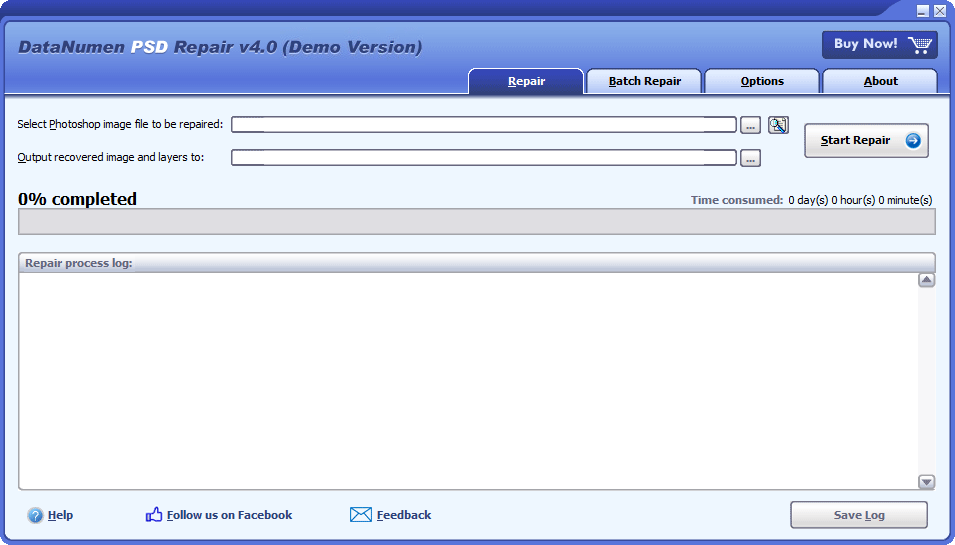
修復
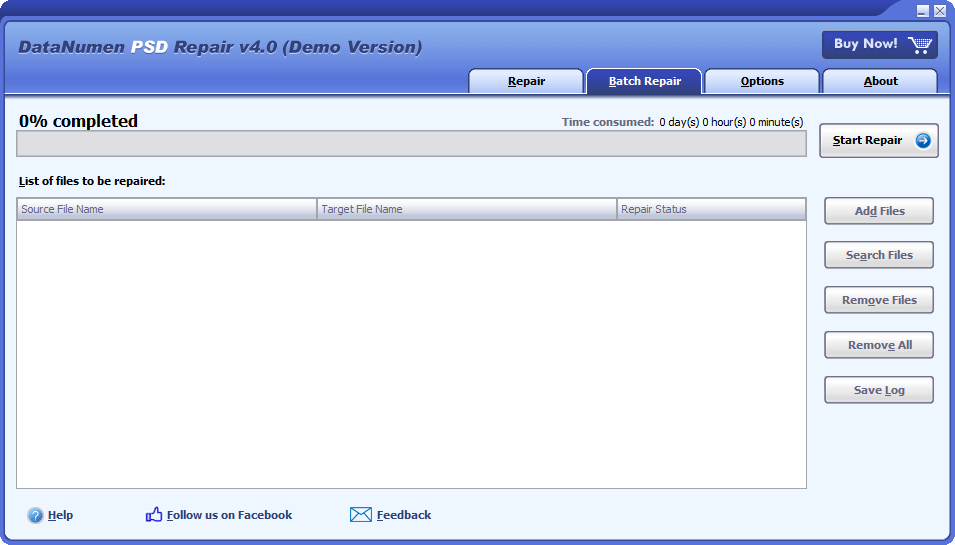
一括修復
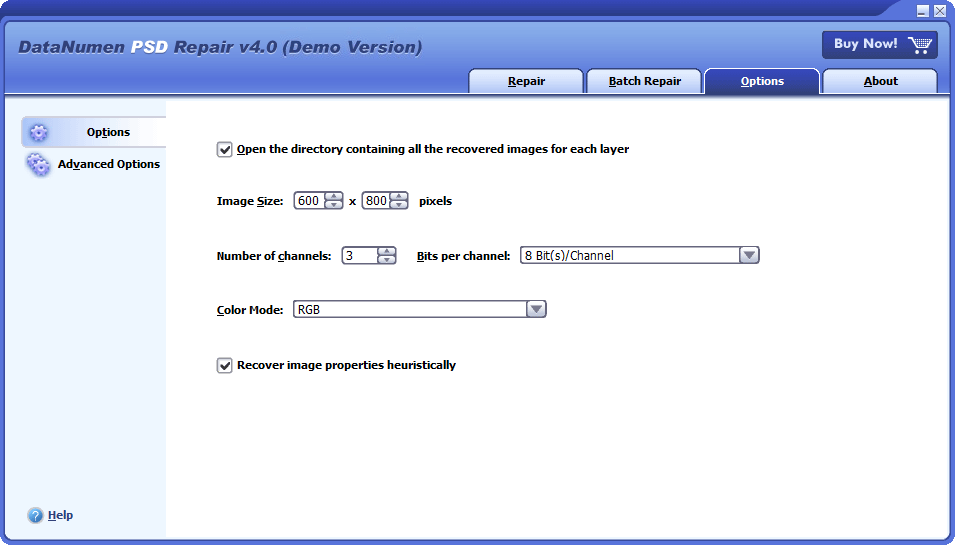
オプション
Main Features
- 回復する PSD のすべてのバージョンで生成されたファイルと PDD ファイル Adobe Photoshop.
- 画像と個別のレイヤーを復元します。
- 画像とレイヤーのピクセル、寸法、色深度、パレットを復元します。
- 非圧縮イメージと RLE 圧縮イメージを回復します。
- 回復する PSD チャンネルごとに深さが 1、8、16、32 ビットのファイル。
- ビットマップ、グレースケール、インデックス付き、RGB、CMYK、マルチチャンネル、デュオトーン、ラボのカラーモードでPhotoshopファイルを復元します。
使い方 DataNumen PSD Repair 破損したPhotoshop画像を回復するには
Photoshopファイル復元ソフトウェアを起動してください。
メモ: 破損または破損したものを回復する前に PSD 修復ツールを使用してファイルを修復するには、Photoshop およびファイルにアクセスする可能性のあるその他のアプリケーションを閉じてください。
修復する破損した Photoshop ファイルを選択します。

入力できます PSD ファイル名を直接入力するか、  ボタンをクリックしてファイルを参照および選択します。 クリックすることもできます
  ボタンを見つけて PSD ローカルコンピュータで修復されるファイル。
デフォルトでは、 DataNumen PSD Repair ソースをスキャンします PSD ファイル、マージされた画像とレイヤーを回復し、それらを別々の画像ファイルとして保存します。 復元されたイメージファイルは、xxxx_recoveredという名前のディレクトリに出力されます。ここで、xxxxはソースの名前です。 PSD ファイル。 たとえば、ソースの場合 PSD ファイルが破損しています.psd、復元されたイメージファイルのデフォルトの出力ディレクトリはDamaged_recoveredになります。 別の名前を使用する場合は、それに応じて選択または設定してください。

ディレクトリ名を直接入力するか、をクリックしてください ボタンをクリックして、ディレクトリを参照して選択します。
クリック  ボタンと私たちの PSD ファイル復元ツールがソースのスキャンと修復を開始します PSD ファイル。 プログレスバー

修復の進行状況を示します。
修復プロセス後、ソースの場合 PSD ファイルは正常に修復でき、マージされたイメージとレイヤーは PSD ファイルは手順3で指定した出力ディレクトリに保存されます。次のようなメッセージボックスが表示されます。
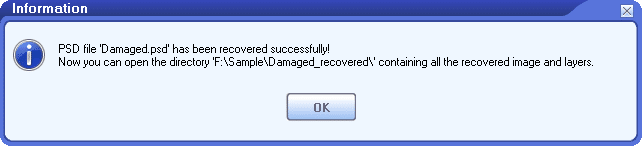
これで、対応するアプリケーションを使用して、出力ディレクトリにある復元されたイメージファイルを開くことができます。
詳細情報
| 4.0(バージョン履歴) | |
| 発売日 | 20年2024月XNUMX日 |
| ビットネス | 32ビット |
| サポートされているファイルの種類 | PSD、PDD |
| 対応しているPhotoshopのバージョン | すべてのバージョン |
| 回復可能なコンテンツとプロパティ | 画像、レイヤー、ピクセル、寸法、ビット深度、パレット |
| 非圧縮画像の復元 | サポート |
| RLE圧縮画像の復元 | サポート |
| サポートされているビット深度 | チャンネルあたり1、8、16、32ビット |
| 対応カラーモード | ビットマップ、グレースケール、インデックスカラー、RGB、CMYK、マルチチャンネル、デュオトーン、ラボ |
| 対応言語 | 95言語 |
要件
| オペレーティングシステム | Windows |
| プロセッサ | Intel製または同等品(x86、x64) |
| メモリ | 最低16MB(推奨1GB) |
| ディスクスペース | 18.5 MB |
保存されていないPhotoshopファイルを復元するにはどうすればよいですか?
未保存の Adobe Photoshop ファイルを回復する無料の方法がいくつかあります。
1. 最近使ったファイルを開く機能を使用して、保存されていない Photoshop ファイルを復元します
未保存の回復を試みることができます PSD 以下のように「最近使ったファイルを開く」機能を使用して、Photoshop の最近のファイルリストからファイルを開きます。
- お気軽にご連絡ください Adobe フォトショップ.
- 詳しくはこちら ファイル>最近開く.
- 未保存の Photoshop ファイルが最近のファイル リストに表示される場合は、クリックして開きます。
- If フォトショップ ファイルを正常に開くことができた場合は、 ファイル>名前を付けて保存 新しいファイル名でファイルを保存します。
この方法は、Windows と macOS の両方で機能します。
2. 自動保存機能を使用して未保存の Photoshop ファイルを復元する
Photoshop には、数分ごとにリカバリ情報を自動的に保存する自動保存機能があります。 Photoshop の新しいバージョンでは、この機能はデフォルトで有効になっています。 ただし、古いバージョンでは、この機能が機能しない場合があります。 したがって、このオプションが有効になっていることを確認し、次のように保存間隔を設定することをお勧めします。
- お気軽にご連絡ください フォトショップ.
- 詳しくはこちら 編集 > 環境設定 > ファイル処理 ...
- ファイル処理 セクション、 ファイル保存オプション、あなたは見ることができます リカバリ情報を ### 分ごとに自動的に保存.
- オプションを変更したり、Photoshop の自動保存間隔を設定したりできます。
画像を保存する前に Photoshop がクラッシュした場合、次回 Photoshop を起動すると、保存されていない画像が自動的に復元されます。 PSD Photoshop AutoSave リカバリ情報からのファイル。 ただし、Photoshop が自動回復を実行しない場合は、Photoshop ファイルを手動で回復できます。
(1) Windows システムの場合:
- 次の場所にある Photoshop AutoSave フォルダーに移動します。 C:\Users\###\AppData\Roaming\Adobe\Adobe Photoshop CC 2019\AutoRecover、### は現在のユーザー名です。 Photoshop CC 2019 を使用していない場合は、次の場所にアクセスしてください。 C:\ユーザー\###\AppData\Roaming\Adobe\ Photoshop のバージョンに一致するフォルダーを見つけます。
- そのフォルダー内で目的のファイルが見つかった場合は、Photoshop で開いてみることができます。
(2) Mac システムの場合:
- Apple メニューは、クリック 移動>フォルダに移動.
- Photoshop AutoSave フォルダーを入力 ~/Library/Application Support/Adobe/Adobe Photoshop 2020/AutoRecover、次に以下をクリックします Go。 Photoshop 2020 を使用していない場合は、次の場所にアクセスしてください。 ~/Library/Application Support/Adobe/ あなたのバージョンに一致するフォルダーを見つけます。
- オートリカバリ フォルダー内で、必要な画像ファイルを見つけます。
- Adobe Photoshop で画像ファイルを開きます。
- 詳しくはこちら ファイル>名前を付けて保存 新しいファイル名で保存します。
3. 一時ファイルから保存されていないAdobe Photoshopファイルを復元する
画像ファイルを編集すると、Photoshop はデータを一時ファイルにも保存します。クラッシュが発生し、自動保存の復元情報から画像を復元できない場合、または自動保存機能が有効になっていない場合は、一時フォルダから Photoshop の一時ファイルを探して復元してみてください。
(1) Windows システムの場合:
システムによって作成された一時ファイルは通常、 %systemdrive%\Windows\Temp フォルダ。ユーザーがソフトウェアを実行するときに作成する一時ファイルは通常、 %userprofile%\AppData\Local\Temp フォルダー、またはもっと単純には、 の%temp% フォルダにコピーします。
ほとんどの場合、Photoshopによって作成される一時ファイルはユーザー固有のものです。したがって、以下の手順でユーザー固有の一時フォルダに移動してください。
- クリック お気軽にご連絡ください メニュー
- 入力 の%temp% 検索ボックスに Enter 一時フォルダーを開きます。
- 入力することもできます の%temp% ファイル エクスプローラーのアドレス バーにある をクリックして、一時フォルダーを開きます。
- tempフォルダ内で、イメージの一時ファイルを探してください。
- ファイル拡張子をから変更します .tmp 〜へ .psd.
- ファイルを開く フォトショップ.
(2) Mac システムの場合:
- 詳しくはこちら ファインダー > アプリケーション > ターミナル ターミナルを開きます。
- 入力 $ TMPDIRを開く を押し Enter.
- に行く 一時的なアイテムをクリックして、画像の Photoshop 一時ファイルを見つけます。
- ファイル拡張子を次のように変更します .psd.
- 画像ファイルを開く フォトショップ.
削除または紛失したPhotoshopファイルを復元するにはどうすればよいですか?
1.削除されたPhotoshopファイルをごみ箱から復元します
次のように、Windows のごみ箱を利用して、削除された Photoshop ファイルを復元できます。
- システムのごみ箱を開きます。
- 削除された場合 PSD ファイルがごみ箱に存在する場合は、ファイルを右クリックして選択します リストア 削除されたものを回復する PSD ファイルにソフトウェアを指定する必要があります。
- ファイルの元の場所に移動し、Photoshop で開きます。
この方法は Windows システムでのみ機能します。
2. 親フォルダーを以前のバージョンに復元します
もう XNUMX つの方法は、次のように、ファイルを含むフォルダーを以前のバージョンに復元することです。
- Windowsを起動する ファイルエクスプローラ.
- 過去に削除された Photoshop ファイルが含まれているフォルダーを見つけます。
- フォルダを右クリックして選択 以前のバージョンを復元 フォルダーを以前のバージョンに復元し、削除されたファイルを復元するには PSD ファイル。
- フォルダーが以前のバージョンに復元されたら、フォルダーを開きます。
- 削除した Photoshop ファイルが復元された場合は、Photoshop で開きます。
この方法は Windows システムでのみ機能します。
3. Time Machineを使用して、削除または紛失したPhotoshopファイルを復元する
Macシステムでは、Time Machineを有効にしている場合、以下のようにTime Machineを使用して失われたPhotoshopファイルを復元することもできます。
- Time Machine バックアップ ハード ドライブを Mac システムに接続します。
- 詳しくはこちら タイムマシン ドックで。
- タイムマシン失くした物を見つける PSD ファイルを選択し、クリックします リストア 失われたものを取り戻す PSD ファイル。
4. データ復旧ツールを使用して失われたデータを復旧する PSD
上記の2つの方法で紛失または削除されたPhotoshopファイルを復元できない場合は、専門家にご相談ください。 データ復旧ツール ハードドライブ全体をスキャンして、失われたデータを復元します。
現在、私たちのツールは Windows システムでのみ動作します。 macOS で削除されたファイルを回復する必要がある場合は、オンラインで検索してそのようなツールを見つけることができます。
変更を元に戻す方法 PSD ファイル?
復元できます PSD 以下のように、ファイルを以前のバージョンに戻すと、変更が元に戻ります。
- Windowsを起動する ファイルエクスプローラ.
- 復元するファイルを見つけます。
- ファイルを右クリックして選択 以前のバージョンを復元 復元する PSD ファイルを以前のバージョンに戻し、変更を元に戻します。
- 復元した後 PSD ファイルを前のバージョンに戻すには、次の場所で開きます フォトショップ.
- [ファイル] > [名前を付けて保存] をクリックして、 PSD ファイルを新しいファイル名として使用します。
どのファイル形式がサポートされていますか?
当社のファイル修復ソフトウェアは、PSD(Photoshop)とPDD(PhotoDeluxe)の両方の画像ファイル形式に対応しています。また、これらのファイル形式のすべてのバージョンをサポートしています。
何ですか PSD ファイル形式?
PSDはPhotoshopで使用されるネイティブファイル形式です。複数のレイヤー、オブジェクト、画像を含めることができます。また、最大で 高さと幅が 30,000 ピクセル。
PSB形式をサポートしていますか?
PSBはPhotoshopビッグイメージフォーマットと呼ばれます。 サイズが 30,000 x 30,000 ピクセル、またはサイズが 2 GB を超える画像に使用されます。 PSB は、 PSD ただし、大きな画像用に設計されている点が異なります。
現在、PSB ファイルを使用したファイル回復ソフトウェアをテストしていません。 ただし、PSB 形式は次のようなデータ構造を持っているため、 PSD 形式であれば、当社のデータ復元ソフトウェアでも動作するはずです。
Photoshop を選ぶ理由 PSD ファイルが壊れてしまいますか?
引き起こされる原因はたくさんあります PSD Photoshop のクラッシュなどのファイル破損、画像のサイズが大きすぎる、画像ファイルのサイズが大きすぎる、ハードドライブの障害、データ転送中の外付けハードドライブ/フラッシュドライブ/SD カードの取り外し、ネットワーク接続の中断、ウイルスなど。次のことをお勧めします。
- Photoshop で自動保存機能を有効にすると、Photoshop によってリカバリ情報が自動保存され、データ災害時に使用できます。
- ファイル修復ツールを手元に用意してください。 そのため、破損した Photoshop ファイルを開けないときは、当社のデータ回復ソフトウェアを使用して破損したファイルを修復できます。 PSD ファイル。失われたデータを取り戻すため。
Mac システムで Photoshop ファイルを回復するにはどうすればよいですか?
Photoshop リカバリ ツールは Mac システムでは直接実行できません。 ただし、回復するために使用することはできます PSD Mac 内のファイルは次のとおりです。
- コピー PSD Mac システムから PC/Windows システムにイメージを転送します。
- ファイル復元ソフトウェアを PC にインストールします。
- 当社のファイル回復ソフトウェアを使用して、 PSD 画像。
- 復元したデータを Mac システムにコピーして戻します。
修正済みの Photoshop ファイルを出力しますか?
いいえ。現在、Photoshop ファイル回復ツールはメイン画像とすべてのレイヤーをフォルダーに出力します。
修理にはどれくらい時間がかかりますか PSD ファイル?
修復するかどうかはいくつかの要因によって異なります PSD ファイル修復ツールを使用したファイル:
- PSD file サイズ。
- 画像の寸法。
- レイヤーの総数 PSD ファイルにソフトウェアを指定する必要があります。
- コンピュータのハードウェア/ソフトウェア構成。
デモ版とフル版の違いは何ですか?
デモ版では、すべての出力ファイルに「Demo」のウォーターマークが追加されます。 フルバージョンにはそのような制限はありません。
Adobe Photoshop のどのバージョンがサポートされていますか?
現場の声を力強いメッセージへ。 PSD ファイル回復ツールを適切に実行するために Photoshop は必要ありません。 Photoshopを修復することもできます PSD Adobe Photoshop CS、Photoshop CS2、Photoshop CS3、Photoshop CS4、Photoshop CS5、Photoshop CS6、Photoshop CC/2014/2015/2017/2018/2019/2020/2021/2022 で作成されたファイル。
使用中は Photoshop アプリケーションを閉じる必要があります PSD ファイル回復ツール?
いいえ。Photoshop データ回復ソフトウェアは回復プロセス中に Photoshop アプリケーションを使用しないため、終了する必要はありません。
修復ツールをインストールするための要件は何ですか?
ファイル修復ソフトウェアのソフトウェア要件は次のとおりです。
Windows 95/98/ME/NT/2000/XP/Vista/7/8/8.1/10 または Windows Server 2003/2008/2012/2016/2019。 32 ビットと 64 ビットの両方のシステムがサポートされています。
ファイル修復ツールは Windows 11 をサポートしていますか?
はい、最新バージョンの DataNumen PSD Repair Windows 32 の 64 ビットおよび 11 ビット バージョンを完全にサポートしています。ただし、この情報はまだ公式 Web サイトに記載されていません。
Photoshop ファイル回復ツールは「ファイルはこのバージョンの Photoshop と互換性がありません」エラーを修正できますか?
はい、修復ツールを使用して修復できます。 PSD このようなエラーが発生したファイル。 修復処理後、メイン画像とすべてのレイヤーがフォルダーに出力されるので、再利用できます。
関連製品
 DataNumen PSD Repair