
組み込みの Outlook オプションから専門的な修復ツールやオンライン サービスまで、Outlook で PST ファイルを修復するための実証済みの方法を見つけます。
1. PSTファイルの破損について
PST ファイルの破損は Outlook ユーザーにとって大きな問題となり、メールにアクセスできなくなったり、ワークフローが中断したりすることが多々あります。データの整合性を維持するには、根本的な原因と予防策を理解することが重要になります。

1.1 PST ファイルの破損の一般的な原因
PST ファイルが破損する一般的な原因は次のとおりです。
- ハードウェア障害 PST ファイルが破損する主な原因の 1 つです。ハード ドライブの不良セクタにより、保存されている PST ファイルにアクセスできなくなる場合があります。さらに、ネットワーク デバイスの問題 (特に PST ファイルがサーバー上にある場合) により、リモート アクセスの試行中に破損が発生する可能性があります。
- 電力関連の問題 PST ファイルの安定性に重大な影響を及ぼします。Outlook セッション中に突然停電やシステム クラッシュが発生すると、進行中のプロセスが不完全なままになり、結果としてファイル構造が損傷します。さらに、ウイルス攻撃や不適切な設定などのソフトウェア関連の問題も、ファイルの破損につながります。
- サイズ制限 もう一つの重要な要素があります。Outlook の古いバージョンでは PST ファイルが 2 GB に制限されていますが、新しいバージョンでは最大 50 GB までサポートされています。ただし、サイズ制限が拡大されても、大きなファイルは破損やパフォーマンスの問題が発生する傾向があります。
1.2 PSTファイルの破損を防ぐための便利なヒント
以下にいくつかの役立つヒントを示します。
- 最適なPSTファイルサイズの維持 破損を防ぐためには、これが不可欠です。Outlook 2002 以前のバージョンでは、ファイルを 1.5 GB 未満に保つことで安定性が確保されます。Outlook 2007 または 2010 のユーザーは、PST ファイルを 10 GB 未満に維持する必要があります。
- PSTファイルをローカルコンピュータにのみ保存する ネットワーク ドライブやサーバーではなく、ネットワーク環境では PST ファイルへの密なアクセスを効果的にサポートできず、破損のリスクが高まります。さらに、ネットワーク経由で複数のユーザーが同時にアクセスすることは避けてください。
- 大量のメールを処理する場合は、 同時に送信できるメールは10,000通まで大量の電子メールを管理すると Outlook がデッドロックし、強制シャットダウンが必要になる可能性があり、ファイルが破損するリスクがあります。
1.3 PSTファイルが破損している場合のエラーメッセージ
以下は、PST ファイルが破損している場合の一般的なエラー メッセージです。
- ファイルxxxx.pstは個人用フォルダファイルではありません。
- ファイル xxxx.pst にエラーが検出されました。
- Microsoft Outlookで問題が発生したため、閉じる必要があります。
- Microsoft Outlook が動作を停止しました
- フォルダーのセットを開くことができません。
- ファイル xxxx.pst を開くことができません。
- ファイル xxxx.pst に指定されたパスが無効です。
- Outlook データ ファイル xxxx.pst は、それを使用した最後のプログラムによって正常に閉じられませんでした。修復されるまで開くことはできません。
- データ ファイルは前回の使用時に適切に閉じられなかったため、問題がないかチェックされています。
- xxxx.pstにアクセスできません–0x80040116。
- アイテムを移動できません。
- 問題が発生したため、検索を完了できませんでした。
- 不明なエラーが発生しました。エラー コード 0x80004001/0x800CCC0B/0x80070002。
- メールの送受信時に「実装されていません」というエラーが発生します。
- Error 0x8004011D/ox80004005/0x800CCC1A/0x800CCC92/0x800CCC0E/0X800CC0F/0x8004210A/0x800CCC13/0x8000FFFF when sending/receiving emails.
- メールの送受信時に「421 SMTP サーバーに接続できません」というエラーが発生します。
1.4 PSTファイルの破損のその他の兆候
以下は、PST ファイルの破損を示唆するその他の指標です。
- サイズ 0 のファイル
- 一部のフォルダー、電子メール、カレンダー イベント、その他の項目が見つかりません。
- Outlook の速度が低下したり、多くの操作で応答しなくなったりします。
- Outlook は明らかな理由もなく頻繁にクラッシュします。
- メールを受信できません
1.5 事業運営への影響
PST ファイルの破損は、組織の生産性に重大な影響を及ぼします。破損が発生すると、ユーザーは新しいメッセージにアクセスしたり、送受信したりできなくなります。この中断により、ダウンタイム、生産性の低下、および潜在的な経済的損失が発生します。

破損した PST ファイルでは、データ セキュリティに関する懸念が生じます。これらのファイルはパスワード保護されていますが、暗号化されていないため、不正アクセスに対して脆弱です。さらに、ファイルが破損または消失した場合、組織はデータ侵害対策を開始する必要があります。
PSTファイルによりユーザーが電子メールの保存ポリシーを回避できるようになるため、コンプライアンス上の課題が生じます。これらのファイルは、多くの場合、ローカルワークステーションに保存されます。 rar適切にバックアップされていないと、データ損失の危険にさらされます。さらに、PST ファイルの分析は、e-Discovery およびコンプライアンス ソリューションにとって困難であり、適切な分析を行うには定期的なファイル移行が必要です。
2. 無料のOutlook組み込みオプション
Microsoft Outlook には、PST ファイルを修復するための無料の組み込みツールがいくつか用意されており、データ破損に対する第一線の防御策となります。これらのネイティブオプションは、サードパーティの修復ツールに頼る前に、すぐに使える解決策として役立ちます。
2.1 Scanpst.exe (受信トレイ修復ツール)
受信トレイ修復ツール(Scanpst.exe)は、PSTファイルのエラーを診断および修復するためのMicrosoftの主要なユーティリティとして機能します。 総合ガイド このツールを効果的に使用する方法については、Microsoftの公式ドキュメントも参照してください。 こちら).
2.2 「今すぐ圧縮」機能の使用
「今すぐ圧縮」機能は、未使用のスペースを削除することでファイルサイズを縮小し、軽微な破損を修復します。詳細については、 Microsoftの公式ページ  . PSTデータを手動で移行する 「今すぐ圧縮」方法と同様の効果がありますが、特に PST ファイルのサイズが大きい場合は、当社のテストに基づくと、はるかに高速です。
2.3 「インポート/エクスポート」ツールの使用
元のPSTに部分的にアクセス可能な場合は、インポート/エクスポートウィザードを使用して回復可能なデータを抽出できます。詳細については、 Microsoftの公式ページ .
2.4 自動アーカイブ機能の使用
自動アーカイブは、古いアイテムを別のアーカイブファイルに移動することで、メールボックスのサイズを自動的に管理します。場合によっては、部分的に破損したPSTからデータを救出するのに役立ちます。詳細については、 Microsoftの公式ページ .
2.5 新しいPSTファイルを作成し、データを手動で移行する
方法 3.3 および 3.4 が機能しない場合は、新しい PST ファイルを作成し、正常なデータを手動で移行することができます。これにより、永続的な破損の問題が解決されることがよくあります。
このソリューションを実装するには:
- 選択する 新商品 > その他のアイテム > Outlookデータファイル

- ファイル名を割り当てる
- 必要に応じてパスワード保護を追加する
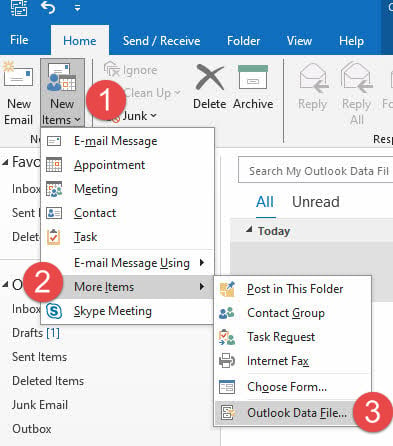
新しいファイルを作成したら、コピー アンド ペーストまたはドラッグ アンド ドロップでデータを転送します。重要なのは、この方法では選択的なデータ移行が可能になり、転送プロセスから破損した要素を排除できる点です。
メモ: フォルダー全体を移行できない場合は、フォルダー内の一部のアイテムが破損している可能性があります。この場合は、フォルダー内のアイテムのサブセットを移行してみてください。
3. PSTファイルの破損を引き起こすディスクエラーを修正する
ディスク関連の問題は PST ファイルの破損につながることが多く、データの整合性を維持するためにすぐに対処する必要があります。ディスク エラーの解決方法を理解することで、永久的なデータ損失を防ぎ、Outlook をスムーズに操作できるようになります。
3.1 チェックディスク
Windows チェックディスク (CHKDSK ) ユーティリティは、PST ファイルに影響するファイル システム エラーを識別して修正するための主要なツールとして機能します。この組み込みのコマンド ライン ツールは、ストレージ デバイスをスキャンして不良セクタや構造上の不整合を検出します。
CHKDSK を実行した後、Outlook で PST ファイルの機能を調べます。場合によっては、エラーを完全に解決するために複数のスキャン サイクルが必要になることがあります。
3.2 スキャンディスク
スキャンディスク CHKDSK の前身です。ディスク関連の PST ファイルの問題に対処するための代替アプローチを提供します。CHKDSK とは異なり、ScanDisk はグラフィカル インターフェイスを提供するため、コマンド ライン操作に慣れていないユーザーでも簡単に使用できます。
CHKDSK と ScanDisk はどちらも、Outlook に組み込まれている修復ツールと併用すると効果的に機能します。まず、これらのユーティリティを使用してディスク レベルの問題に対処し、次に PST 固有の修復に進みます。
ディスク関連の PST 破損を示唆する一般的な指標は次のとおりです。
- 巡回冗長検査 (CRC) エラー
- 突然のファイルサイズの変化
- 予期しない Outlook クラッシュ
- ファイルアクセスの遅延
- 電子メール操作中のエラーメッセージ
重要なビジネス データに関連する深刻なケースでは、次の追加手順を検討してください。
- PSTファイルのバックアップコピーを作成する
- ディスク診断を実行するostメーカーのユーティリティからのics
- ドライブのSMARTステータスを確認する
- 専門的なデータ復旧サービスを検討する
ディスク エラーは複数の PST ファイルに同時に影響する可能性があることに注意してください。したがって、ディスクの問題を解決した後、影響を受けるドライブに保存されているすべての PST ファイルを確認してください。
4. MFCMAPIを使用して失われたメールを見つける
MFCMAPI は、PST ファイル内の内部データにアクセスするための無料ツールです。 したがって、以下のように、これを使用して影響を受けるフォルダーを検査し、欠落しているメールを確認して開くことができるかどうかを確認してみてください。
- 最新のバージョンをダウンロードする MFCMAPI
 .
. - Outlook を完全に閉じてから、MFCMAPI.exe を開きます。
- クリック セッション オプションと選択 ログオンします。
- その後、ヒット OK プロフィールを選択した後。
- リストから、壊れた PST ファイルをダブルクリックして、新しいウィンドウを開きます。
- 新しいウィンドウが開きます。 を展開します。 ルートコンテナ Outlook データ ファイルの上部にある をクリックします。 受信トレイ
- 受信トレイの下で問題のあるフォルダーを見つけて右クリックし、 目次を開く.
- 目次セクションを開いた後、新しいウィンドウで、ウィンドウの上部にメールがあるかどうかを確認してください
- 最後に、アイテムをダブルクリックして、Outlook ウィンドウで電子メールを開けるかどうかを確認します。
同様のタスクを実行できる OutlookSpy という別のツールもありますが、無料ではありません。
5. 使用方法 DataNumen Outlook Repair 破損したPSTファイルを修復する
上記の方法がすべて失敗した場合、または必要なメールを回復できない場合は、次のような専門ツールを試すことができます。 DataNumen Outlook Repairは、複数の回復方法を通じて破損したPSTファイルを修復する強力な機能を提供します。この専門ツールは、すべてのバージョンのOutlookをサポートしています。
5.1 単一のPSTファイルを修復する
破損した Outlook PST ファイルを 1 つ修復するには、次の手順を実行してください。
- Microsoft Outlook およびソース Outlook ファイルを変更する可能性のあるその他のアプリケーションを閉じます。
- ソース Outlook ファイル (.pst) を選択します。
- PSTファイルを作成するOutlookのバージョンがわかっている場合は、それを設定することができます。そうでない場合は、 DataNumen Outlook Repair ファイル形式を自動的に判別するため、修復時間全体が長くなります。

- ソース ファイルが Outlook.pst の場合、出力ファイル名は自動的に Outlook_fixed.pst に設定されます。出力ファイル名を手動で変更することもできます。
- デフォルトでは、出力ファイルの形式はローカル コンピューターにインストールされている Outlook と互換性があります。別の形式を使用する場合は、それに応じて設定できます。

- 「S」をクリックしますtar「修復」ボタン
修復プロセスの後、 DataNumen Outlook Repair 新しい修正された Outlook ファイルを出力します。



修復プロセスでは、PSTデータファイルのすべてのバイトを分析するための高度なアルゴリズムを採用しています。完了すると、ツールはフォルダ全体を再構築します。rarメールやオブジェクトを元の場所に戻すことができます。ost 見つかったアイテムは、「Recovered_Groupxxx」という名前の特別に指定されたフォルダーに復元されます。
5.2 PSTファイルのバッチを修復する
DataNumen Outlook Repair バッチ処理により複数の PST ファイルを効率的に処理します。この機能は、大規模な電子メール アーカイブを管理する組織にとって特に有益です。
手順は次のとおりです。
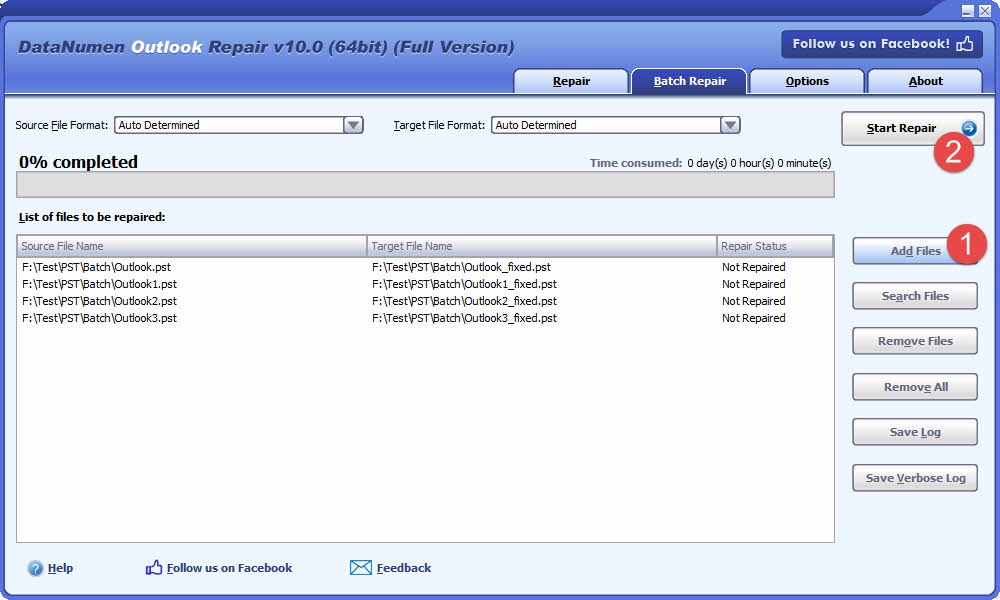
- 「バッチ修復」タブに移動します。
- 「ファイルを追加」をクリックして、修復する複数の PST ファイルを追加します。
- 「ファイルの検索」をクリックして、ローカル コンピューター上で修復するファイルを検索することもできます。
- 「S」をクリックしますtar「修復」ボタン
リスト内のすべての PST ファイルが 1 つずつ修復されます。
5.3 ハードドライブ、ディスクイメージ、バックアップファイルからの回復
場合によっては、PST ファイルがもう存在しないことがあります。次に例を示します。
- PST ファイルを完全に削除します。
- ハードドライブをフォーマットします。
- ハードドライブの故障。
- VMWareまたはVirtualPCの仮想ディスクが破損しているか破損しています。
- バックアップ メディア上のバックアップ ファイルが破損または損傷しているため、そこから PST ファイルを復元することはできません。
- ディスク イメージ ファイルが破損または損傷しているため、そこから PST ファイルを回復することはできません。
上記の場合でも、ハード ドライブ、ディスク イメージ、またはバックアップ ファイルから直接 Outlook データを回復できる可能性があります。
ディスク イメージまたはバックアップ ファイルが手元にある場合は、次の操作を実行できます。
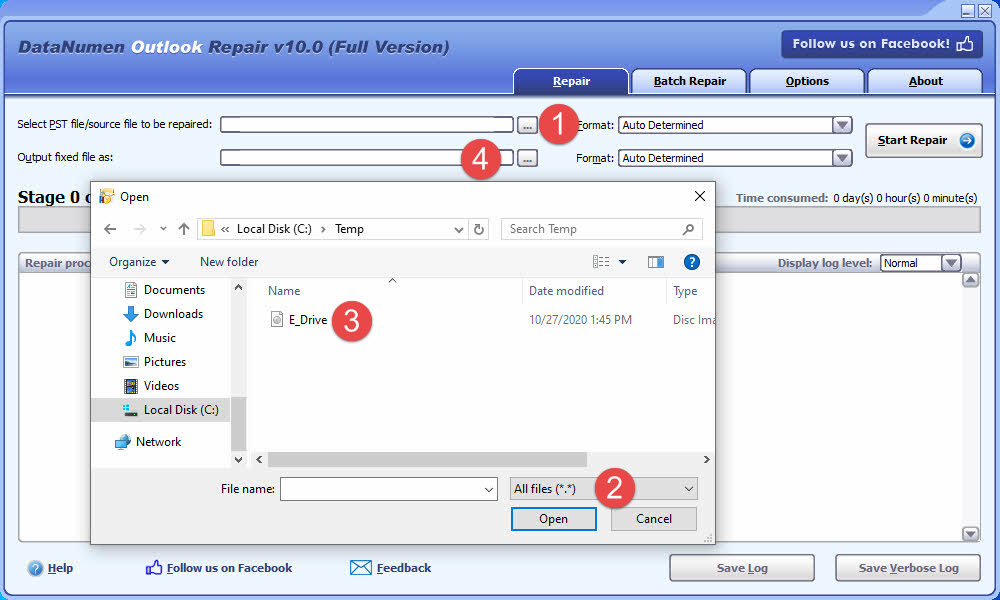
- 「…」ボタンをクリックしてソースファイルを選択します。
- 「ファイルを開く」ダイアログで、フィルターとして「すべてのファイル (*.*)」を選択します。
- 修復するソース ファイルとしてディスク イメージまたはバックアップ ファイルを選択します。
- 出力固定 PST ファイル名 (E_Drive_fixed.pst など) を設定します。
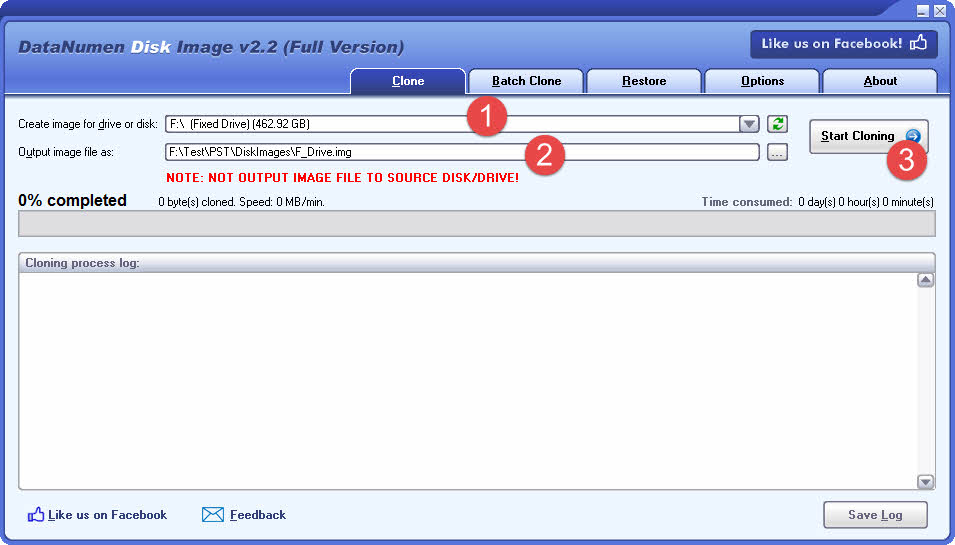
ハードドライブから直接回復したい場合は、 DataNumen Outlook Drive Recovery、または使用する DataNumen Disk Image ハードドライブのディスクイメージファイルをソースファイルとして作成する DataNumen Outlook Repair:
- ハードドライブまたはディスクを選択します。
- 出力画像ファイル名を設定します。
- 「S」をクリックしますtar「クローン作成」ボタンをクリックして、ハードドライブ/ディスクからディスクイメージファイルを作成します。
5.4 テンポからの回復raryファイル
OutlookがPSTファイルにアクセスすると、隠れたテンポが作成されることがあります。rarアクセスしているPSTファイルと同じフォルダにある隠しテンポラリファイル。たとえば、アクセスしているPSTファイルがMyOutlook.PSTの場合、隠しテンポラリファイルはMyOutlook.PSTです。rary PSTファイル名はMyOutlook.pst.tmpになり、MyOutlook.PSTと同じフォルダーに作成されます。
Outlookがクラッシュしていて、MyOutlook.PSTから必要なデータを回復できない場合でも、次のようにMyOutlook.PST.tmpからデータを回復することができます。
- MyOutlook.pst.tmpは隠しファイルなので、まずシステム設定を変更する必要があります。 隠しファイルを表示する .
- MyOutlook.PST.tmpの名前をMyOutlookTmp.PSTに変更します
- DataNumen Outlook Repair MyOutlookTmp.PSTを修復する
5.5 ランサムウェアやウイルスからの回復
ファイルがランサムウェアやウイルスによって侵害された場合は、すぐに感染したデータのバックアップを作成してください。
次に使う DataNumen Outlook Repair 感染したファイルをスキャンし、データの回復を試みます。このソフトウェアの高度なスキャン技術は、ランサムウェアやウイルスに感染したファイルによるデータ損失を最小限に抑えるように特別に設計されています。
5.6 回復したファイルを修復する
PSTファイルが回復された場合 DataNumen Data Recovery (または他のデータ復旧ツール)がOutlookで正常に開かない場合は、 DataNumen Outlook Repair 修復して機能を復元します。このツールは、残存する破損の問題に対処することに特化しており、修復されたファイルが Outlook で再び完全にアクセスできるようにします。
6. オンライン復旧サービス
オンライン サービスは、特別なソフトウェアをインストールせずに PST ファイルを修復するための便利な代替手段を提供します。これらの Web ベースのソリューションでは、標準のブラウザーから回復ツールにすばやくアクセスできます。
6.1 簡単な回復手順
Web ベースの PST 修復サービスは、簡単な手順に従います。
- 破損した PST ファイルをインターネット接続経由でアップロードします。
- Star修復プロセスを中止し、完了するまで待ちます。
- 復元したファイルをダウンロードします。
Most オンライン サービスは、最大 10 GB の PST ファイルをサポートします。完了後、ユーザーはすぐに回復結果を確認したり、電子メール通知を受信したりします。さらに、これらのサービスでは通常、プレビュー オプションが提供され、修復を完了する前にフォルダー構造やアイテム数が表示されます。
6.2 の長所と短所
Advantages:
- いいえソフトウェアのインストールは必要ありません
- ウェブブラウザからすぐにアクセス
- PST以外の複数のファイル形式をサポート
- セキュリティのため30日後にファイルを自動的に削除します
- 最終回復前のプレビュー機能
制限事項:
ファイルサイズの制限が適用されることが多く、ost 標準バージョンではアップロード容量が2GBに制限されている。さらに、多くのオンラインツールは、特定のMicrosoft Outlook PSTおよび OST フォーマット。
6.3 トップサービス
Recovery Toolbox は、オンライン PST 修復サービスのリーダー的存在です。このプラットフォームはさまざまな Outlook バージョンをサポートし、電子メール、連絡先、予定表項目の包括的な回復オプションを提供します。
7. PSTファイルを修復するためのその他のソリューション
上記の方法以外にも、PSTファイルの複雑な破損や回復の課題に対処するための、数多くの専門的なOutlook PST修復ツールが存在します。検索を簡素化するために、私たちはmをコンパイルし、厳密に評価しました。ost 効果的な解決策 トップレベルのOutlook回復ソフトウェアの包括的なリスト.
8. その他のOutlookエラーを解決するための解決策
8.1 ファイルが破損しているかどうかを確認する
ファイルの破損はよくある原因ですが、他のいくつかの要因によって Outlook ファイルが正しく開かなくなったり、その他の Outlook の問題が発生することもあります。これらの問題により、実際のファイルの破損によって発生したエラー メッセージと区別がつかないエラー メッセージが発生することがよくあります。
破損が根本的な問題であるかどうかを正確に診断するには、Outlook がインストールされている別のコンピュータに PST ファイルを転送し、そこで開いてみてください。別のシステムでファイルが正常に開く場合は、破損の可能性は排除できます。問題はファイル自体ではなく、ローカル コンピュータの設定にあります。次のことを実装することを検討してください。 tar問題を解決するための解決策を得ました。
8.2 考えられる解決策
- 修理事務所
- 新しいOutlookプロファイルを作成する
- Outlookをセーフモードで開く
- 元のメールアカウントを削除して新しいアカウントを作成します
- 一部またはすべてのアドインを無効にする
- ウイルス対策ツール、ファイアウォール、VPNをオフにする
- 解像度tarコンピュータ
- 他のアプリケーションをすべて閉じる
- PSTファイルがネットワークドライブまたはマップされたネットワークドライブに保存されている場合は、ローカルドライブにコピーします。
- PSTファイルのパスを確認し、必要に応じて修正します
- ファイルが大きすぎないか確認してください
- インターネット接続が正常かどうか確認してください
- Outlookプロファイル設定を確認する
- SMTP サーバーの設定を確認してください。必要に応じて変更してください。
- Outlookの上位バージョンでPSTファイルを開くかインポートします
- Outlookのキャッシュファイルを削除する
- ウイルス対策ツールを使用して、MSPST.dll と MSPST32.dll をチェックします。
- キャッシュ Exchange モードを有効にする
- SRSファイル設定をリセットする
- 最新のWindowsおよびOfficeのアップデートを適用する
- 前日比 迷惑メールオプション 〜へ 自動フィルタリングなし
- ハードウェアアクセラレーションを無効にする
- システムの復元 Windowsで最後に成功した起動ポイントに復元する
- コマンドライン スイッチを使用して、Outlook のさまざまな構成をリセットまたはクリアすることもできます。
- ウィンドウズキー+ R [実行]ダイアログを開きます。
- 店は開いています ボックスに次のコマンドのいずれかを入力して OK:
Command 使用法 Outlook /リセットナビゲーションペイン UI関連の問題を修正するにはナビゲーションペインをリセットします Outlook / リセットフォルダー 不足しているデフォルトフォルダを復元する 見通し /cleanviews 破損したカスタムビューをリセットする Outlook /復元 最後に成功した起動時のプロファイルとフォルダに復元する Outlook /クリーンプロファイル 無効なプロファイルキーを削除し、適切な場合はデフォルトのレジストリキーを再生成します。 アウトルック/クリーンpst 新しいクリーンな PST ファイルを使用して Outlook を起動します。その後、Outlook で元の PST ファイルを開いてみてください。
9. 結論
PST ファイルの破損は Outlook ユーザーにとって依然として大きな課題ですが、効果的な解決策は複数存在します。防止方法、特に最適なファイル サイズと適切な保管方法の維持を理解することで、破損のリスクを最小限に抑えることができます。破損が発生した場合は、複数の解決策を使用して対処することもできます。以下に概要を示します。

Microsoft の組み込みツールは、軽微な破損に対する第一線の防御として機能します。Scanpst.exe と、Compact Now および AutoArchive 機能による定期的なメンテナンスを組み合わせることで、基本的な修復ニーズを効果的に処理できます。深刻な破損の場合は、 DataNumen Outlook Repair ツール 高度な回復機能を提供し、さまざまな Outlook バージョンで単一ファイルとバッチ ファイルの処理をサポートします。
CHKDSK と ScanDisk によるディスク レベルのソリューションは、PST の破損を引き起こすことが多い根本的なストレージの問題に対処します。さらに、オンライン回復サービスは、ソフトウェアのインストールが現実的でない場合に便利な代替手段を提供します。
PST ファイルの管理を成功させるには、定期的な監視と予防的なメンテナンスが必要であることを忘れないでください。推奨されるストレージ プラクティスに従いながらこれらの修復戦略を実装すると、Outlook データの安全性とアクセス性が確保されます。