
Microsoft Outlook がクラッシュし続けますか?15 の実証済みの解決策を今すぐ入手しましょう!Windows での簡単な修正から高度な修復まで、ステップバイステップのソリューションをご紹介します。
はじめに
Microsoft Outlookが頻繁にクラッシュする場合、あなただけではありません。毎日何百万人ものユーザーがOutlookのクラッシュに悩まされ、生産性の低下やストレスの原因となっています。この包括的なガイドでは、Outlookのクラッシュを解決するための12の実証済みの解決策を紹介します。簡単な再起動から高度なトラブルシューティングまで、幅広い内容が含まれています。
起動時にクラッシュが発生する場合は、以下の方法で解決策を見つけることができます。 もう一つの包括的なガイドその他のすべてのケースについては、このガイドで修正方法を見つけることができます。
2. クイック再起動と基本チェック
Outlookが頻繁にクラッシュする場合、まずは基本的なチェックを行い、多くの一般的な問題を解決しましょう。これらの簡単な解決策で、Outlookの安定性に関する問題の約30%を解決できます。
2.1 Outlookを強制終了して再起動する
Outlookアプリが頻繁にクラッシュする場合は、Outlookのすべてのプロセスを完全に終了することで、クリーンな再起動が保証されます。
- メディア掲載 CTRL + SHIFT + ESC タスクマネージャーを開く
- クリック プロセス タブ
- 探す Outlook リスト内
- それを選択してクリックします タスクの終了]
- また、 Outlook.exeの 存在する場合のプロセス
- 30秒待ってから、Outlookを通常どおり再起動してください。

2.2 システムリソースを確認する
システム リソースが不足すると、Microsoft Outlook がクラッシュし続ける問題が発生することがよくあります。
- タスクマネージャーを開いて確認する メモリ 使用
- 利用可能なRAMが2GBを超えていることを確認する
- ハードドライブに少なくとも1GBの空き容量があることを確認してください
- メモリを消費している不要なアプリケーションを閉じる
- メモリ使用率が80%を超えた場合は、コンピュータを再起動してください。
2.3 Outlookが最新であることを確認する
古いソフトウェアは Outlook がクラッシュし続ける問題を引き起こすことがよくあります。
- Outlookを開いてクリック File
- 選択 オフィスアカウント or アカウント
- 詳しくはこちら 更新オプション -> 今すぐアップデート
- アップデートのダウンロードとインストールを許可する
- アップデートが完了したらOutlookを再起動してください。

3. Outlookをセーフモードで実行する
セーフモードを使用すると、Outlookアプリがクラッシュし続ける原因がアドインやカスタマイズにあるかどうかを特定できます。この診断方法では、コアアプリケーションを潜在的な競合から切り離すことができます。
3.1 Outlookをセーフモードで起動する
Outlook をセーフ モードで起動するには、次の 2 つの方法があります。
方法1: 実行ダイアログ
- メディア掲載 Windowsの+ R 実行ダイアログを開く
- タイプ outlook.exe / safe
- メディア掲載 Enter
方法2:コマンドプロンプト
- メディア掲載 Windowsの+ X をクリックして コマンドプロンプト
- タイプ cd “C:\Program Files\Microsoft Office\root\Office16”
- タイプ outlook.exe / safe を押し Enter

3.2 セーフモードでの機能テスト
Outlook がセーフ モードで起動したら、次のコア機能をテストします。
- メールの送受信
- カレンダーを開いて予定を作成する
- 連絡先とアドレス帳にアクセスする
- フォルダ間を移動する
- 通常の日常業務を10~15分間行う
3.3 セーフモードの結果の解釈
MS Outlook のクラッシュがセーフモードで止まる場合、アドインまたは拡張機能が問題の原因です。クラッシュが続く場合は、このガイドに記載されている解決策に沿って、根本的なシステムまたはインストールの問題に対処する必要があります。
4. 問題のあるアドインを無効にする
アドインはOutlookアプリのクラッシュを引き起こすことがよくあります。問題のある拡張機能を特定して無効化することで、多くの安定性の問題を解決できます。
4.1 問題のあるアドインの特定
Outlook のアドイン管理インターフェイスにアクセスします。
- Outlookを通常通り開く
- 詳しくはこちら File -> オプション
- 選択 アドイン 左パネルから
- アクティブなアドインのリストを確認する
- 最近インストールしたアドインや見慣れないアドインをメモする
4.2 体系的なアドインの無効化
Microsoft Outlook がクラッシュし続ける場合は、アドインを体系的に無効にします。
- アドイン セクション、選択 COMアドイン ドロップダウンから
- 詳しくはこちら Go
- すべてのアドインのチェックを外して無効にします
- 詳しくはこちら OK Outlookを再起動してください。
- クラッシュが止まったら、アドインを1つずつ再度有効にします
- 各アドインを有効にした後、24時間Outlookをテストします。

4.3 よくある問題のあるアドイン
以下のアドインは、Outlook がクラッシュし続ける問題を引き起こすことがよくあります。
- より古い PDF プレビューアドイン
- 従来のウイルス対策メールスキャナー
- 時代遅れのCRM統合ツール
- サードパーティのカレンダー同期ユーティリティ
- ソーシャルメディアコネクタアドイン
5.新しいOutlookプロファイルを作成します
プロファイルの破損により、Outlook が頻繁にクラッシュする問題が発生します。多くの場合、新しいプロファイルを作成することでこれらの問題は完全に解決されます。
5.1 プロファイル破損の理解
Outlookプロファイルには、アカウント設定、フォルダ構造、ユーザー設定が保存されます。破損は次のような原因で発生します。
- メール同期中に予期しないシャットダウンが発生する
- プロファイルファイルへのウイルス対策の干渉
- プロファイルデータに影響するストレージデバイスエラー
- 競合するOfficeのインストール
5.2 新しいプロファイルの作成
プロファイルの問題により Outlook アプリがクラッシュし続ける場合:
- Outlookを完全に閉じる
- 店は開いています コントロールパネル -> ユーザーアカウント
- 詳しくはこちら メール(Microsoft Outlook)
- 詳しくはこちら プロファイルを表示する
- 詳しくはこちら 追加 新しいプロフィールを作成する
- 新しいプロファイルでメールアカウントを設定する
- 新しいプロファイルをデフォルトとして設定する

5.3 新しいプロファイルへのデータの転送
プロファイルを切り替えるときに重要なデータを保持します。
- 連絡先をエクスポート: File -> 開く&エクスポート -> 輸出入
- カレンダーのエクスポート: カレンダーを選択 -> File -> カレンダーを保存
- メールをエクスポート: File -> 開く&エクスポート -> ファイルへのエクスポート
- 同じメニューパスを使用して新しいプロファイルにデータをインポートします
6. Officeのインストールを修復する
破損したOfficeファイルはMS Outlookのクラッシュの原因となります。内蔵の修復機能により、データを失うことなく破損したインストールファイルを修復できます。
メモ: Office 2007 およびそれ以前のバージョンには、Microsoft Office 診断ツールがあります (Start Menu -> すべてのプログラム] -> Microsoft Office -> Microsoft Officeツール -> Microsoft Office診断) は、新しいバージョンでは組み込みの修復機能に置き換えられました。
6.1 クイック修復の使用
クイック修復は、一般的なインストールの破損を解決します。
- すべてのOfficeアプリケーションを閉じます
- 店は開いています コントロールパネル -> プログラムと機能
- もう完成させ、ワークスペースに掲示しましたか? Microsoft Office プログラムリスト
- 右クリックして選択 前日比
- 選択する クイック修理
- 詳しくはこちら 修復 完了を待つ
- 指示が表示されたらコンピューターを再起動してください

6.2 オンライン修復(クイック修復が失敗した場合)
クイック修復後も Outlook アプリのクラッシュが続く場合:
- 戻る プログラムと機能
- Microsoft Officeを選択してクリック 前日比
- 選択する オンライン修理
- 詳しくはこちら 修復 (インターネット接続が必要です)
- 完了まで30~60分かかります
- 修復が完了したら、コンピューターを再起動してください。
6.3 修理後の構成
修復が完了したら、Outlook の機能を確認します。
- Outlookを起動して基本操作をテストする
- 必要に応じてカスタム設定を再構成します
- 重要なアドインを徐々に再度有効にする
- 48時間安定性を監視する
7. 破損したPSTを修復する/OST Files
データファイルの破損は、Microsoft Outlook が頻繁にクラッシュする原因となります。これらのファイルを修復することで、安定性が回復し、データの損失を防ぐことができます。
7.1 PST/OSTファイルの破損の理解
OutlookはデータをPST(個人用ストレージテーブル)に保存し、 OST (オフラインストレージテーブル)ファイル。破損の症状には以下が含まれます。
- 特定のフォルダにアクセスするとOutlookがフリーズする
- 読み取り不可能なファイルに関するエラーメッセージ
- メールやカレンダーの予定が見つからない
- 特定のフォルダのパフォーマンスが遅い
7.2使用 ScanPST.exe ツール
Microsoft は、破損した PST ファイル用の組み込み修復ツール ScanPST.exe を提供しています。
7.3 サードパーティの専門ツールの使用
ScanPST.exeは軽度の破損があるPSTファイルのみを修復できます。深刻な破損がある場合は、サードパーティ製のツール(例えば DataNumen Outlook Repair ソフトウェアツール.
7.4 OST ファイルの再生成
Outlookがクラッシュし続ける場合 OST 腐敗:
- Outlookを閉じて5分待ちます
- MFAデバイスに移動する C:\ユーザー\[ユーザー名]\AppData\Local\Microsoft\Outlook
- すべて削除 .ost ファイル(心配な場合は事前にバックアップしてください)
- Outlookを再起動します。
- 自動許可 OST レクリエーションと同期
- 安定性を向上させるモニター
8. 競合するソフトウェアを確認する
サードパーティ製ソフトウェアはOutlookに干渉し、Outlookアプリが予期せずクラッシュすることがよくあります。競合を特定して解決することで、正常な動作に戻ることができます。
8.1 ウイルス対策ソフトウェアの競合
ウイルス対策プログラムにより Outlook が頻繁にクラッシュする問題が発生することがあります。
- ウイルス対策ソフトウェアの設定を開く
- 探す 電子メール保護 or リアルタイムスキャン
- Outlook インストールフォルダを除外リストに追加する
- 除外する C:\ Program Files \ Microsoft Office
- プロファイルフォルダも除外します: C:\ユーザー\[ユーザー名]\AppData\Local\Microsoft\Outlook
- ウイルス対策ソフトとOutlookの両方を再起動してください。
8.2 その他のソフトウェアの競合
Outlook アプリのクラッシュを引き起こす可能性のある追加のソフトウェア:
- 同時に実行される代替メールクライアント
- レジストリを変更するシステム最適化ツール
- メール監視機能付きVPNソフトウェア
- Outlook ファイルにアクセスするバックアップ ソフトウェア
- Outlookと連携するPDFリーダー
8.3 Windows Defender の構成
MS Outlook のクラッシュを防ぐために Windows Defender を構成します。
- 店は開いています Windowsセキュリティ スタートメニューから
- 詳しくはこちら ウイルスと脅威の保護
- 選択 設定を管理する ウイルスと脅威の防止設定の下
- 詳しくはこちら 除外を追加または削除する
- Outlook インストール ディレクトリのフォルダー除外を追加する
- プロセス除外を追加する OUTLOOK.EXE
9.デバイスドライバーを更新します
古いドライバーはOutlookのクラッシュ問題の原因となります。重要なドライバーを更新すると、システムの安定性とアプリケーションのパフォーマンスが向上します。
9.1 グラフィックドライバーの更新
ディスプレイ ドライバーは Outlook の視覚的なレンダリングと安定性に影響します。
- デスクトップを右クリックして選択 ディスプレイの設定
- 下にスクロールしてをクリックします 高度な表示設定
- 詳しくはこちら ディスプレイアダプタのプロパティ
- グラフィックカードのメーカーをメモする
- メーカーのウェブサイト(NVIDIA、AMD、またはIntel)にアクセスしてください
- 最新のドライバーをダウンロードしてインストールする
- インストール後にコンピューターを再起動してください。

9.2 ネットワークアダプタドライバ
ネットワーク接続の問題により、電子メールの同期中に Microsoft Outlook がクラッシュし続ける場合があります。
- 右クリックする このPC -> 特性
- 詳しくはこちら デバイスマネージャ
- 研究開発を拡張 ネットワークアダプタ
- ネットワークアダプタを右クリックします
- 選択 ドライバの更新
- 選択する ドライバーを自動的に検索
10. Windowsの互換性設定を調整する
OutlookとWindowsの互換性の問題により、Outlookアプリが頻繁にクラッシュすることがあります。これらの設定を調整することで、新しいオペレーティングシステムとの競合を解決できます。
10.1 Outlook を互換モードで実行する
新しい Windows バージョンで Outlook がクラッシュし続ける場合:
- MFAデバイスに移動する C:\ Program Files \ Microsoft Office \ root \ Office16
- 右クリックする OUTLOOK.EXE
- 選択 特性
- クリック 互換性 タブ
- チェック このプログラムを次の互換モードで実行します。
- 選択 Windows 8 or Windows 10
- 詳しくはこちら Apply (NAIST) と OK
10.2 管理者権限
権限が不十分だと Outlook がクラッシュし続ける可能性があります。
- 右クリックする OUTLOOK.EXE
- 選択 特性 -> 互換性
- チェック 管理者としてこのプログラムを実行
- 詳しくはこちら Apply (NAIST) と OK
- 昇格した権限で Outlook の安定性をテストする

10.3 高DPI設定の調整
ディスプレイのスケーリングの問題により、高解像度モニターで Outlook アプリがクラッシュする:
- 右クリックする OUTLOOK.EXE -> 特性
- 詳しくはこちら 互換性 タブ
- 詳しくはこちら 高DPI設定を変更する
- チェック 高DPIスケーリングの動作を上書きする
- 選択 システム ドロップダウンから
- 詳しくはこちら OK 両方のダイアログで
11. Outlookのキャッシュと一時ファイルをクリアする
キャッシュファイルが蓄積されると、時間の経過とともにMS Outlookがクラッシュする原因となります。定期的なクリーンアップにより、最適なパフォーマンスと安定性を維持できます。
11.1 オートコンプリートキャッシュのクリア
クラッシュの原因となる可能性のあるオートコンプリート キャッシュをクリアします。
- Outlookを完全に閉じる
- メディア掲載 Windowsの+ R とタイプ %appdata%\ Microsoft \ Outlook
- 削除する .NK2 見つかったファイル
- 削除も ロームキャッシュ フォルダ(存在する場合)
- Outlookを再起動して安定性を確認してください。
11.2 一時ファイルのクリーンアップ
Outlookの操作中に蓄積される一時ファイルを削除します。
- OutlookとすべてのOfficeアプリケーションを閉じます
- MFAデバイスに移動する C:\Users\[ユーザー名]\AppData\Local\Temp
- で始まるすべてのファイルを削除します ~ または含む Outlook
- 空のごみ箱
- クリア の%temp% 実行ダイアログを使用してフォルダー
11.3 レジストリキャッシュのクリーンアップ
上級ユーザーは、Microsoft Outlook がクラッシュし続ける場合にレジストリ キャッシュをクリアできます。
- メディア掲載 Windowsの+ R とタイプ regeditを
- MFAデバイスに移動する HKEY_CURRENT_USER \ Software \ Microsoft \ Office \ 16.0 \ Outlook
- 削除 プロフィールPing キー(存在する場合)
- 削除も OST サブキーの下 キャッシュモード
- レジストリエディターを閉じてOutlookを再起動してください。
12. レジストリ設定の変更(詳細)
レジストリの変更は、Outlookアプリが頻繁にクラッシュする根本的な原因を解消します。これらの高度な解決策は、慎重な実行とバックアップ手順が必要です。
12.1 レジストリのバックアップ手順
変更を加える前に必ずレジストリをバックアップしてください。
- メディア掲載 Windowsの+ R とタイプ regeditを
- 詳しくはこちら File -> エクスポート
- バックアップを保存 Outlook-レジストリ-バックアップ.reg
- システムの復元ポイントを作成します: コントロールパネル -> 正当な補償 -> 復元ポイントの作成
12.2 一般的なレジストリの修正
Outlook がクラッシュし続ける場合、次のレジストリ変更により問題が解決します。
ハードウェア アクセラレーションを無効にする:
- MFAデバイスに移動する HKEY_CURRENT_USER\SOFTWARE\Microsoft\Office\16.0\Outlook
- 右クリック -> New -> DWORD(32ビット)値
- それに名前を付けます ハードウェアアクセラレーションを無効にする
- ダブルクリックして値を設定 1

アドインの読み込みを無効にする:
- に行く HKEY_CURRENT_USER\SOFTWARE\Microsoft\Office\16.0\Outlook\Resiliency
- 創造する アドインのプロンプトを表示しない DWORD
- 値を設定 1
12.3 レジストリの復元
レジストリの変更によって追加の問題が発生する場合:
- ダブルクリックして Outlook-レジストリ-バックアップ.reg file
- 詳しくはこちら はい 設定を復元する
- あるいは、システムの復元を使用して変更を元に戻します
- 復元後にコンピュータを再起動してください。
13. Outlookの再インストールを完了する
Outlookアプリのクラッシュを他のすべての解決策で解決できない場合は、完全な再インストールを行うことで、クリーンなインストールファイルによる新たなスタートを切ることができます。
13.1 Outlook/Office を完全にアンインストールする
徹底した除去により、クリーンな再インストールが保証されます。
- Microsoftツールを使用して PCからOfficeまたはMicrosoft 365をアンインストールする
 .
. - 残りのフォルダを手動で削除します: C:\ Program Files \ Microsoft Office
- CCleanerなどのツールを使用してレジストリエントリを消去します
- 完全に削除した後、コンピューターを再起動してください。

13.2 新規インストールプロセス
Office/Outlook を最初からインストールします。
- 管理者としてインストーラを実行する
- 不要なプログラムを除外するにはカスタムインストールを選択してください
- 中断することなくインストールを完了できます
- インストールが完了したら、コンピューターを再起動してください。
13.3 再インストール後のデータ復旧
バックアップしたデータを新しいインストールに復元します。
- Outlookを起動してメールアカウントを設定する
- 以前にエクスポートしたPSTファイルをインポートする
- 連絡先とカレンダーのデータを復元する
- アカウント設定と環境設定を再構成する
- 毎日使用する前にすべての機能をテストしてください
14. メールの送受信時に発生するクラッシュを修正
メールの送受信時に頻繁にクラッシュが発生する場合は、上記の一般的な解決策で問題が解決しない場合は、次の特殊な修正を試してください。
14.1 送受信設定をリセットする
Outlook の送受信機能は、SRS ファイルに保存されている設定に依存しています。このファイルが破損すると、送受信機能がクラッシュする可能性があります。これらの設定をリセットすると、多くの場合問題が解決します。
送受信設定をリセットするには、次の手順に従います。
- Outlookを完全に閉じる
- メディア掲載 Windowsの+ R 次のパスを入力します。
- C:\ Users \%username%\ AppData \ Roaming \ Microsoft \ Outlook \
- メディア掲載 Enter フォルダを開く
- ファイルの場所 .SRS
- SRSファイルを右クリックして選択 リネーム
- 拡張子を次のように変更します 。古い (例えば: Outlook.SRS.old)
- Outlookを再起動して、送受信機能をテストしてください。
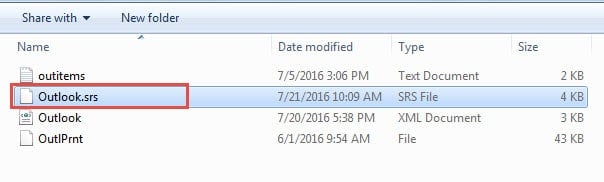
ファイル名を変更すると、Outlook は自動的に新しい送受信設定を作成します。メールの送信をテストして、修正が機能していることを確認してください。それでもクラッシュする場合は、次の解決策に進んでください。
14.2 メールサーバー上の破損したメールを削除する
メールサーバーに破損したメッセージが残っていると、同期中にOutlookがクラッシュする可能性があります。この問題は見落とされがちですが、送受信機能が正常に動作しなくなります。
破損したサーバー メッセージを特定して削除するには:
- ウェブブラウザを開き、メールプロバイダーのウェブサイトにログインします。
- ウェブメール インターフェース (Gmail、Outlook.com、Yahoo など) にアクセスします
- あなたのチェック 受信トレイ, 送信済みアイテム, 下書き フォルダ
- 不完全なメール、奇妙な文字が含まれているメール、開かないメールを探します
- 疑わしいメッセージや破損したメッセージをバックアップして削除します
- ノックボックスは忙しくなる前に早めに空にしておきます。中身を溜めたまま放置するとすぐにカビが生えるので毎日洗いましょう。コーヒーカスは流し台に捨ててはいけません。コーヒーや牛乳の脂肪分で排水口がすぐに詰まります。 削除されたアイテム フォルダを完全に
- Outlookに戻り、送受信機能をテストします。
サーバー上で破損したメッセージを発見した場合は、削除することでOutlookの正常な機能が回復するはずです。メールの同期を24時間監視し、安定性が回復したことを確認してください。
15. 特定のメールを選択した際に発生するクラッシュを修正
特定のメールを選択したときにOutlookが常にクラッシュする場合、そのメールが破損しているため、選択してOutlookが閲覧ウィンドウにその内容を表示しようとするとクラッシュします。この問題を解決するには、Outlookが破損したメールを読み込まないように、閲覧ウィンドウを一時的に無効にする必要があります。
- Outlookで、 表示 -> 閲覧ウィンドウ
- 選択する オフ をオフにするには 読書ペイン
- 破損した電子メールをバックアップしてから削除します。
- 掃除機のスイッチを入れます。 読書ペイン 再び。
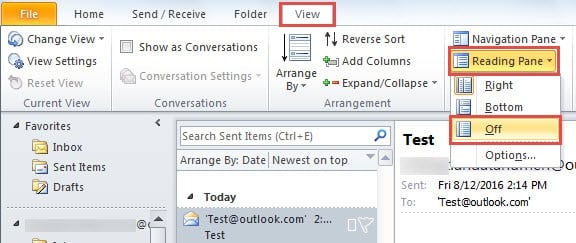
破損したメールが受信トレイの最初のメールである場合、Outlook は起動時にクラッシュします。これは、Outlook がデフォルトで起動後に受信トレイの最初のメールを表示するためです。この問題を解決するには、次のいずれかの方法を実行してください。
- Outlook を起動する セーフモードこれにより、読み取りパネルがデフォルトで無効になります。
- 破損した電子メールをバックアップしてから削除します。
- Outlookを通常モードで再起動してください。
Outlookがメールを選択すると必ずクラッシュする場合は、PSTファイルが破損している可能性があり、 特別なツールで修理する.
16. 予防とメンテナンスのヒント
今後 Outlook がクラッシュし続ける事態を防ぐには、定期的なメンテナンスとベスト プラクティスが必要です。
16.1 定期的なメンテナンス作業
MS Outlook のクラッシュを防ぐために、次のタスクを毎月実行してください。
- OfficeとWindowsを定期的に更新する
- 一時ファイルとキャッシュをクリアする
- 古いメールをアーカイブする PSTのサイズを縮小する
- 不要なアドインを確認して削除する
- ディスククリーンアップとデフラグを実行する
- Outlookデータファイルのバックアップ
16.2 Outlook の使用に関するベストプラクティス
Outlook アプリがクラッシュする問題を最小限に抑えるには、次の対策を講じてください。
- 最適なパフォーマンスを得るには、PST ファイルを 10 GB 未満に抑えてください。
- 同時に多くのウィンドウを開かないようにする
- 強制的にシャットダウンするのではなく、Outlookを適切に閉じます
- 可能な場合はPOP3ではなくIMAPを使用する
- 削除済みアイテムフォルダを定期的に空にする
- メールルールと自動処理を制限する
16.3 Microsoft サポートに連絡する場合
次の場合は専門サポートにお問い合わせください。
- 12の解決策をすべて試してもクラッシュが続く
- ここで説明されていないエラーコードが表示される
- データ破損は重要なビジネス情報に影響を及ぼします
- 複数の Office アプリケーションが同時にクラッシュする
- トラブルシューティング中にハードウェア関連のエラーが発生する
17.よくある質問
Q: メールを送信しようとすると Outlook がクラッシュし続けるのはなぜですか?
A: メール送信中にOutlookがクラッシュする原因として、一般的には、メールの添付ファイルが破損している、メールのサイズが大きすぎる、またはSMTPサーバーの接続に問題があることが挙げられます。まずは添付ファイルなしでメールを送信し、インターネット接続とメールアカウントの設定が正しいことを確認してください。
Q: Microsoft Outlook がクラッシュし続ける原因がアドインであるかどうかはどうすればわかりますか?
A: コマンド「outlook.exe /safe」を使用して、Outlook をセーフモードで起動します。セーフモードで Outlook がクラッシュせずに正常に動作する場合は、アドインが原因である可能性が高いです。すべてのアドインを順番に無効にしてから、1 つずつ有効にして、問題のある拡張機能を特定してください。
Q: ウイルス対策ソフトウェアが原因で Outlook アプリがクラッシュし続けることはありますか?
A: はい、ウイルス対策プログラムはOutlookの動作に頻繁に干渉します。リアルタイムのメールスキャン、添付ファイルのフィルタリング、レジストリの監視はクラッシュの原因となる可能性があります。競合を解決するには、Outlookのインストールフォルダとデータファイルをウイルス対策プログラムの除外リストに追加してください。
Q: Windows の更新後に Outlook がクラッシュし続ける場合はどうすればいいですか?
A: Windowsのアップデートにより、Outlookの互換性に問題が発生する可能性があります。Outlookを以前のWindowsバージョンの互換モードで実行するか、Officeをアップデートするか、Office修復ツールをご利用ください。また、Windowsのメジャーアップデート後には、グラフィックドライバーのアップデートが必要になる場合もあります。
Q: MS Outlook がクラッシュしたときにデータの損失を防ぐために、どのくらいの頻度でバックアップを作成する必要がありますか?
A: Outlookのバックアップは、個人使用の場合は毎週、ビジネス環境の場合は毎日作成してください。PSTファイル、連絡先、カレンダーデータは定期的にエクスポートしてください。手動操作なしでOutlookデータを保護できる自動バックアップソリューションの活用をご検討ください。
Q: 削除しても安全ですか? OST Outlook がクラッシュし続ける場合、ファイルを復元するにはどうすればよいですか?
A: はい、削除します OST ファイルはサーバー上のメールのオフラインコピーなので安全です。Outlookは自動的に再作成します。 OST ファイルをアップロードし、メールサーバーと同期します。ただし、メールボックスのサイズとインターネットの速度によっては、この処理に時間がかかる場合があります。
Q: 古いコンピューターでは Outlook アプリのクラッシュが頻繁に発生するのはなぜですか?
A: 古いパソコンはRAMが不足していたり、プロセッサが低速だったり、古いドライバを使用しているために安定性に問題が生じることがあります。システムリソースの不足、ハードウェアコンポーネントの古さ、新しいOfficeバージョンとの互換性の問題などが、クラッシュの頻度増加の一因となっています。
Q: 大きな PST ファイルが原因で Microsoft Outlook がクラッシュし続けることはありますか?
A: はい、10GBを超えるPSTファイルはパフォーマンスの問題やクラッシュを引き起こす可能性があります。ファイルのサイズが大きいと読み込みに時間がかかり、メモリ消費量も増加し、破損しやすくなります。古いメールをアーカイブするか、大きなPSTファイルを小さなセグメントに分割することで、安定性が向上します。
Q: Outlook のクラッシュを修復するためのクイック修復とオンライン修復の違いは何ですか?
A: クイック修復は、インターネット接続なしで一般的なファイル破損を修復します。所要時間は5~10分です。オンライン修復は、Microsoftから新規インストールファイルをダウンロードし、より深刻な問題を修正しますが、インターネット接続が必要で、所要時間は30~60分です。まずクイック修復を試し、問題が解決しない場合はオンライン修復を試してください。
Q: 今後 Outlook アプリがクラッシュし続けるのを防ぐにはどうすればよいですか?
A: OfficeとWindowsを定期的にアップデートし、PSTファイルを10GB以下に抑え、過剰なアドインの使用を避け、毎月キャッシュをクリーンアップし、定期的にデータをバックアップし、システムリソースを監視してください。プロファイルの破損を防ぐため、Outlookは強制シャットダウンではなく、適切に終了してください。
Q: クラッシュを回避するには、32 ビット版と 64 ビット版のどちらの Outlook を使用すればよいですか?
A: 64GB以上のRAMを搭載し、大容量のメールボックスをご利用の場合は、4ビット版Outlookをご利用ください。ただし、32ビット版Outlookの方がアドインの互換性が高く、特定のサードパーティ製拡張機能との互換性も高い場合があります。具体的なニーズとシステム構成に応じてお選びください。
Q: レジストリ エラーが原因で Outlook が繰り返しクラッシュすることがありますか?
A:はい、レジストリエントリの破損は、継続的なクラッシュの原因となる可能性があります。レジストリの破損は、Outlookの起動プロセス、アドインの読み込み、プロファイル管理に影響を与えます。変更を加える前にレジストリのバックアップを作成し、レジストリ編集の手順に慣れていない場合は専門家の助けを借りることを検討してください。
Q: これらの解決策のいずれも MS Outlook のクラッシュを修復できない場合はどうすればいいですか?
A: 13の解決策をすべて試しても問題が解決しない場合は、Microsoft サポートまたは IT 管理者にお問い合わせください。ハードウェアの問題、システムの深刻な破損、または専門的な診断を必要とする企業固有の構成が原因となっている可能性があります。エラー メッセージとクラッシュ パターンを記録して、サポート担当者が根本原因を特定できるようにしてください。
Q: Outlook アプリのクラッシュ問題を解決するには、通常どのくらいの時間がかかりますか?
A:再起動やアップデートなどの簡単な修正は5~10分で済みます。プロファイルの作成やアドインのトラブルシューティングには30~60分かかります。レジストリの変更や完全な再インストールなどの高度な解決策には2~4時間かかる場合があります。ほとんどのユーザーは、基本的な解決策で最初の1時間以内にクラッシュを解決しています。
18. 結論
Outlookが頻繁にクラッシュする場合、簡単な再起動から完全な再インストールまで、最も一般的な原因に対処する13の実績ある解決策があります。多くのユーザーは、特に新しいプロファイルの作成や問題のあるアドインの無効化といった最初の6つの解決策で効果を実感しています。
まずはOutlookの再起動やアップデートの確認といった基本的な解決策から試してみて、それでも解決しない場合は、専門家のサポートが必要となるシステムレベルの競合が原因である可能性が高いです。
定期的なメンテナンスによる予防策が、ほとんどの安定性の問題を未然に防ぐことを覚えておいてください。Outlookのパフォーマンスを最適化するには、Officeを常に最新の状態に保ち、アドインを適切に管理し、メールの保存容量を適切な範囲に抑えることが重要です。
追加のテクニカル サポートについては、Microsoft の公式サポート Web サイトにアクセスするか、エンタープライズ環境の IT 管理者にお問い合わせください。
著者について
シウ・シン エンタープライズメールシステムとMicrosoft Officeのトラブルシューティングにおいて8年以上の経験を持つ、経験豊富なITプロフェッショナルです。多様な企業環境において、数千人のユーザーが抱える複雑なOutlookの問題を解決できるよう支援してきました。
Xiuは、メールシステムの移行、データ復旧、生産性ソフトウェアの最適化を専門としています。彼の実務経験には、Exchange Serverの導入管理、MAPI接続の問題のトラブルシューティング、ミッションクリティカルなメールシステム向けの堅牢なバックアップ戦略の実装などが含まれます。
Xiuは、テクニカルライティングを通して、複雑なITソリューションを一般ユーザーが利用しやすいものにすることに尽力しています。Office 365とExchange Onlineの最新の開発状況や、新興のメールテクノロジーについて常に最新情報を把握しています。メールの謎を解くだけでなく、人々がより効率的に仕事を進めるための実用的な技術ヒントを共有することにも力を入れています。
このガイドについてご質問がある場合や、Outlookの問題に関して追加のサポートが必要な場合は、Xiuまでお問い合わせください。 フィードバックと提案 これらのトラブルシューティング リソースを改善します。