
無料の復元ヒント、高度な方法、プロ仕様のツールなどを含む、2026年版完全ガイドで破損したFITファイルを修復しましょう。
はじめに
1.1 FITファイルとは?
FIT(Flexible and Interoperable Data Transfer)ファイルは、GPSウォッチ、サイクルコンピューター、その他のスポーツデバイスで記録されたフィットネスアクティビティデータを保存するためにGarminが開発したバイナリ形式です。GPS座標、心拍数、速度、ケイデンス、パワー、標高、ラップデータなどの指標をコンパクトで構造化された形式で記録します。FITファイルはGarminデバイスのネイティブ記録形式であり、Garmin Connect、Strava、TrainingPeaksなどのプラットフォームで広くサポートされています。
1.2 FITファイルが破損した場合の症状
- Garmin Connectで「システムによってファイルの一つが受け入れられませんでした」というエラーが表示される
- NaN:時間と距離にNaN値が表示されます
- 時計のディスプレイにラップタイムまたは心拍数データが表示されない
- あり得ない活動期間(例:53日間)や、地図上で大陸を横断するGPS軌跡線
1.3 FITファイル破損の一般的な原因
FITファイルは、いくつかの理由で破損する可能性があります。
- データ転送の中断: ファイル書き込み中にUSB接続が切断されたり、同期に失敗したりすると、ファイルが不完全な状態になる可能性があります。
- デバイスの問題: 動作中に突然シャットダウンしたり、バッテリーが故障したりすると、ファイルヘッダーが確定される前に録画が中断されます。
- ファームウェアのバグとソフトウェアの不具合: 時計のファームウェアのエラーや、HRM-Pro心拍計ストラップなどのアクセサリとの競合により、保存中にファイルが破損する可能性があります。
- ストレージの問題: デバイスのストレージ容量が不足すると、ファイルを完全に書き込むことができず、部分的なデータ損失が発生します。
- ファイルシステムのエラーとマルウェア: デバイスのストレージ上の不良セクタやマルウェアは、ファイル構造を永久的に変更する可能性があります。
- 過剰なボタン操作: 録音中に繰り返し一時停止または停止ボタンを押すと、書き込みエラーが発生するリスクが高まります。
- アクティビティのアップロード中にウォッチがクラッシュしました。 アクティビティの同期中にデバイスがクラッシュした場合、FITファイルが破損した状態になる可能性があります。
2. 始める前に:前提条件
修理を試みる前に、以下の手順を順番に実行してください。
- 破損したFITファイルを見つけてください。 GarminデバイスをUSBケーブルでコンピューターに接続します。 ファイルエクスプローラ (Windows)または ファインダー (Mac)に移動し、 ガーミン アクティビティ デバイス上のフォルダ。FITファイルはここに日付と時刻で命名されて保存されます。
- 元のFITファイルをバックアップしてください。 修復を試みる前に、破損したファイルをコンピュータ上の安全な場所にコピーしてください。修復ツールは必ずファイルを変更または置換するため、何らかの問題が発生した場合、別の方法を試すには元のファイルが必要になります。
以下のセクションでは、FITファイルの問題点を4つのカテゴリに分けて説明します。以下のフローチャートを使用して、ご自身のファイルに該当するカテゴリを特定し、該当するセクションに直接進んでください。

3. カテゴリ1:プラットフォームに対してファイルサイズが大きすぎる
ファイルが破損していると決めつける前に、まずそのサイズを確認してください。ほとんどのプラットフォームでは、ファイルが破損していなくても、制限を超えるFITファイルは拒否されます。制限はプラットフォームによって異なります。
- Garmin ConnectおよびStrava:約10MBを超えるファイルは拒否される場合があります。
- Wahooデバイス:5MBを超えるファイルで問題が発生する可能性があります
サイズの大きいファイルの場合は、 GOTOES シュリンクフィットファイル サイズを小さくするために:
- クリック ファイルをここにドロップしてください セクションを選択して、FITファイルを選択してください。
- まず 間伐レベル ファイルサイズとプラットフォームの制限に基づきます。
- 詳しくはこちら アップロードされたファイルを処理します.
- 圧縮されたファイルをダウンロードし、目的のプラットフォームにアップロードしてみてください。
- ファイルサイズがまだ大きすぎる場合は、間隔値を高くして処理を繰り返してください。
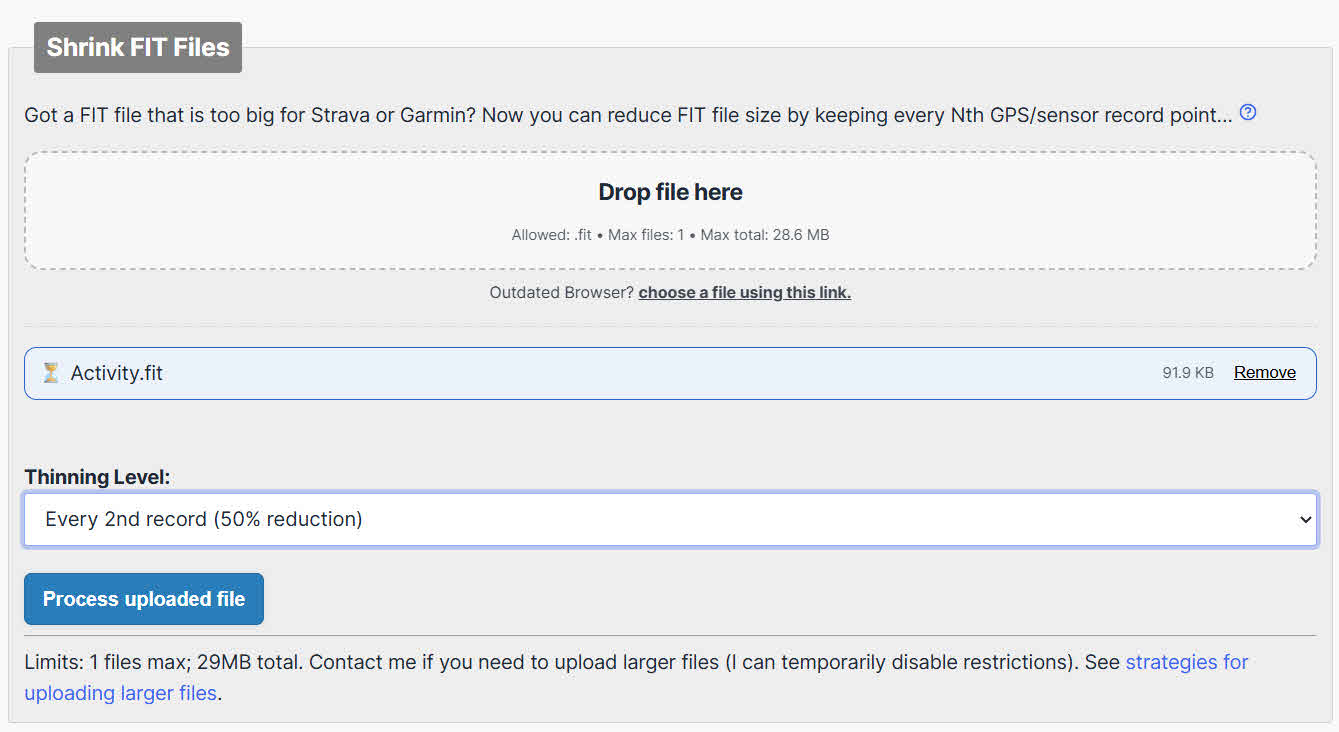
ファイルのサイズを縮小しても問題が解決しない場合は、ファイルに破損がある可能性があります。カテゴリ2に進んでください。
4. カテゴリ2:ファイル破損および読み取り不能
ファイル破損とは、ファイル内のデータの一部が破損または消失しているため、プラットフォームがファイルを全く解析できない状態を指します。これは、FIT ファイルで最もよく発生する問題です。以下のツールを使用すると、FIT ファイルを自動的に修復または変換して破損を解消できます。最も簡単なものから順に試して、問題が解決するまで繰り返してください。
4.1 人気のツール
- GOTOES マージツール (無料): FITファイルをアップロードすると、ツールが自動的にファイル構造をゼロから再構築します。修復されたファイルは、GPXまたはTCX形式で無料でエクスポートできるほか、寄付者向けにFIT形式でもエクスポートできます。これは、ファイル破損時の推奨される最初の手順です。
- GOTOES FIT ファイルビューア修復ボタン (無料): マージツールよりも積極的な修復処理を実行します。非標準フィールドを削除してファイルを有効な構造に強制的に変換するため、重要度の低いデータフィールドが失われる可能性があります。マージツールが失敗した場合にのみ使用してください。
- FIT ファイルビューア (無料/寄付) ファイルをアップロードすると、ツールが自動的に破損を検出し修復します。修復されたファイルはワンクリックでダウンロードできます。ウェブアプリは無料です。ご寄付をいただければ幸いです。
- Strava (無料): Stravaのアップロードパーサーは、Garmin Connectよりも破損したファイルに対して寛容です。FITファイルをアップロードしてください。Stravaがファイルを受け入れ、アクティビティが正しく表示されたら、アクティビティページに移動して、 ... メニューを選択し、 オリジナルをエクスポート 構造的に問題のないFITファイルをダウンロードするには。
- FITファイルツール(セクション削除ツール) (無料): セクションリムーバーツールは、破損したデータセグメントを削除し、残りのファイル構造を再構築します。ファイルをアップロードし、調整なしでセクションリムーバーを実行し、結果をダウンロードして、Garmin Connectにインポートします。 データのインポート ページで見やすくするために変数を解析したりすることができます。
- fit2tcx (無料): Runalyze社が提供する、FITファイルをTCX形式に変換するオンラインツールです。主にフォーマット変換ツールであり、修復ツールではありませんが、変換プロセスによって、直接開くことを妨げる特定の種類の破損を回避できます。
- ゴールデンチーター (無料): Windows、Mac、Linuxに対応した無料のオープンソースデスクトップアプリケーションです。破損したFITファイルをインポートし、内蔵エディタを使用して誤ったデータポイントを削除した後、アクティビティをTCX形式でエクスポートして、Garmin ConnectまたはStravaにアップロードできます。
- GOTOES FIT を CSV に変換 (無料): 最終手段として、別の解析メカニズムを使用して、破損したファイルから可能な限りのデータを抽出し、CSVスプレッドシートに書き出す方法があります。このCSVファイルはExcelまたはGoogleスプレッドシートで編集した後、GOTOESに再アップロードしてGPX、TCX、またはFIT形式に変換できます。ただし、この処理で一部のデータフィールドが失われる場合があります。
- FITファイル修復ツール (有料): FIT、TCX、HRMファイルの一括修復に対応したWindowsデスクトップアプリケーションです。Googleマップでのアクティビティ表示や、GPXファイルとHRMデータの結合など、高度な編集機能を提供します。
- DataNumen FIT修理 (有料): Windowsデスクトップツールで、連鎖FITファイルを含む、あらゆるバージョンのGarmin FITファイルを修復します。バッチ修復に対応し、右クリックのコンテキストメニューを介してWindowsエクスプローラーと統合され、ドラッグ&ドロップにも対応しています。
4.2 コマンドラインツール
GPSBabel (無料) は、FITからGPX、FITからTCXなど、GPSファイル形式間の変換を行うオープンソースのコマンドラインユーティリティです。読み取り不可能なレコードをスキップすることで、部分的に破損したファイルから読み取り可能なデータを抽出できます。
- GPSBabelをインストールする
- 次に、
gpsbabel -i garmin_fit -f input.fit -o gpx -F output.gpx. - 変換されたGPXファイルは、StravaまたはGarmin Connectにアップロードできます。
4.3 特殊ツール
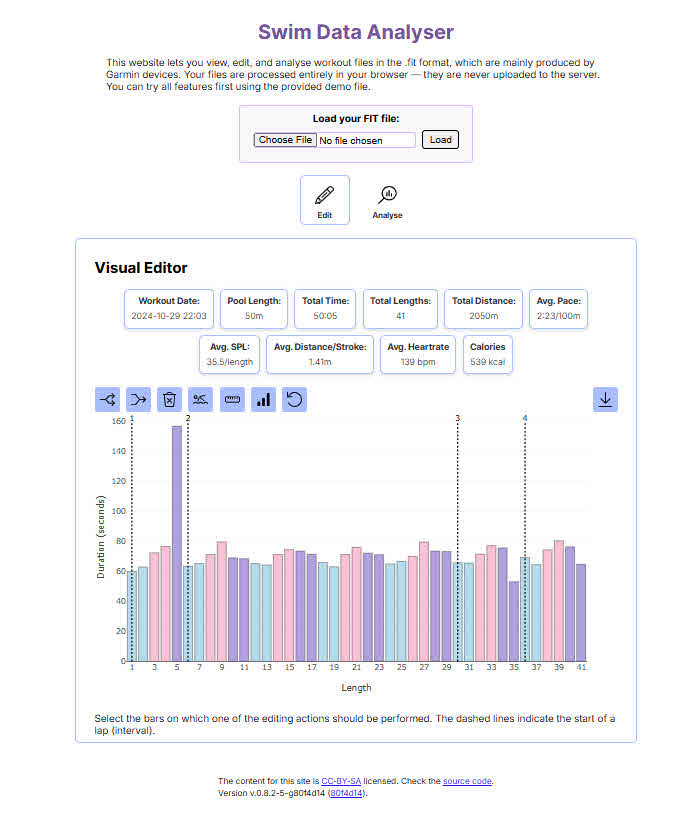
水泳データ分析 (無料) これは、GarminおよびTomTom Multisportデバイスで記録された水泳FITファイル専用のオンラインエディター/アナライザーです。ラップの削除、結合、分割、ストロークタイプの修正、プールサイズのエラー修正に対応しています。ランニング、サイクリング、その他のアクティビティには対応していません。
Garmin FITファイルの変換と修復 (無料): 破損した FIT ファイルを順次読み込み、エラーが見つかった箇所をスキップして次の有効なデータ ポイントに進むことで、破損した FIT ファイルを GPX に変換します。このツールは 12 万回以上使用されています。2025 年 3 月現在、 一時的に利用できません サーバー移行のため、一時的にサービスが停止しています。復旧状況については、サイトをご確認ください。
5. カテゴリ3:ファイルは開けるが、誤ったポイントや不正なタイムスタンプが含まれている
このカテゴリでは、ファイルは開くことができますが、特定のデータポイントに誤りがあります。例えば、大海原の真ん中で記録されたGPS座標、遠い未来または過去のタイムスタンプ、あるいは300bpmの心拍数スパイクなどです。これらの誤ったデータは、ファイル自体を破損させることなく、統計情報を歪めます。以下のツールを使用すると、特定の不正なレコードを特定して手動で削除できます。
- 移動先編集ポイント (無料): FIT ファイルをロードして開きます 編集ポイント ツール。このツールは、誤ったデータポイントを検出し、ライブマップ上に表示します。破損したGPSポイントは通常、地球を横切る長い赤い線として表示されます。フラグが立てられたポイントをクリックして、 削除 それを削除するには、ツールを再起動してエラーが残っていないことを確認し、クリーンアップされたファイルをダウンロードしてください。
- FITファイルツール (無料): を提供します 時間調整器 誤ったタイムスタンプを修正するツール、 ピークリムーバー 異常な心拍数や電力スパイクを排除し、 セクションリムーバー アクティビティデータの特定セクションを削除するには、各ツールを使用します。各ツールは独立して動作しますので、ご自身の問題に合ったツールのみを使用してください。
- ゴールデンチーター (無料): ファイルを GoldenCheetah にインポートし、 エディター タブを開き、テーブルビューで問題のあるデータポイントを見つけて、その行を削除し、アクティビティをTCXファイルとして保存します。その後、TCXファイルをGarmin Connectにインポートできます。
6. カテゴリー4:GPSデータの欠落
このカテゴリは、データの破損とは異なります。ファイルはエラーなく開くことができますが、アクティビティの一部(通常は、GPS信号を受信する前に時計を起動した場合の最初の数キロメートル、またはGPSが途切れた場合のアクティビティの途中の空白部分)でGPSデータが欠落しています。データは記録されていないため復元できませんが、既知のルートと以下のツールを使用して手動で再構築することができます。
- ガーミンベースキャンプ (無料): BaseCampを開き、欠落しているGPSセグメントをカバーする新しいルートを、地図上で手動でトレースして作成します。ルートをGPXファイルとしてエクスポートします。次に、元のFITファイルを開きます。 FITファイル修復ツールには、Live モジュールで提供された GPXファイルから位置データを追加する 機能を選択し、作成したGPXルートを選択します。ツールは再構築されたGPSトラックをFITファイルに統合します。
7. 修復後:修復済みファイルの検証
ファイルが修正されたら、正しくインポートされること、およびデータが使用可能であることを確認してください。
- Garmin Connectにアップロードする: に行く connect.garmin.com/app/import-data、クリック ブラウズ修復したファイルを選択し、クリックします。 データのインポートアップロードが成功したら、アクティビティを開いてマップ、統計情報、ラップ数を確認してください。
- Stravaにアップロード: に行く strava.com/upload/select修復したファイルを選択して送信してください。Stravaは、最大25MBまでのFIT、GPX、TCXファイルに対応しています。
- 修復後に失われる可能性のあるデータ: 破損の程度や修復方法によっては、データの一部が復元されるか、完全に失われる場合があります。よくある損失としては、総走行距離(実際の走行距離よりも短くなる場合がある)、消費カロリー(多くの場合、誤って再計算される)、詳細なラップタイムなどが挙げられます。修復が成功すれば、GPSトラックデータと心拍数データは通常保持されます。
- 主要データフィールドを確認する: インポート後、地図上のGPSトラックの正確性を確認し、心拍数データが存在し、現実的な範囲内にあることを確認し、アクティビティでラップタイムが記録されている場合はラップデータを確認してください。
8. FITファイルの破損を防ぐ方法
FITファイルの破損のほとんどは、いくつかの日常的な対策を講じることで防ぐことができます。
- デバイスのストレージを監視し、定期的にクリーンアップしてください。 アクティビティがGarmin Connectに同期されたことを確認したら、 ガーミン アクティビティ フォルダ。デバイスの空き容量がいっぱい、またはほぼいっぱいになっていることが、ファイル書き込みが不完全になる最も一般的な原因の1つです。これを毎週の習慣にしましょう。
- 一時停止ボタンや停止ボタンを過度に押さないようにしてください。 一時停止するたびに、追加の書き込み操作が発生します。書き込みエラーのリスクを軽減するため、録音中の手動一時停止は最小限に抑えてください。
- 手動一時停止ではなく、自動一時停止を使用してください。 有効にする オートポーズ デバイスの設定で変更すると、時計が自動的に一時停止を処理し、不要なボタン操作が不要になります。
- Garmin Expressを使用して、デバイスのファームウェアを常に最新の状態に保ってください。 インストールを開始する ガーミンエクスプレスデバイスを接続し、利用可能なファームウェアアップデートを適用してください。ファームウェアアップデートには、ファイル書き込みに関するバグの修正が含まれていることがよくあります。
- 心拍計アクセサリのファームウェアを常に最新の状態に保ってください。 HRM-Proまたは同様のチェストストラップを使用している場合は、Garmin Connectアプリを使用してファームウェアをアップデートしてください。HRMのファームウェアが古いと、特に心拍数データのダウンロード時にFITファイルが破損する原因となることが報告されています。
- 転送中はデバイスをUSBから取り外さないでください。 ファイル転送が完了するまでデバイスを取り外しないでください。転送中にドライブを取り外すと、書き込み中のファイルが破損する可能性があります。
- 破損が頻繁に再発する場合は、マスターリセットを完全に実行してください。 上記の手順に従ったにもかかわらず繰り返し破損が発生する場合は、バックアップしてください。 ガーミン アクティビティ フォルダー、次に マスターリセット デバイスの設定から実行してください。これにより、継続的な問題の原因となる可能性のある、蓄積されたファイルシステムエラーがクリアされます。
9. FITファイル修復ツール:比較表
| ツール | 無料/有料 | Platform | カテゴリー | 以下のためにベスト | 制限 |
|---|---|---|---|---|---|
| GOTOES シュリンクフィットファイル | Free | ウェブ | 1 | サイズの大きいファイル | FITファイルのみ |
| GOTOES マージツール | Free | ウェブ | 2 | 自動修理; ゼロからの再構築 | FIT輸出は寄付者のみ対象 |
| GOTOES FITファイルビューア | Free | ウェブ | 2 | マージツールが失敗した後の積極的な修復 | 重要でないフィールドが失われる可能性があります。14MBの制限があります。 |
| FIT ファイルビューア | 無料/寄付 | ウェブ | 2 | 最速の自動車修理 | ファイルサイズが小さいもののみ |
| Strava | Free | ウェブ | 2 | 軽微な破損ファイルを受け入れる | 専用の修理ツールではありません |
| FITファイルツール | Free | ウェブ | 2、3 | セクションの削除、タイムスタンプ/データの編集 | クラウド統合なし |
| fit2tcx | Free | ウェブ | 2 | FITからTCXへの変換 | フォーマット変換のみで、修復はできません。 |
| ゴールデンチーター | Free | デスクトップ | 2、3 | 手動ポイント削除、クロスプラットフォーム | 急峻な学習曲線 |
| GOTOES FIT を CSV に変換 | Free | ウェブ | 2 | 最終手段としての解析(異なるメカニズムを使用) | 部分的なデータ損失の可能性あり |
| FITファイル修復ツール | モバイル | ウェブ / Windows | 2 | 一括アップロード; FIT/TCX/HRM形式 | 古いUI、断片化されたファイルへの対応に問題あり |
| DataNumen FIT修理 | モバイル | Windows | 2 | バッチ修復; 破損したストレージメディア | 無料版はプレビューのみ。Windowsのみ対応。 |
| GPS Babel | Free | コマンドライン | 2 | FITからGPX/TCXへの変換 | 技術的な知識が必要です |
| スイミングウォッチデータエディター | Free | ウェブ | 2 | 水泳活動ファイルのみ | 水泳時のみ使用可 |
| Garmin FITファイルの変換と修復 | Free | ウェブ | 2 | FITからGPXへの変換。破損したポイントはスキップします。 | 2025年3月より一時的に利用不可 |
| 移動先編集ポイント | Free | ウェブ | 3 | 誤ったGPSポイント/タイムスタンプの手動削除 | 単一点の問題にのみ最適 |
| ガーミンベースキャンプ | Free | デスクトップ | 4 | 欠落しているGPSセグメントを再構築する | FITファイル修復ツールとのペアリングが必要です |
10 よくある質問
Q: Garmin ConnectでFITファイルが「受け入れられませんでした」と表示されるのはなぜですか?
A: Garmin Connect にこの一般的なエラーが表示される理由はいくつか考えられます。ファイルの構造が破損している、ファイルのアップロードサイズが 25 MB の制限を超えている、ファイルの種類がサポートされていない、またはアクティビティデータに許容範囲外の値が含まれている、などが考えられます。エラーメッセージでは、これらの原因を区別していません。まずファイルサイズを確認し、次にカテゴリ 2 のツールを使用して修復を試みてください。
Q: 深刻な破損を起こしたFITファイルは、完全に修復できるのでしょうか?
A:破損の程度によります。GPSトラック、心拍数、タイミングデータが部分的に残っている場合は、GOTOES Merge ToolやFIT File Viewerなどのツールで使用可能な部分を復元できる可能性があります。ファイルヘッダー自体が破損している場合や、ファイルを含むストレージセクターが物理的に損傷している場合は、完全な復元は困難です。そのような場合は、残っているデータをすべて復元する、部分的な復元が現実的な結果となります。
質問:修復されたFITファイルはStrava上で正確な統計情報を表示しますか?
A:距離、ペース、標高などの統計情報は、修復されたファイル内のGPSおよびセンサーデータから再計算されます。修復によってすべてのデータポイントが損なわれることなく復元された場合、統計情報は正確になります。修復中に一部のデータポイントが削除された場合、距離が若干短くなったり、ペースの数値が時計に表示されていたものと異なったりする可能性があります。
Q: GarminウォッチのFITファイルは具体的にどこに保存されますか?
A: デバイスをUSB経由で接続します。リムーバブルドライブとして表示されます。 ガーミン アクティビティ 記録されたすべてのアクティビティFITファイルを検索します。ファイル名はアクティビティの日時で付けられています。
Q: \GARMIN\ACTIVITYフォルダからFITファイルを削除しても安全ですか?
A:はい、アクティビティがすでにGarmin Connectに同期されている場合に限ります。Garmin Connectアカウントでアクティビティが確認されると、デバイス上のローカルFITファイルは不要になります。ストレージ関連の破損を防ぐため、同期済みファイルを定期的に削除することをお勧めします。
Q:最も高い成功率を誇るFITファイル修復ツールはどれですか?
A:GarminフォーラムやRedditのコミュニティ報告によると、GOTOES Merge ToolとFIT File Viewerは、一般的なファイル破損のほとんどを無料で解決します。無料ツールでは修復できないファイルについては、FIT File Repair Toolが断片化データや部分的なデータを含む困難なファイルの修復において高い実績を誇ります。
Q: MacまたはLinuxシステムでFITファイルを修復できますか?
A: はい。すべてのウェブベースのツール (GOTOES、FIT File Viewer、FIT File Tools、Strava、fit2tcx) は、ブラウザを介してどのオペレーティングシステムでも動作します。GoldenCheetah はネイティブの Mac および Linux デスクトップ版を提供しています。GPSBabel も Mac および Linux で利用可能です。Windows に限定されている唯一のツールは FIT File Repair Tool と DataNumen FIT修理。
Q: FITファイル内の「NaN:NaN」とはどういう意味ですか?
A: NaNは「Not a Number(数値ではない)」の略です。これは、プラットフォームがファイルから時間または距離の値を解析できない場合に表示されます。通常は、タイミングレコードが欠落しているか破損していることが原因です。期間にNaN:NaNと表示されるファイルは構造的に破損しているため、カテゴリ2のツールを使用して修復する必要があります。
Q: ガーミンのサポートは、破損したFITファイルを修復できますか?
A:いいえ。Garminサポートでは、破損したFITファイルの修復は行っておりません。Garminサポートの標準的な回答は、破損したファイルはGarmin側では復元できないというものです。このガイドで説明されているコミュニティが管理するツールが、主な選択肢となります。
Q: 地球儀を横切る線が表示されるような、誤ったGPS座標を修正するにはどうすればよいですか?
A: これはカテゴリ 3 の問題です。ファイルは開いてアップロードされますが、1 つ以上の GPS 座標が間違った場所に記録されています。GOTOES Edit Points ツールを使用します: ファイルを読み込み、 編集ポイント マップ上で長い線として表示されているフラグ付きポイントを特定し、削除してください。マップのプレビューはすぐに更新されるため、ダウンロード前に修正内容を確認できます。
11. 結論
11.1 推奨修理手順の概要
破損したFITファイルに遭遇した場合は、以下の手順に従ってください。
- まずファイルサイズを確認してください。ファイルサイズが10MBを超える場合は、修復を試みる前に「GOTOES」の「ファイルサイズに合わせて縮小」機能を使用してください。
- 構造的な破損 (カテゴリ 2) の場合は、まず GOTOES Merge Tool を使用してください。それでも解決しない場合は、GOTOES FIT File Viewer、次に FIT File Viewer、次に Strava を試してください。すべての無料 Web ツールで解決できないファイルの場合は、FIT File Repair Tool または DataNumen FIT修理.
- 誤った地点や不適切なタイムスタンプ(カテゴリ3)については、個別のGPSエラーにはGOTOES Edit Pointsを、タイムスタンプやデータスパイクの修正にはFIT File Toolsを使用してください。
- GPSデータが欠落している場合(カテゴリ4)、Garmin BaseCampでルートを再構築し、FITファイル修復ツールを使用してファイルに統合してください。
11.2 ガーミンサポートに問い合わせるべきタイミング
接触 ガーミンサポート 予防策をすべて実行し、ファームウェアをアップデートした後も、同じデバイスでFITファイルの破損が繰り返し発生する場合は、ガーミンサポートにご連絡ください。特定のデバイスで繰り返し発生する破損は、ハードウェアの障害(ストレージチップの故障、またはデバイスモデル固有のファームウェアのバグ)を示している可能性があり、ガーミンサポートが調査いたします。ガーミンサポートは個々の破損ファイルを修復することはできませんが、根本的なデバイスの問題を診断し、対処することができます。
著者について
チェン・クン GPSデータ復旧の専門家であり、消費者向けフィットネス機器、プロの耐久スポーツ、フィールドデータ収集環境など、あらゆる場面で破損したFITファイルの診断と修復に10年以上の実務経験を持つ。
Qianは、Garmin FITファイルの修復、GPSアクティビティデータの復元、フィットネスデータ形式のトラブルシューティングを専門としています。Garmin、Wahoo、COROSデバイスから破損したアクティビティファイルを復元したり、複数日にわたるウルトラエンデュランスイベントの破損した記録を復元したり、Garmin Connect、Strava、TrainingPeaksなどのフィットネスプラットフォーム間の同期エラーを解決したりするなど、豊富な実務経験を有しています。無料のウェブユーティリティから高度なデスクトップソフトウェアまで、主要なFITファイル修復ツールをすべてテストし、評価してきました。
Qianは、テクニカルライティングを通して、複雑なファイル復旧プロセスを、あらゆる技術レベルのアスリートやコーチにとって分かりやすく実践的なガイダンスへと翻訳することに尽力しています。彼はFITプロトコル、Garminファームウェアのアップデート、サードパーティ製修復ツールの最新動向を常に把握し、実際のデータ破損シナリオに基づいて修復方法を定期的に検証しています。
このガイドについてご質問がある場合、またはFITファイルの修復に関して追加のサポートが必要な場合は、Qianまでお問い合わせください。 フィードバックと提案 これらのリソースを改善するため。