
無料の Excel 組み込み機能から高度なテクニックや特殊な修復ツールまで、破損した Excel ファイルを回復するための実証済みの方法を見つけます。
1. Excelファイルの破損について
Excel ファイルの破損は、企業や個人にとって大きな問題を引き起こします。このセクションでは、Excel ファイルの破損のあらゆる側面について説明します。

1.1 Excel ファイルの破損の一般的な原因
Excel ファイルが破損する一般的な原因は次のとおりです。
- 停電、ハードウェアまたはソフトウェアの問題による予期しないコンピュータのシャットダウン。
- ウイルス攻撃とマルウェア。
- 特に、影響を受けるセクターに Excel ファイルが保存されている場合、ハード ディスクに障害が発生します。
- 多くの数式やリンクを含む大きなファイルは破損するリスクが高くなります。
- 複数のユーザーが同時に同じファイルにアクセスしようとします。
- ネットワーク ドライブ上の Excel ファイルにアクセスします。
1.2 Excel ファイルの破損を防ぐための便利なヒント
Excel ファイルの破損を防ぐための役立つヒントをいくつかまとめました。ただし、実際に破損してしまった場合は、破損したファイルを修復するための効果的な方法が必要です。
1.3 破損した Excel ファイルの一般的な兆候
Excel ファイルが破損すると、次のような兆候が現れる場合があります。
- ファイルが開けない
- ファイルの読み込みに異常に時間がかかる
- 操作中に頻繁にクラッシュしたりフリーズしたりする
- データのエントリまたは数式が欠落している
- レイアウトの問題またはヘッダーの破損
- 判読不能またはランダムな文字、または理解不能なコード
- 繰り返し表示されるエラーメッセージ
- 変更は保存も更新もされません
- 保存操作中に予期しないエラーが発生しました
- 自動回復が機能しない
1.4 ファイルが破損している場合のエラーメッセージ
以下は、Excel ファイルが破損したときに表示される一般的なエラー メッセージです。破損した Excel ファイル名を表すために「filename.xlsx」を使用します。
- ファイル拡張子のファイル形式が無効なため、Excelはファイル 'filename.xlsx'を開くことができません。 ファイルが破損していないこと、およびファイル拡張子がファイルの形式と一致していることを確認してください。 (エラー101590)
- Excelはこのファイルを開くことができません。 ファイル形式またはファイル拡張子が無効です。 ファイルが破損していないこと、およびファイル拡張子がファイルの形式と一致していることを確認してください。
- ファイル形式またはファイル拡張子が無効なため、Excelはファイル 'filename.xlsx'を開くことができません。 ファイルが破損していないこと、およびファイル拡張子がファイルの形式と一致していることを確認してください。
- 'filename.xls' のファイル形式と拡張子が一致しません。ファイルが破損しているか安全でない可能性があります。ソースを信頼できない場合は開かないでください。それでも開きますか?
- ファイルが破損しているため、開くことができません。
- このファイルは認識可能な形式ではありません。
*ファイルがMicrosoftOffice Excelと互換性のない別のプログラムからのものであることがわかっている場合は、[キャンセル]をクリックして、このファイルを元のアプリケーションで開きます。 後でMicrosoftOffice Excelでファイルを開きたい場合は、テキスト形式などの互換性のある形式でファイルを保存します。
*ファイルが破損していると思われる場合は、[ヘルプ]をクリックして問題の解決に関する詳細を確認してください。
*それでもファイルに含まれているテキストを確認したい場合は、[OK]をクリックします。 次に、テキストインポートウィザードで[完了]をクリックします。 - Excelファイルは認識可能な形式ではありません。
- Excelで読み取り不可能なコンテンツが見つかりましたこのブックの内容を回復しますか? このブックのソースを信頼する場合は、[はい] をクリックします。
- ドキュメントが破損しているため、開くことができません。 修復するには、[開く]ダイアログボックスの[開くと修復]コマンドを使用し、プロンプトが表示されたら[データの抽出]を選択します。
- ファイルを読み取れません。
- 'filename.xls'にアクセスできません。 ファイルが読み取り専用であるか、読み取り専用の場所にアクセスしようとしている可能性があります。 または、ドキュメントが保存されているサーバーが応答していない可能性があります。
- MicrosoftExcelが機能しなくなりました。
- コンバーターはファイルを開くことができませんでした。
- このファイルを開くために必要なコンバーターが見つかりません。
- 'filename.xlsx'の一部のコンテンツに問題が見つかりました。 できるだけ多くの回復を試みてほしいですか? このワークブックのソースを信頼できる場合は、[はい]をクリックします。
- 申し訳ありませんが、filename.xlsxが見つかりませんでした。 移動、名前変更、削除は可能ですか?
- EXCEL.exe でエラーが発生したため、Windows によって閉じられます。
1.5 事業運営への影響
ファイルの破損は、ビジネス運営に多大な影響を及ぼします。中小企業はより高いリスクに直面しており、FEMA の報告によると、40% の企業がデータ損失後に再開することはありません。スプレッドシートの 88% にエラーがあるため、状況はさらに深刻です。これらのエラーにより、ファイルは詐欺、破損、管理ミスの危険にさらされます。ファイルの整合性は、安定した運営と財務の安全性にとって不可欠です。

2. 破損したExcelファイルを修復するための無料の組み込み方法
Microsoft Excel には、サードパーティのソフトウェアを必要とせずに破損した Excel ファイルを回復するのに役立つ強力な組み込みツールが付属しています。これらの機能は、ファイルが破損した場合の最初の防御として機能します。
2.1 Excel の開くと修復機能の使用
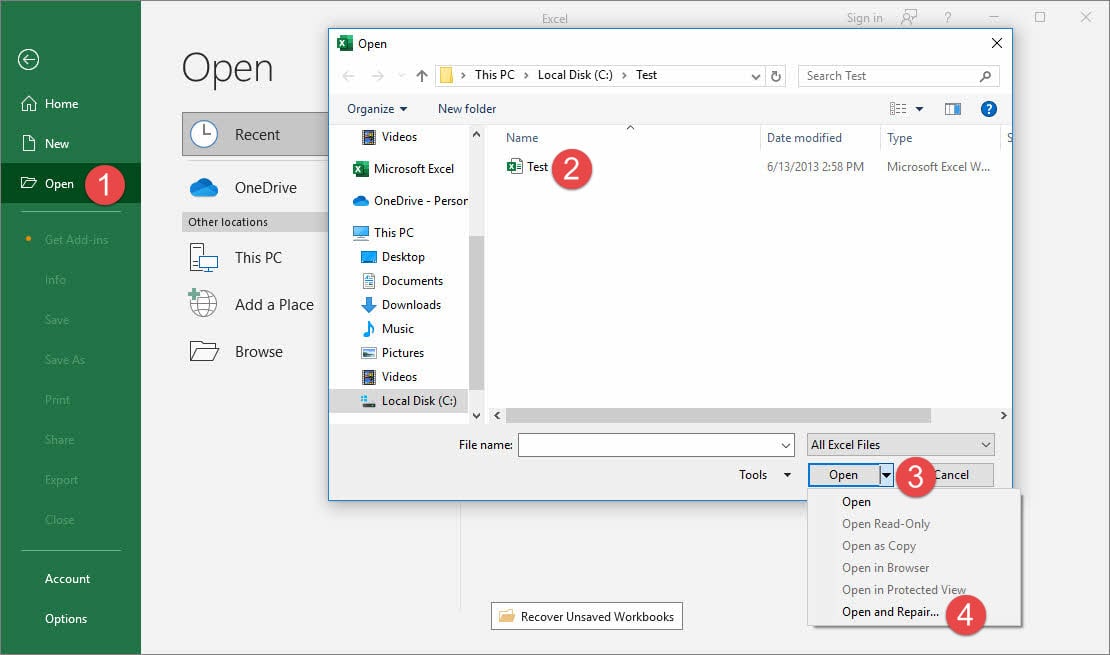
Excel には、[開いて修復] 機能による修復プロセスが組み込まれています。この機能は、次の手順で使用できます。
- In Excel、クリック File > 店は開いています
- 破損したExcelファイルを選択
- 横の矢印をクリック 店は開いています (Comma Separated Values) ボタンをクリックして、各々のジョブ実行の詳細(開始/停止時間、変数値など)のCSVファイルをダウンロードします。
- 選択する [開いて修復
- 選択 修復 最大限のデータを回復する
- それでもダメなら データを抽出 値と数式を取得する
詳細については、 Microsoftの公式ページ  .
.
2.2 自動回復による回復
Excel は自動回復機能によって作業を自動的に保護します。この機能は、保存されていないバージョンのブックを、設定された間隔で特定の場所に自動的に保存します。
2.2.1 自動回復を設定する
自動回復は以下のように設定できます。
- In Excel、 開いた File > オプション > Save
- 有効にする 自動回復情報を保存する (デフォルトで有効)
- 時間間隔を設定します(デフォルトは10分)
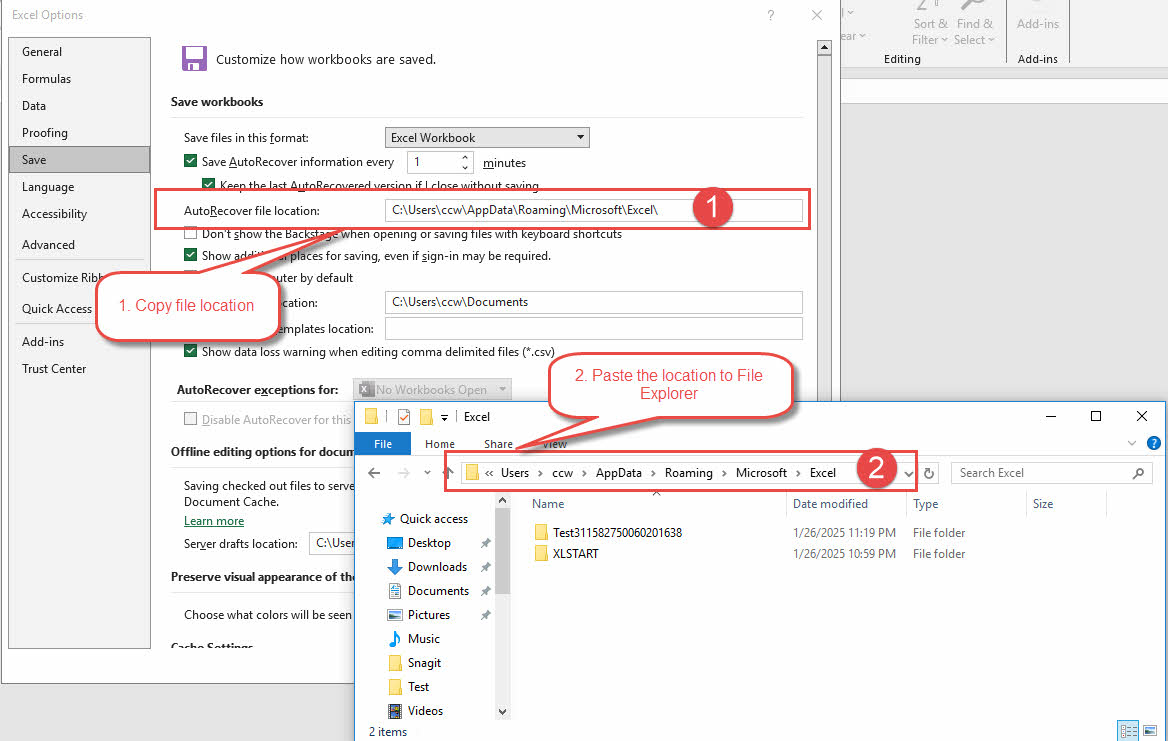
- 確認します AutoRecoverファイルの場所

2.2.2 自動回復の仕組み
自動回復の仕組みを説明します。
- ファイルを作成するとき テスト.xlsxその後、変更を加えますが、保存はしないでください。その後、事前に設定された時間間隔が経過すると、自動回復機能は、次のように、事前に設定された自動保存ファイルの場所にサブフォルダーを作成します。
C:\Users\ccw\AppData\Roaming\Microsoft\Excel\Test#####
長い数字 ##### Excelが自動回復セッションを区別するために使用する一意の識別子です。その後、変更は自動回復ファイルに保存されます。 テスト((自動回復-#####)).xlsb括弧内の長い数字は、Excel がさまざまな変更セッションを区別するために使用する一意の識別子です。元のファイルは .xlsx ですが、パフォーマンスの向上とファイル サイズを小さくするために .xlsb (Microsoft Excel バイナリ ワークシート) 形式で保存されることに注意してください。
- 後でTest.xlsxを保存すると、自動回復機能が NOT 最初に自動回復されたファイルを削除します。
- ファイルに別の変更を加えても保存しない場合は、事前に設定された時間間隔が経過すると、自動回復によって変更が2番目の自動回復ファイルに保存されます。 テスト((自動回復-#####)).xlsb最初に自動回復されたファイルと区別するために、異なる一意の識別子が付けられます。
- 継続的に変更を加えても、事前に設定された時間間隔が経過する前に変更内容を保存しないと、上記の手順が続行されます。そのため、サブフォルダーに複数の自動回復ファイルが存在する可能性があります。
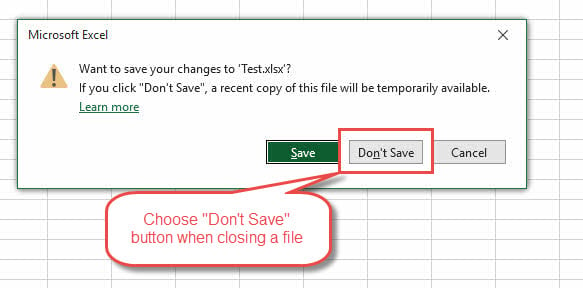
- 最後にTest.xlsxを閉じて、 NOT 保存すると、最新のファイルを除くすべての自動回復ファイルが削除され、最新のファイルは未保存のファイルに名前が変更されます。 テスト((未保存-#####)).xlsbここで、一意の識別子 ##### は、対応する自動回復ファイルの識別子と同一です。

- 「保存」を選択すると、自動回復されたファイルと以前に保存されていないファイルがすべて削除され、サブフォルダー自体も削除されます。次回同じファイルを開いて編集すると、自動回復によって、異なる一意の識別子を持つ新しいサブフォルダー Test#### が作成されます。
2.2.3 実際の例
以下は実際のサンプルです。
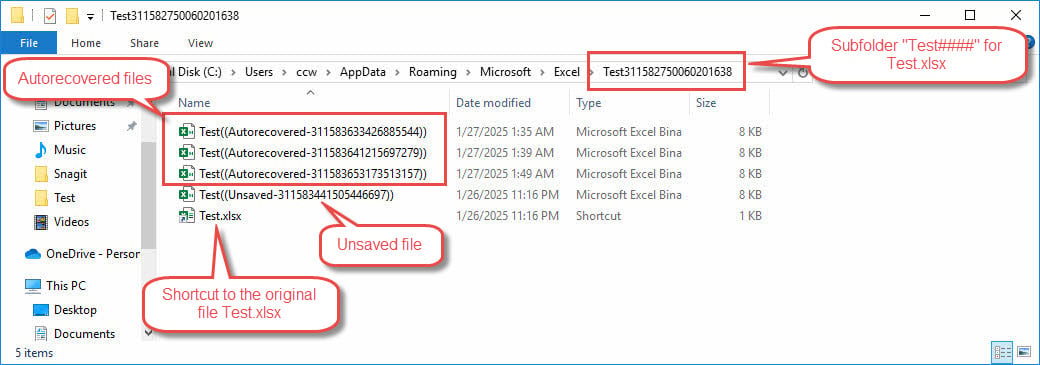
このサンプルから次のことがわかります。
- Test311582750060201638 は Test.xlsx の自動回復サブフォルダーです。
- Test((Unsaved-311583441505446697)).xlsb は、ファイルを最後に閉じる前の未保存バージョンです。
- 次のファイルは、ファイルを最後に開いた後に自動回復されたファイルです。
Test((Autorecovered-311583633426885544)).xlsb
Test((Autorecovered-311583641215697279)).xlsb
Test((Autorecovered-311583653173513157)).xlsb
これらのファイルのタイムスタンプは、保存されていないファイルよりも新しいものになります。
- Test.xlsx は実際のファイル Test.xlsx へのショートカットです。
2.2.4 ファイルが破損している場合は自動回復を使用する
良いニュースは、自動回復が デフォルトで有効したがって、破損した Excel ファイルを開いて回復できない場合は、自動回復機能を使用して最新バージョンのファイルを回復できる可能性があります。
2.2.5 「未保存のワークブックを回復する」機能を使用する
- In Excel、クリック File > 店は開いています
- 詳しくはこちら 未保存のワークブックを復元する (Comma Separated Values) ボタンをクリックして、各々のジョブ実行の詳細(開始/停止時間、変数値など)のCSVファイルをダウンロードします。

- 自動回復ファイルの場所で、破損したファイルの .xlsb ファイルを見つけて選択します。保存されていないバージョンでも、自動回復されたバージョンでもどちらでもかまいません。必要なコンテンツが含まれているバージョンを選択してください。

2.2.6 手動でファイルを検索して回復する
「自動回復ファイルの場所」を手動で開いて、必要なファイルを見つけることもできます。
- Excel で「自動回復ファイルの場所」をコピーします。
- Windows ファイル エクスプローラーに貼り付けます。
2.2.7 「ドキュメント回復」パネルを使用する
Excel が予期せずシャットダウンしたためにファイルが破損した場合、Excel を使用して再度開くと、ファイルが破損しているというエラー メッセージのほかに、左側に「ドキュメントの回復」パネルも表示されます。このパネルには、さまざまなバージョンに関する詳細情報が表示されるので、必要なバージョンを選択できます。
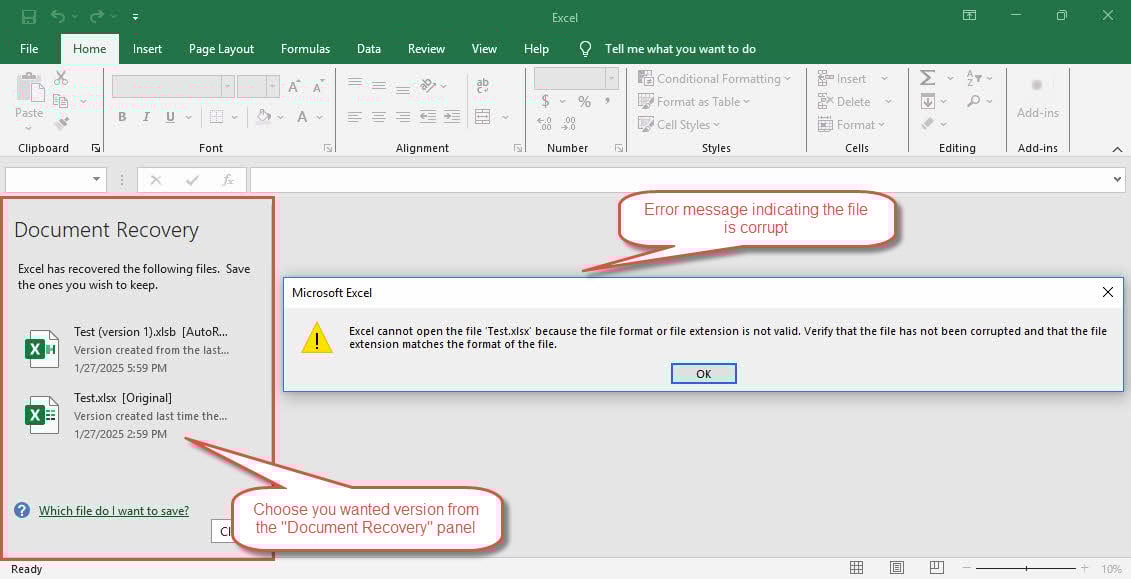
あるバージョンをクリックしても、Excel が開けないというエラー メッセージが表示されることがあります。このような場合は、正常なバージョンが見つかるまで別のバージョンを試してください。
2.2.8重要な注意事項
- 自動回復は NOT 自動保存は、以下で説明するもう 1 つの機能です。
- 自動回復は NOT 自動バックアップ。 NOT 一定期間が経過する前にファイルを保存すれば、保存されていないバージョンも保存されます。 NOT ファイルを保存して閉じる場合は、中間バージョンを保持します。ファイルを自動的にバックアップするには、以下に説明する別のオプションを有効にする必要があります。
- 自動回復によるファイルの回復の可能性を高めるには、時間間隔を最小 1 分に短縮します。ただし、これにより、巨大なファイルを処理するときに Excel のパフォーマンスが低下する可能性があります。
自動回復情報は、 Microsoftの公式ページ 同様に。しかし、彼らは私たちのように包括的な情報を提供していません。
2.3 自動保存による回復
自動保存は、ファイルが破損したときに役立つもう 1 つの機能です。自動回復と自動保存を混同している人は多く、同じものだと誤解していますが、実際にはまったく異なります。自動保存を有効にすると、数秒ごとに OneDrive などのクラウド ストレージにファイルが自動的に保存されます。
自動保存は、Microsoft 365 の Excel でのみ使用できます。OneDrive、OneDrive for Business、または SharePoint Online 上のファイルでは既定で有効になっています。ただし、ローカル コンピューター上のファイルでは無効になっています。
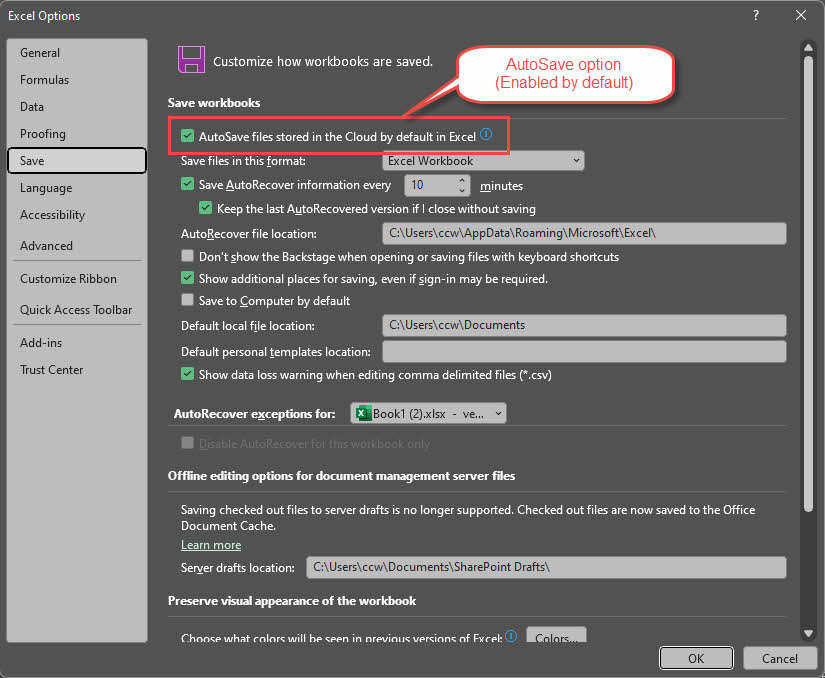
2.3.1 自動保存オプション
自動保存オプションは次の方法で見つけることができます。
- In Excel、 開いた File > オプション > Save
- 見つけることができます Excel ではデフォルトでクラウドにファイルを自動保存します オプション。これはデフォルトで有効になっており、特別な場合を除き、常に有効にしておくことをお勧めします。
2.3.2 ローカルファイルの自動保存を有効にする
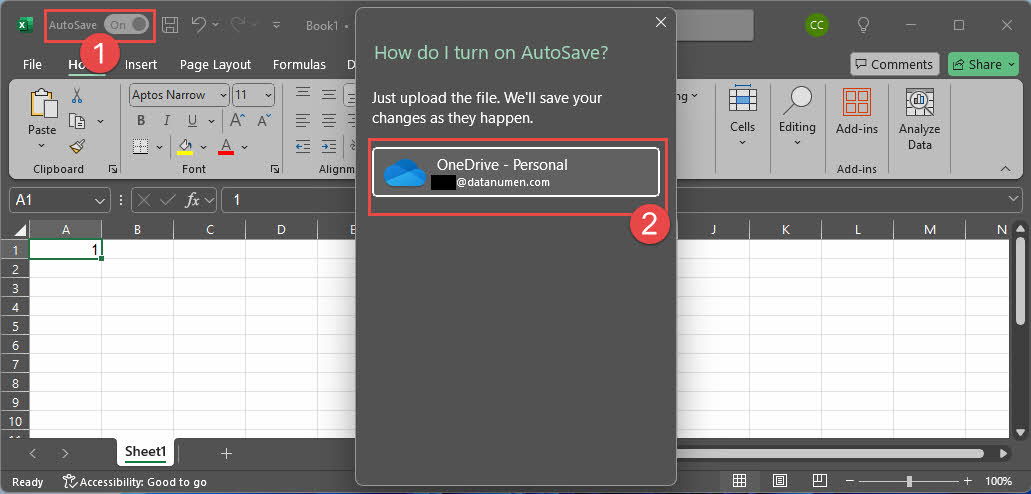
以下のように、ローカル ドライブ上のファイルの自動保存を有効にすることもできます。
- ローカルファイルを開く Excel
- 掃除機のスイッチを入れます。 自動保存 左上隅にあるトグルをクリックします。
- ダイアログがポップアップ表示されます。次に、自動保存されたファイルを保存するクラウド ドライブを選択できます。
- それ以降、ローカルファイルはクラウドドライブにアップロードされ、今後の更新はすべてそこに保存されます。ローカルファイルは NOT もう更新されません。
2.3.3 破損した Excel ファイルの回復
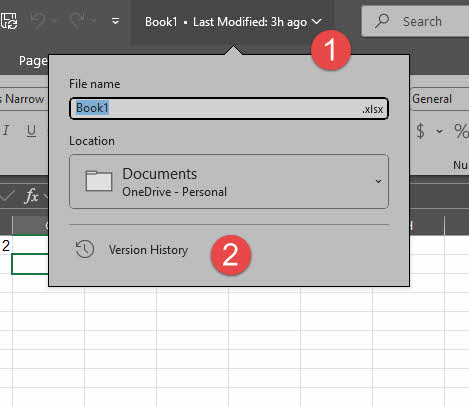
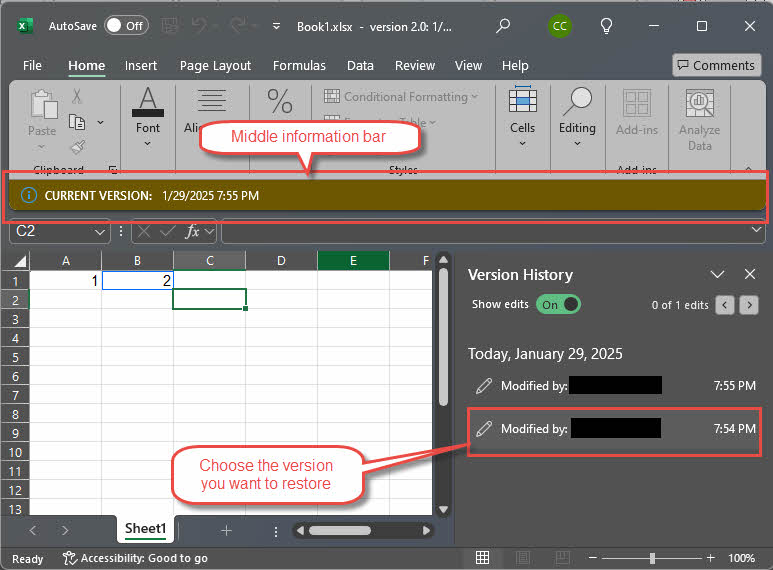
クラウド上のファイルが破損している場合は、自動保存の「バージョン履歴」機能を利用して、正常な古いバージョンに復元できます。
- In Excel上部のバーにあるファイル名をクリックします。
- ポップアップメニューで、 バージョン履歴.

- バージョン履歴は右側のパネルに表示されます。
- 復元するバージョンをクリックします:

- 中央の情報バーで、 リストア そのバージョンに復元するには:


2.3.3参考文献
- Microsoft 公式ページ: 自動保存とは何ですか?

- Microsoft 公式ページ: 自動保存をオンにするにはどうすればよいですか?
2.4 自動バックアップによる回復
自動バックアップコピーを作成することもできます。これにより、元のファイルが破損した場合でもデータにアクセスできます。ただし、自動バックアップは自動回復とは異なり、 NOT デフォルトで有効になっています。
2.4.1 自動バックアップを手動で有効にする
自動バックアップを有効にするのは簡単です:
- In Excel自動バックアップを設定するファイルを開きます。
- 選択 File > 名前を付けて保存 > ブラウズ.
- 詳しくはこちら ツール > 一般オプション…
- チェック 常にバックアップを作成する オプションをクリックして OK
- 詳しくはこちら Save ボタンをクリックし、既存のファイルを置き換えることを確認します。

それ以降、元のファイルが「Test.xlsx」の場合、「Test.xlk のバックアップ」ファイルが作成されます。.xlk は Microsoft Excel バックアップ ファイルのファイル拡張子です。

2.4.2 注:
- 自動バックアップは NOT グローバルオプションではなく、ファイルごとのオプションです。1つのファイルに対して自動バックアップを有効にすると、 NOT 他のユーザーに対して有効になります。
- 自動バックアップは NOT 現在のバージョンではなく、保存する前のバージョンをバックアップします。保存操作により、実際には元のファイルへの変更が保存され、それが現在のバージョンになります。
- 初めて「名前を付けて保存」を使用してバックアップオプション付きの新しいExcelファイルを保存すると、Excelは NOT 保存する前に利用できるバージョンがないため、バックアップ ファイルを作成します。
- 元の Excel ファイルが破損していて、自動バックアップを有効にしている場合は、バックアップから保存する前のバージョンを取得できます。
- .xlk バックアップ ファイルを開くと、次の警告が表示されます。

無視してクリックする はい ファイルを開きます。

2.4.3 ファイルのバッチ自動バックアップを有効にする
Excel VBAメソッド ワークブック.名前を付けて保存 オプションのパラメータ CreateBackup があり、これを使用してプログラムでファイルの自動バックアップを有効にすることができます。したがって、一連のファイルの自動バックアップを有効にする簡単な VBA スクリプトを作成できます。
Option Explicit

Function BatchEnableBackup()
    Dim fd As FileDialog
    Dim i As Long
    Dim fileName As String
    Dim wb As Workbook
    Dim fileFormat As Long

    ' Configure file dialog
    Set fd = Application.FileDialog(msoFileDialogFilePicker)
    With fd
        .AllowMultiSelect = True
        .Title = "Select Excel Files to Enable Backup"
        .Filters.Clear
        .Filters.Add "Excel Files", "*.xls; *.xlsx; *.xlsm; *.xlsb"
        If .Show <> -1 Then Exit Function ' Exit if user cancels
    End With

    ' Process selected files
    For i = 1 To fd.SelectedItems.Count
        fileName = fd.SelectedItems(i)

        ' Attempt to open workbook
        On Error Resume Next
        Set wb = Workbooks.Open(fileName)
        On Error GoTo 0

        If Not wb Is Nothing Then
            Application.DisplayAlerts = False  ' Suppress overwrite warnings

            ' Save with backup enabled
            On Error Resume Next  ' Skip files that can't be saved
            fileFormat = wb.fileFormat
            wb.SaveAs _
                fileName:=fileName, _
                fileFormat:=fileFormat, _
                CreateBackup:=True
            On Error GoTo 0

            Application.DisplayAlerts = True
            wb.Close SaveChanges:=False
            Set wb = Nothing
        End If
    Next i
End Function
あなたもダウンロードすることができます マクロ付きExcelファイル 直接。
別のVBA読み取り専用プロパティ ワークブック.CreateBackup ファイルの自動バックアップが有効になっているかどうかを確認するために使用できます。
自動バックアップ機能に関する情報はごく限られている。 Microsoftの公式ページ .
2.5 手動計算モードでの回復
計算モードを自動から手動に切り替えると、Excel がブックを開いたときにブック内のすべての数式を再計算するのを防ぐことができます。この方法は、再計算が不要な破損した Excel ファイルを開いて回復するのに役立ちます。
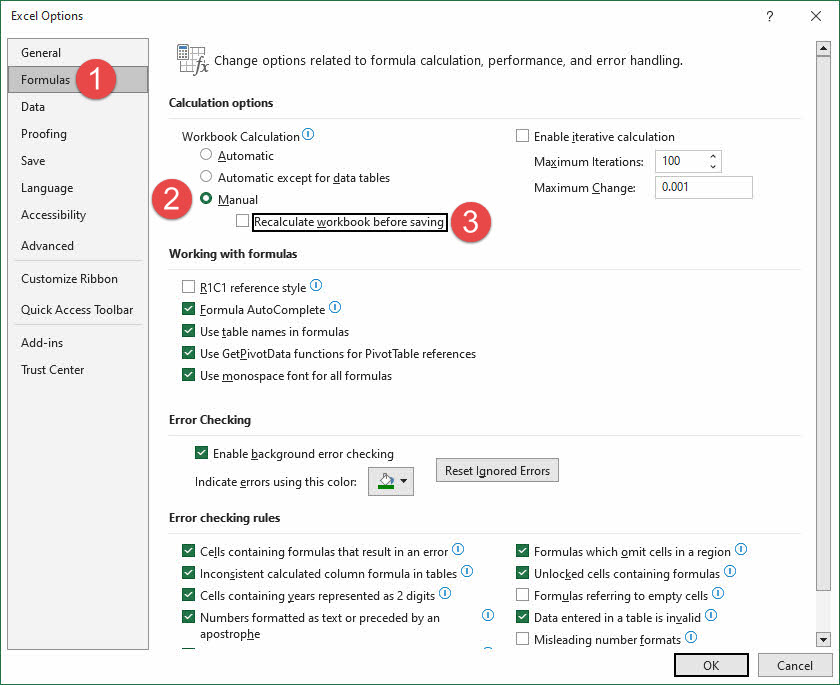
計算設定は次の方法で変更できます。
- Excel で、新しい空白のブックを開くか作成します。
- 詳しくはこちら File > オプション
- MFAデバイスに移動する 式 タブ
- 計算オプション選択 マニュアル ワークブックの計算用。
- チェックしない 保存する前にワークブックを再計算します。
- 詳しくはこちら OK を入力して変更を保存してください。

- 破損したファイルを開こうとします。
- ファイルが正常に開くことができた場合は、新しいファイルとして保存してバックアップします。
Microsoftは、以下の詳細情報を提供しています。 数式再計算モードの変更 (NAIST) と 現在の計算モード .
2.6 セーフモードでファイルを開く
破損したファイルを セーフモード 正常に開くことができたら、別の名前でコピーを保存します。
3. 破損した Excel ファイルを回復する高度なテクニック
高度な回復技術は、ひどく損傷した Excel ファイルに最適なソリューションです。これらの方法は、破損したワークブックからデータを回復するための特殊な形式とコーディング アプローチに焦点を当てるのに役立ちます。
3.1 SYLK形式の変換方法
Excel ファイルは複雑なバイナリ ファイル形式を使用しているため、破損しやすくなります。破損した場合は、破損した要素を除外するためにテキスト形式 (SYLK (シンボリック リンク) 形式) に変換してから、Excel 形式に戻すことができます。この方法は、プリンター関連の問題に特に役立ちます。 ただし、破損したファイルを Excel で開くことができる必要があります。
詳細な手順は次のとおりです。
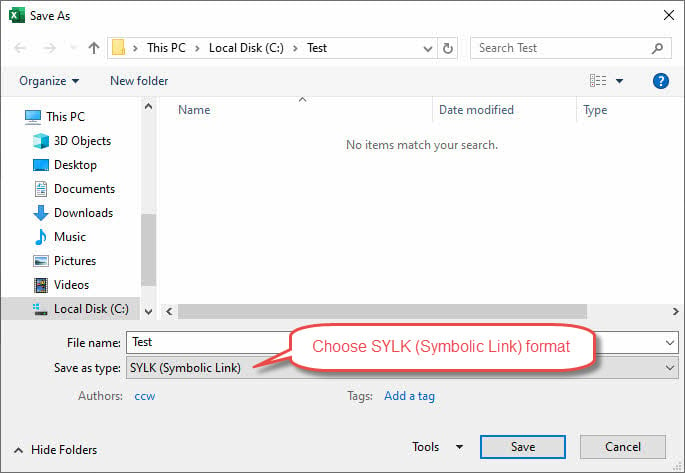
- 選択 File > 名前を付けて保存
- 選択する SYLK (シンボリックリンク) 形式でアーカイブしたプロジェクトを保存します.

- アクティブなシートにわかりやすい名前を付ける
- 詳しくはこちら Save フォーマットの変更を確認する
- 保存した.slkファイルを再度開きます
- 新しい名前でExcel形式で保存します
SYLK 形式には制限があります。1 つのワークシートしかサポートされないため、複数シートのワークブックの場合は上記の手順を複数回繰り返す必要があります。この問題を解決するために、SYLK 変換方法を使用して複数シートのワークブックを修復できる Excel VBA 関数を開発しました。
Option Explicit

Function RepairExcelFileViaSYLKConversion(SrcFile As String, DstFile As String) As Boolean
    On Error GoTo ErrorHandler

    Dim srcWb As Workbook
    Dim dstWb As Workbook
    Dim tempWb As Workbook
    Dim slkWb As Workbook
    Dim ws As Worksheet
    Dim fso As Object
    Dim srcBaseName As String
    Dim dstPath As String
    Dim slkFileName As String
    Dim sheetName As String
    Dim sanitizedName As String
    Dim isFirst As Boolean

    Set fso = CreateObject("Scripting.FileSystemObject")

    Application.ScreenUpdating = False
    Application.DisplayAlerts = False

    ' Step 1: Open source workbook
    Set srcWb = Workbooks.Open(SrcFile)

    ' Get source base name
    srcBaseName = fso.GetBaseName(SrcFile)

    ' Step 2: Save each sheet as SYLK
    dstPath = fso.GetParentFolderName(DstFile) & "\"

    If Not fso.FolderExists(dstPath) Then
        fso.CreateFolder dstPath
    End If

    For Each ws In srcWb.Worksheets
        ' Sanitize sheet name for filename
        sanitizedName = SanitizeFileName(ws.name)
        slkFileName = dstPath & srcBaseName & "_" & sanitizedName & ".slk"

        ' Copy sheet to new workbook and save as SYLK
        ws.Copy
        Set tempWb = ActiveWorkbook
        tempWb.SaveAs Filename:=slkFileName, FileFormat:=xlSYLK
        tempWb.Close SaveChanges:=False
    Next ws

    ' Close source workbook
    srcWb.Close SaveChanges:=False

    ' Step 3 and 4: Create new workbook and merge SYLK files
    Set dstWb = Workbooks.Add
    isFirst = True

    ' Get list of SYLK files
    slkFileName = Dir(dstPath & srcBaseName & "_*.slk")

    Do While slkFileName <> ""
        ' Open SYLK file
        Application.DisplayAlerts = False
        Set slkWb = Workbooks.Open(dstPath & slkFileName)
        Application.DisplayAlerts = True

        ' Copy sheet to destination workbook
        If isFirst Then
            ' Copy before first sheet and delete original
            slkWb.Sheets(1).Copy Before:=dstWb.Sheets(1)
            Application.DisplayAlerts = False
            If dstWb.Sheets.Count > 1 Then
                dstWb.Sheets(2).Delete
            End If
            Application.DisplayAlerts = True
            isFirst = False
        Else
            slkWb.Sheets(1).Copy After:=dstWb.Sheets(dstWb.Sheets.Count)
        End If

        ' Extract sheet name from filename
        sheetName = Mid(fso.GetBaseName(slkFileName), Len(srcBaseName) + 2)
        ' Rename the sheet
        On Error Resume Next ' Ignore errors (e.g., duplicate name)
        dstWb.Sheets(dstWb.Sheets.Count).name = sheetName
        On Error GoTo ErrorHandler ' Resume normal error handling

        ' Close SYLK workbook
        slkWb.Close SaveChanges:=False

        ' Next file
        slkFileName = Dir()
    Loop

    ' Step 5: Save and close destination workbook
    Application.DisplayAlerts = False ' Suppress overwrite warning
    dstWb.SaveAs Filename:=DstFile
    Application.DisplayAlerts = True
    dstWb.Close SaveChanges:=True

    ' Cleanup
    Application.ScreenUpdating = True
    Application.DisplayAlerts = True

    RepairExcelFileViaSYLKConversion = True
    Exit Function

ErrorHandler:
    ' Cleanup code
    On Error Resume Next
    If Not srcWb Is Nothing Then srcWb.Close SaveChanges:=False
    If Not tempWb Is Nothing Then tempWb.Close SaveChanges:=False
    If Not slkWb Is Nothing Then slkWb.Close SaveChanges:=False
    If Not dstWb Is Nothing Then dstWb.Close SaveChanges:=False
    Application.ScreenUpdating = True
    Application.DisplayAlerts = True
    RepairExcelFileViaSYLKConversion = False
End Function

Function SanitizeFileName(name As String) As String
    Dim invalidChars As String
    invalidChars = "\/:*?""<>|"
    Dim i As Long
    For i = 1 To Len(invalidChars)
        Dim c As String
        c = Mid(invalidChars, i, 1)
        name = Replace(name, c, "_")
    Next i
    SanitizeFileName = name
End Function
この機能のGUIも開発しました。ダウンロードできます。 すべての機能とGUIを備えたExcelファイル ユーザーフォーム MainForm を実行します。
この方法については、非常に限られた情報しかありません。 マイクロソフトの公式ウェブページ .
3.2 Webページ変換方法
SYLK 変換方法と同様に、破損した Excel ファイルを Web ページ (HTML) 形式に変換してから新しい Excel ファイルに戻すことで、破損の可能性を排除することもできます。
手順は次のとおりです。
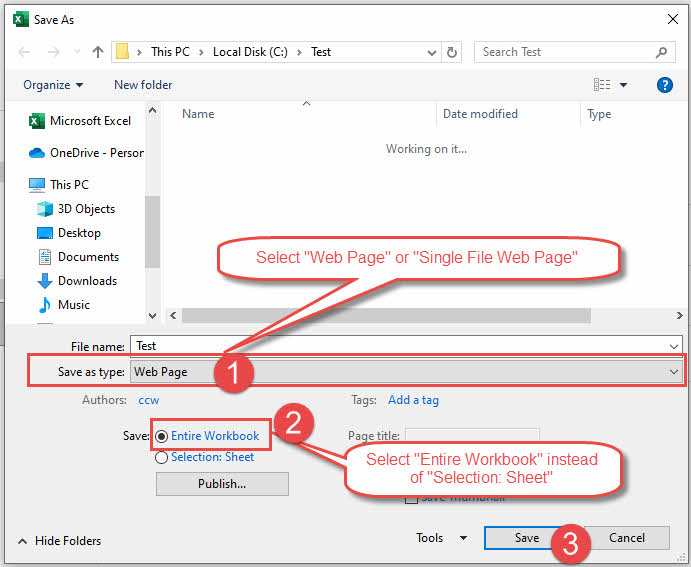
- 選択 File > 名前を付けて保存
- 選択 タイプとして保存 〜へ ウェブページ or 単一ファイルのWebページ.
- 必ず保存してください ワークブック全体 選択: シート.

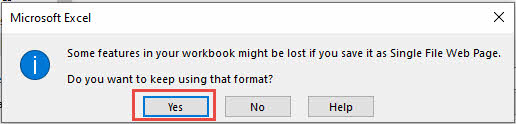
- 詳しくはこちら Save次の警告が表示されますが、無視して [OK] をクリックして保存します。

3.3 外部参照回復アプローチ
外部参照は、データを取得して破損した Excel ファイルを回復するための別の方法を提供します。この手法では、破損したブックへのリンクを作成し、数式や計算値を使用せずにデータを抽出できます。
3.3.1 回復手順
- In Excel新しい空白のワークブックを作成して保存します。
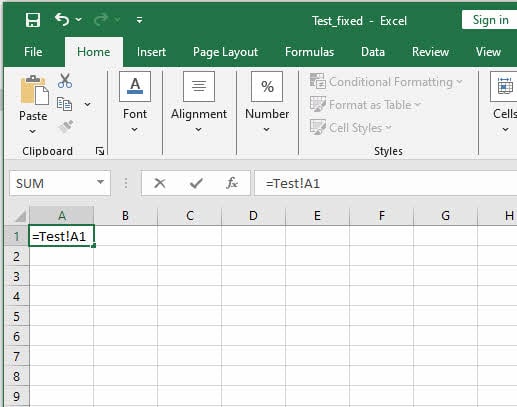
- ワークブックの最初のセルに次の数式を入力します。
=FileName!A1ここで、FileNameは拡張子を除いた破損したExcelファイル名です。たとえば、破損したファイルがTest.xlsxの場合、数式は次のようになります。=Test!A1数式を入力したら、 Enter.

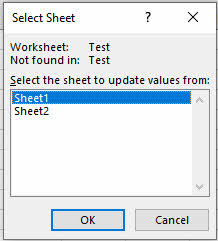
- [値の更新] ダイアログが表示されたら、外部参照の値を含む破損した Excel ファイルを参照して選択します。
![[値の更新] ダイアログで、外部参照の値を提供するソース ブックを選択します。](data:image/svg+xml,%3Csvg%20xmlns='http://www.w3.org/2000/svg'%20viewBox='0%200%20728%20403'%3E%3C/svg%3E)
- 破損した Excel ファイルに複数のシートがある場合は、現在の外部参照のシートを選択する必要があります。

- A1セルを選択して Ctrlキー+ C その式をコピーします。
- A1から始めて、元の破損したワークブックのデータ範囲とほぼ同じかそれ以上の範囲を選択し、次にを押します。 Ctrl + P 選択した範囲内のすべてのセルに数式を貼り付けます。
- 貼り付けた後、 値を更新する ダイアログが再度表示される場合は、元の破損したワークブックを選択してクリックします。 OK.
- セルの値が正しいかどうかを確認します。元のファイルの範囲内のセルには元のファイルの値が表示されます。範囲外のセルにはゼロが表示されます。
- 必要なセルを選択して押します Ctrlキー+ C それらをコピーします。
- 新しいシートを作成し、A1セルをクリックして右クリックし、 値を貼り付け 値のみを貼り付けます。この方法では、元の破損したファイルから新しいシートに値をコピーします。直接貼り付けることを選択した場合は、値の代わりに外部参照数式が再び取得されます。
![[値の更新] ダイアログで、外部参照の値を提供するソース ブックを選択します。](https://www.datanumen.com/wp-content/uploads/2025/01/external-reference-update-values.jpg)
3.3.2注:
- この方法ではデータ値のみが復元されます。数式、書式、グラフ、フォーム、マクロは復元されません。
- 手順 6 でエラーが発生した場合は、成功するまで範囲を縮小します。
この方法については、以下でもご覧いただけます。 マイクロソフトの公式ページ .
3.4 Open XML SDKツールの使用
Open XML SDK ツールを使用して、ファイル内の破損したセクションを見つけて修正することもできます。これを行うには、次の手順に従ってください。
- ダウンロード オープン XML SDK し、それをインストールしてください。
- ダウンロード Microsoft Office 向け Open XML SDK 生産性向上ツール し、それをインストールしてください。
- 始める Microsoft Office 向け Open XML SDK 生産性向上ツール
- 詳しくはこちら ファイル > ファイルを開く… 破損した Excel ファイルを開きます。
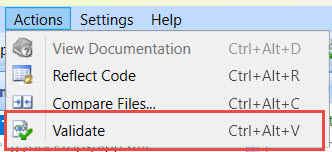
- 詳しくはこちら アクション > 検証 Excel ファイルを検証し、ファイル内の問題を見つけるには:

- 検証結果を確認し、ファイル内のエラーを手動で修正します。

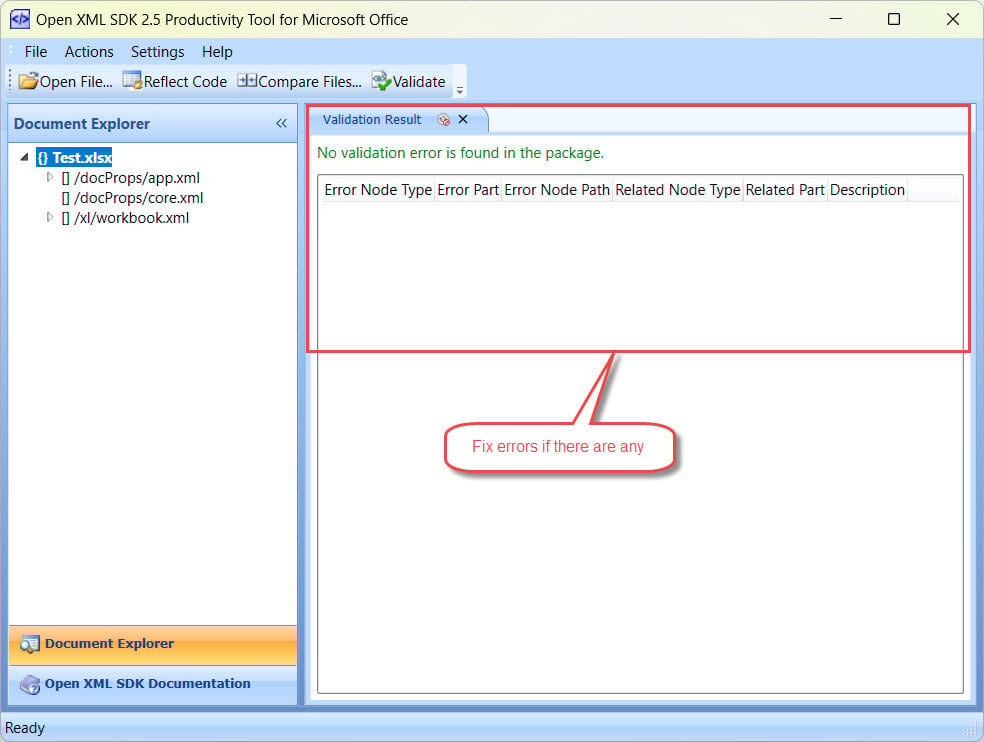
メモ: このアプローチには、プログラミングなどの高度なITスキルと、 Office Open XML ファイル形式したがって、平均的な Excel ユーザーには機能しない可能性があります。
3.5 VBAコードとマクロの回復
貴重な VBA コードとマクロを含むワークブックには、次のような特殊な回復アプローチが必要です。
- お気軽にご連絡ください Excel 破損したファイルを起動せずに。
- 作成セッションプロセスで ワークブックの計算 モードに マニュアル.
- クリック File > オプション.
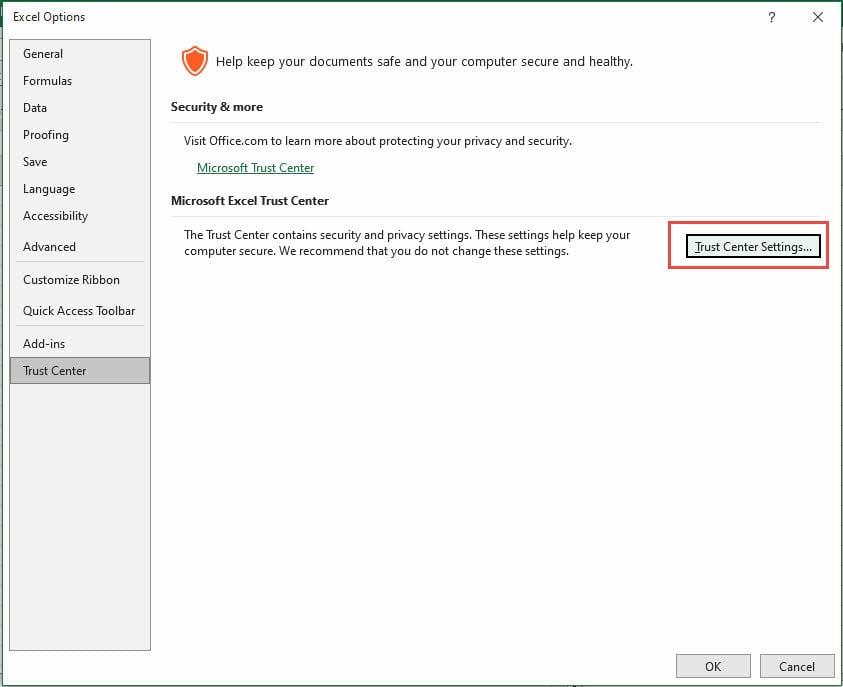
- In トラストセンター (英語のみ) タブをクリックします。 セキュリティセンターの設定:

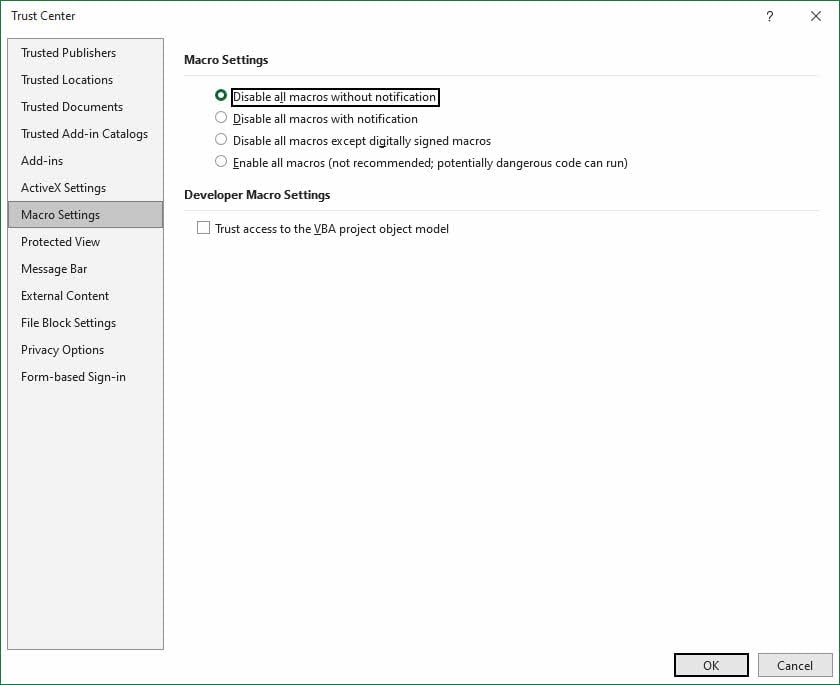
- ポップアップで トラストセンター (英語のみ) ダイアログ、クリック マクロ設定 タブを選択して 通知なしですべてのマクロを無効にする、次に以下をクリックします OK:
- これで、すべての自動計算とマクロが無効になりました。
- その後、破損したファイルを開くことができます。Excelで正常に開くことができれば、 NO 通知なしオプションを選択したため、マクロが無効になったという通知が表示されます。Excelが起動しない場合は、 CAN この方法を使用して、コードをさらに回復します。
- メディア掲載 Altキー+ F11 Visual Basic エディターを開きます。
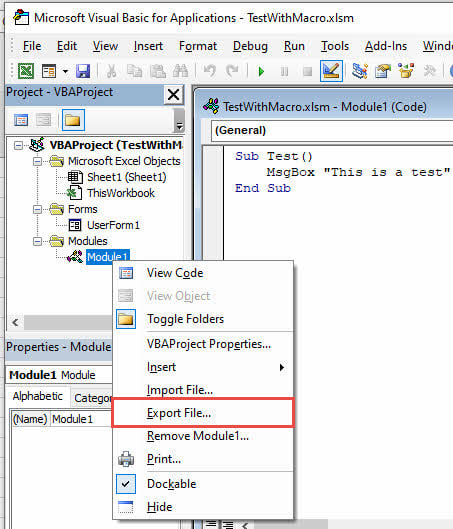
- VBAプロジェクトを参照して、フォームやモジュールなどの必要な項目を選択し、右クリックして選択します。 ファイルをエクスポート… アイテムを手動でエクスポートするには:

- 必要なアイテムがすべてエクスポートされるまで、手順 9 を繰り返します。
- Visual Basic エディターと現在のファイルを閉じます。
- 新しいワークブックを作成し、すべての項目をインポートし直します。
この方法は、他の回復手法では完全なワークブックの機能を復元できない場合でも機能します。
これらの高度な技術は、さまざまなタイプの破損に特化したソリューションで標準的な回復方法を補完します。SYLK 変換、外部参照、または VBA 回復のいずれかを選択するかどうかは、特定の損傷と保存する必要があるデータの種類によって異なります。
3.6 マクロによるチャートデータの抽出
マクロを使用して破損したブックからグラフデータを抽出することもできます。Microsoftは、次の詳細情報を提供しています。 マクロ (NAIST) と それの使い方 チャートデータを回復します。
4. サードパーティのExcel互換ツールを使用する
一部のサードパーティ ツールも Excel ファイルをサポートしています。ファイルが破損していて Excel で開けない場合は、これらのツールを試すことができます。以下にいくつか例を挙げます。
- Googleスプレッドシート
- OpenOfficeの
- LibreOfficeの
1 つのツールでファイルを開くことができる場合は、エラーのない新しい Excel ファイルに保存します。
5. 使用方法 DataNumen Excel Repair 破損したExcelファイルを修復する
上記の方法がすべて失敗した場合は、次のような専門ツールの使用を検討してください。 DataNumen Excel Repairは、破損したExcelファイルを驚くほど正確に復元できるソフトウェアです。このソフトウェアはすべてのExcelバージョンで動作します。
5.1 単一の Excel ファイルを修復する
破損した Excel ファイルを 1 つ修復するには、次の手順を実行してください。
- Microsoft Excel およびソース Excel ファイルを変更する可能性のあるその他のアプリケーションを閉じます。
- ソース Excel ファイル (.xls/.xlsx) を選択します。
- ソース ファイルが test.xls/test.xlsx の場合、出力ファイル名は自動的に test_fixed.xls/test_fixed.xlsx に設定されます。出力ファイルの形式は、ローカル コンピューターの Excel のバージョンに基づいて設定されることに注意してください。Excel 2003 以前のバージョンの場合、出力ファイルは .xls 形式になります。Excel 2007+ の場合、出力ファイルは .xlsx 形式になります。出力ファイル名を手動で変更することもできます (.xls/.xlsx)。
- 「修復開始」ボタンをクリックしてください。
- 修復プロセスの後、 DataNumen Excel Repair 新しい修正された Excel ファイルを出力します。

5.2 Excelファイルの一括修復
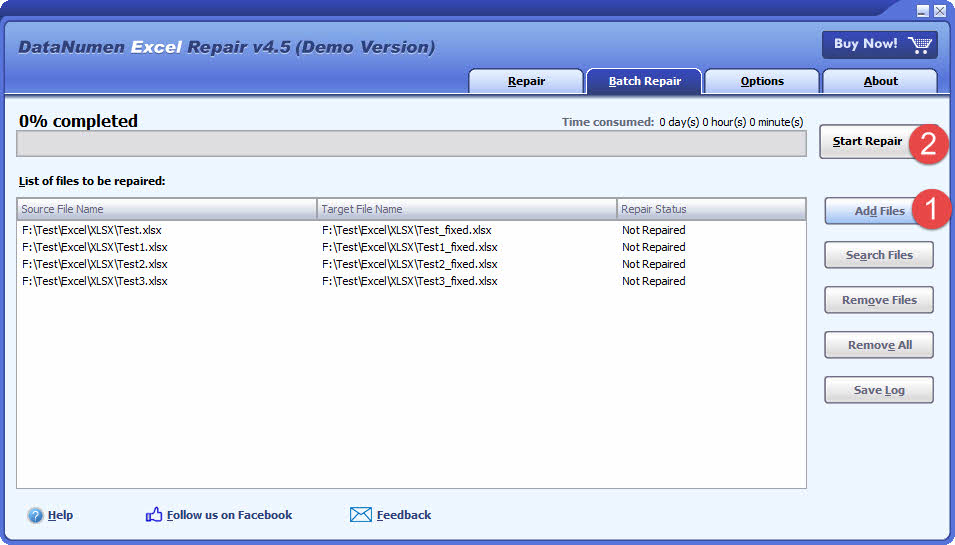
DataNumen Excel Repair 複数の破損したファイルの処理が簡単になります。複数の Excel ファイルを選択するか、コンピューターから特定の条件に一致するファイルを検索し、次のようにバッチで修復できます。
- 「バッチ修復」タブに移動します。
- 「ファイルを追加」をクリックして、修復する複数の Excel ファイル (.xls/.xlsx) を追加します。
- 「ファイルの検索」をクリックして、ローカル コンピューター上で修復するファイルを検索することもできます。
- 「修復開始」ボタンをクリックしてください。
- リスト内のすべての Excel ファイルが 1 つずつ修復されます。
5.3 ハードドライブ、ディスクイメージ、またはバックアップファイルから Excel データを回復する
Excel ファイルがなくなった場合は、ハード ドライブ、ディスク イメージ、またはバックアップ ファイルから Excel データを直接復元できます。次に例を示します。
- Excel XLS/XLSX ファイルを完全に削除します。
- ハードドライブをフォーマットします。
- ハードドライブの故障。
- VMWareまたはVirtualPCの仮想ディスクが破損しているか破損しています。
- バックアップ メディア上のバックアップ ファイルが破損または損傷しているため、そこから Excel XLS/XLSX ファイルを復元できません。
- ディスク イメージ ファイルが破損または損傷しているため、そこから Excel ファイルを回復することはできません。
ディスク イメージまたはバックアップ ファイルが手元にある場合は、次の操作を実行できます。
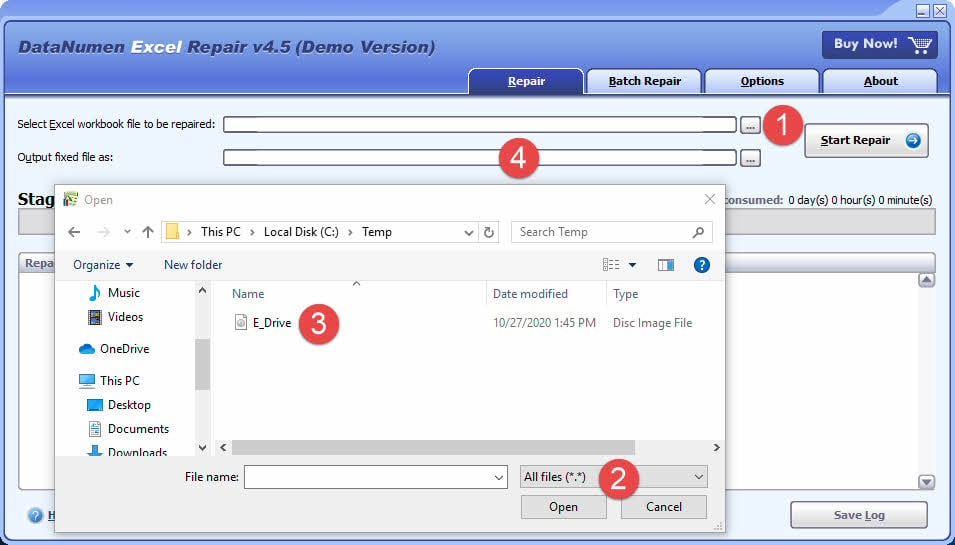
- 「…」ボタンをクリックしてソースファイルを選択します。
- 「ファイルを開く」ダイアログで、フィルターとして「すべてのファイル (*.*)」を選択します。
- 修復するソース ファイルとしてディスク イメージまたはバックアップ ファイルを選択します。
- 出力する固定 Excel ファイルを設定し、Excel 2007 以降がインストールされている場合は拡張子が .xlsx (例: E_Drive_fixed.xlsx) であることを確認します。それ以外の場合は、拡張子が .xls (例: E_Drive_fixed.xls) であることを確認します。
ハードドライブから直接回復したい場合は、 DataNumen Disk Image ハードドライブのディスクイメージファイルを作成するには:
- ハードドライブまたはディスクを選択します。
- 出力画像ファイル名を設定します。
- ハードドライブ/ディスクからディスクイメージファイルを作成するには、「クローン作成開始」ボタンをクリックしてください。

5.4 ランサムウェアやウイルスからの回復
ランサムウェアやウイルスに感染した場合は、すぐに感染したファイルをバックアップしてください。その後、 DataNumen Excel Repair これらのファイルをスキャンし、データへのアクセスを復元します。高度なスキャン機能は、ランサムウェアやウイルスに感染したファイルによるデータ損失を軽減するのに役立ちます。
5.5 回復したファイルを修復する
場合によっては、回復されたファイルは DataNumen Data Recovery または他の同様のデータ復旧ツールがExcelで開けない場合、このような場合は DataNumen Excel Repair Excel で開くことができる回復されたファイルを修復します。
5.6 サンプルファイル
| 破損した Excel ファイルのサンプル | によって回復されたファイル DataNumen Excel Repair |
| エラー1.xls | エラー1_修正済み.xlsx |
| エラー4.xlsx | エラー4_修正.xls |
| エラー5.xls | エラー5_修正.xls |
6. オンライン復旧サービス
オンライン回復サービスでは、ソフトウェアをインストールせずに、破損した Excel ファイルを Web ベースで回復できます。破損したファイルをすぐに修復したいユーザーは、これらのサービスに注目しています。
6.1 簡単な回復手順
オンライン サービスによる Excel ファイルの回復は、次の手順で行います。
- 評判の良いオンライン復旧サービスを選択する
- 破損したExcelファイルをサービスWebページにアップロードします
- 通知を受け取るにはメールアドレスを入力してください
- 修復プロセスを開始します
- 修復プロセスが完了するまでお待ちください
- 修正されたファイルをダウンロードするか、電子メールで受け取る
これらのサービスは、さまざまなアルゴリズムを使用して、さまざまな種類の Excel ファイルの破損を修復します。修復には通常数分しかかからないため、緊急のファイルを迅速に回復できます。
6.2 の長所と短所
オンライン復旧サービスの長所と短所をよく理解することで、ユーザーはより良い選択を行うことができます。
メリット:
- インターネットに接続できるあらゆるデバイスからアクセスできます
- ソフトウェアのインストールや技術的な知識は不要
- ファイルはすぐに修復されます
- 従来の回復方法よりも手頃な価格
制限事項:
- 機密データをアップロードすると、セキュリティとプライバシーに関する懸念が生じる
- 安定したインターネット接続が必要です
- 通常、ひどく破損したファイルではうまく機能しません
6.3 トップサービス
Excel ファイルを復元できるオンライン プラットフォームはいくつかあります。以下にその一部を示します。
- DataNumen オンラインExcel修復: ソフトウェアをインストールすることなく、ブラウザ上で直接、破損した Excel ファイルを迅速かつ簡単に修復できます。主な機能は以下のとおりです。
- 無料プレビュー: お支払い前に修復されたExcelファイルをプレビューできます。
- 複数のフォーマット: .xls、.xlw、.xlsx、および.xlsmファイルに対応しています。
- インストールなし: ソフトウェアをダウンロードせずに、オンラインでExcelファイルを修復できます。
- 使いやすい: 破損したファイルをアップロードして、修復を開始するだけです。
- OfficeRecovery: Excel バージョン 5.0 から 2010 までをサポートする画期的なクラウド ベース サービスとして先駆者です。このサービスは、.xls、.xlsx、.xla などのさまざまなファイル形式を処理します。
- Recovery Toolbox for Excel:.xls、.xlsx、.xlsm、.xlt、.xltx、.xltm、.xlamファイルなど、複数のExcel形式からデータを復元できる点で優れています。
- Aspose: さまざまなファイル形式を修復する信頼性の高い機能を提供し、XLS、XLSM、XLSX、XLSB、および ODS ファイルをサポートします。このサービスはデータ セキュリティに重点を置いており、アップロードされたファイルを暗号化して保護します。
これらのサービスでは、無料の簡単な修理から高度な回復機能を備えたプレミアム サブスクリプションまで、さまざまな価格オプションが提供されています。
7. 破損した Excel ファイルを回復するためのより高度なツール
すでに説明した解決策以外にも、深刻なファイル破損に対処するためのさまざまな専門的なExcel修復ソフトウェアオプションがあります。検索を簡素化するために、厳密にテストしてまとめました。 最も信頼性の高いツールの詳細リストさまざまなシナリオにおけるその機能と有効性を強調します。
8. Excelファイルを開く際のエラーのその他の解決策
ファイルの破損以外にも、Excel ファイルが開けない原因となる場合があります。症状やエラー メッセージは、ファイルの破損の場合と似ているか、同じである場合もあります。
ファイルが破損しているかどうかを確認するには、ファイルを別の正常に動作しているコンピュータにコピーし、Excelで開いてエラーがまだ存在するかどうかを確認します。または、 Excelのオンライン版 確認する
ファイルが他のコンピュータやオンラインで開くことができる場合は、 破損しています。コンピューターの起動エラーを修正するには、次の解決策を試してください。
- 修理事務所
- ユーザー エクスペリエンス仮想化 (UE-V) の修復
- DDEを無視しないでください
- すべてのアドインを無効にする
- ファイルの関連付けをリセットする
- ハードウェアアクセラレーションを無効にする
- 最新のアップデートをインストールする
- Excel、Windows、その他のソフトウェア間に互換性の問題がないことを確認してください。
- Windowsレジストリのエラーを修正する .
- 他のアプリケーションをすべて閉じる
9. 結論
Excelファイルの破損は、今日の企業が直面する最も重要な課題です。この問題を解決するには、複数の復旧方法があります。復旧方法を正しく理解することで、貴重なデータを保護し、ビジネスを円滑に運営することができます。以下に概要を示します。
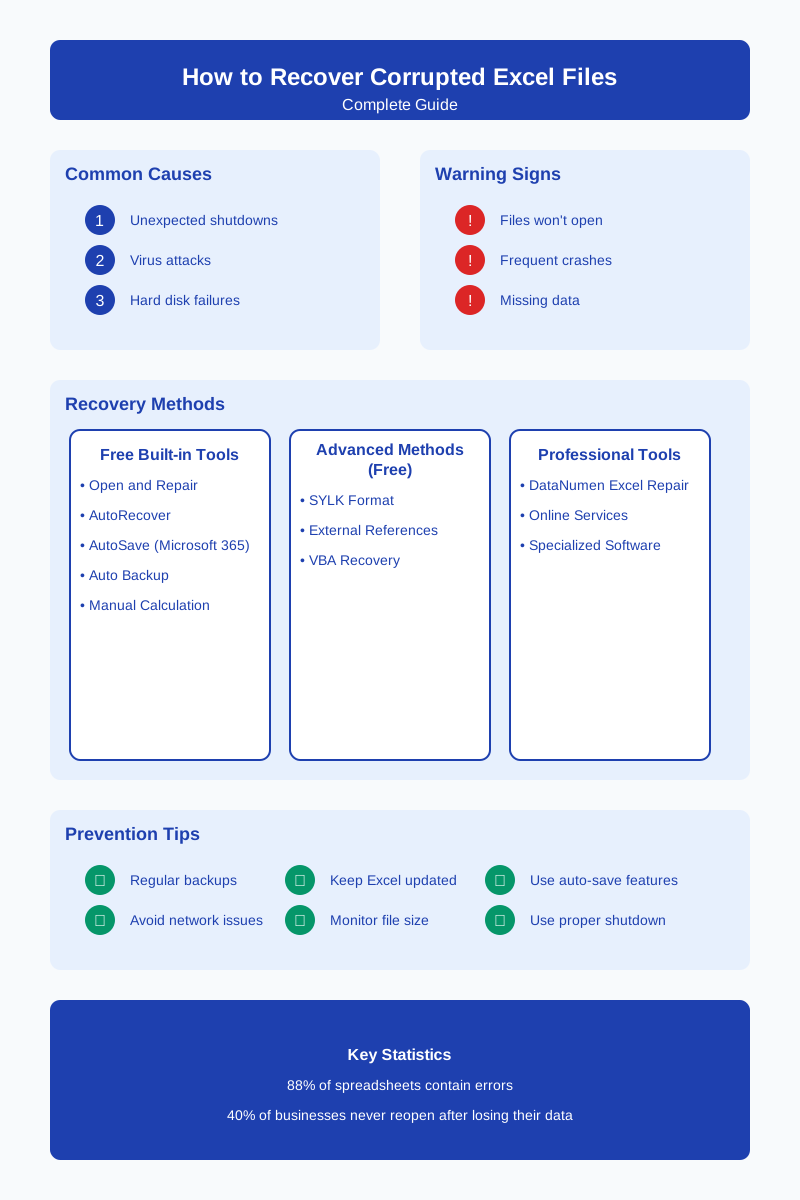
組み込みのExcel機能、手動の方法、プロフェッショナル Excel修復ソフト、オンライン復旧サービスはそれぞれ動作が異なります。それぞれのオプションには、破損の種類に応じて独自の利点があります。Excelに組み込まれている復旧ツールが第一候補です。深刻な破損の場合は、次のような専用ソフトウェアが役立ちます。 DataNumen 破損した Excel ファイルを回復するための高度な回復機能を提供します。
問題を防ぐためには、定期的なバックアップと適切なファイル処理が不可欠です。さらに、破損の警告サインにも注意する必要があります。リスクを軽減するために、Excel ソフトウェアを最新の状態に保ってください。
適切な組み合わせ 予防 回復ツールは、Excel ファイルを破損から保護します。必要なときに、迅速な回復が容易になります。ファイル保護に積極的に取り組み、複数の回復オプションを用意しておいてください。こうすることで、Excel の破損の問題をストレスなく処理できます。
参照:
- マイクロソフトコーポレーション。(nd) 破損したワークブックを修復する. Microsoft サポート。 https://support.microsoft.com/en-us/office/repair-a-corrupted-workbook-153a45f4-6cab-44b1-93ca-801ddcd4ea53
著者について
ショウ・シェン 10年以上のWord、Excel、および PowerPoint 企業環境および教育環境におけるトラブルシューティングを幅広く手掛けています。数千人ものユーザーが失われた作業の復旧、ファイル破損問題の解決、Officeワークフローの最適化を実現できるよう支援してきました。
Shouはテクニカルライティングを通じて、複雑なOfficeのトラブルシューティングを、あらゆるスキルレベルのユーザーが理解しやすい、明確で実践的な手順にまとめることに尽力しています。Microsoft 365の最新の開発動向を常に把握し、実際のファイル破損シナリオで手法を継続的にテストすることで、正確性を確保しています。
このガイドについてご質問がある場合や、Officeの問題で追加のサポートが必要な場合は、 フィードバックと提案 これらのトラブルシューティング リソースを改善します。