
腐敗した DBF ファイルは、会計システム、在庫データベース、CRM アプリケーションを停止させる可能性があります。このガイドでは、ファイルを修復するためのあらゆる実用的な方法を網羅しています。 DBF ファイル、単純な関連ファイルチェックから16進数レベルの再構築まで、侵襲性の低いものから高いものへと順に並べられています。
はじめに
1.1 とは何か DBF ファイル?
A DBF ファイルとは、もともと dBASE 用に開発された構造化された表形式のデータベースファイル形式で、後に FoxPro、Clipper、Visual FoxPro、および多くの従来のビジネスアプリケーションに採用され、会計記録、在庫テーブル、顧客データなどに一般的に使用されています。
A DBF データベースには通常、いくつかの付随ファイルが含まれています。
- .cdx / .idxレコード検索を高速化する複合インデックスファイルと単一インデックスファイル。
- .fpt / .dbtメインテーブルから参照される、可変長のテキストまたはバイナリデータを格納するメモフィールドファイル。
- .dbcVisual FoxProが関連するテーブル、ビュー、ストアドプロシージャをリンクするために使用するデータベースコンテナファイル。
1.2あなたのサイン DBF ファイルが破損しています
以下の症状は、 DBF ファイルが破損している可能性があり、修復が必要です。
- 「テーブルではありません」エラーアプリケーションはファイルヘッダーの最初のバイトを有効なものとして認識しません DBF バージョンマーカー。
- 「ファイルはデータベースではありません」エラーファイルヘッダー構造が読み取り不能であるか、上書きされています。
- アプリケーションを開くとクラッシュしますホストプログラムがファイルの読み込みを試みた際に、フリーズまたは終了します。
- 文字化けした、または欠落した記録行に誤った文字が表示されたり、値が切り捨てられたり、行自体が欠落している。
- レコード数が間違っていますアプリケーションが報告するレコード数が、ファイル内の実際の行数と一致しません。
- インデックスエラーアプリケーションがインデックスの不整合を報告するか、存在するはずのレコードが見つからない。
- ファイルサイズがゼロバイトまたは異常に小さい書き込み操作が中断されたため、ファイルの内容が失われました。
1.3 一般的な原因 DBF ファイルの破損
- 不適切なシャットダウンと停電ファイルが開いている間に停電や強制再起動が発生すると、書き込み操作が中断され、ファイルが矛盾した状態になります。
- 複数ユーザーによるアクセス競合複数のユーザーが同じファイルを開いて書き込む DBF ネットワーク上で複数のファイルを同時に転送すると、データレコードとインデックスファイルの両方が破損する可能性があります。
- インデックスファイルの破損紛失または破損 .cdx / .idx ファイルが原因で、コアとなるデータレコードが破損していなくても、データベースが破損しているように見えることがあります。
- 削除されたレコードの蓄積と断片化削除対象としてフラグが立てられたものの、実際に削除されなかったレコードは、時間の経過とともに蓄積され、構造的な不整合を引き起こす可能性があります。
- ソフトウェアのクラッシュとウイルス攻撃書き込み操作中にアプリケーションがクラッシュしたり、ファイルバイトを上書きするマルウェアによって、ヘッダー、フィールド記述子、またはデータレコードが破損する可能性があります。
2. 修理前に:まず最初に行うべき重要なステップ
データの破損を悪化させたり、データを完全に失ったりすることを防ぐため、修復方法を試みる前に、以下の2つの手順を実行してください。
2.1 ファイルを繰り返し開くのをやめる
アプリケーションが破損したファイルをロードしようとするたびに DBF ファイルを開くと、追加のデータが書き込まれたり、ヘッダーが更新されたりする可能性があり、破損が悪化する可能性があります。ファイルが破損している疑いがある場合は、すぐにファイルを開くのを中止してください。
2.2 バックアップコピーを作成する
何か他のことをする前に、破損したファイルをコピーして名前を変更します(例: ファイル名_バックアップ.dbf修復作業は必ずコピーに対して行い、決してオリジナルには行わないでください。修復方法によって問題が悪化した場合は、手を加えていないオリジナルからやり直すことができます。
また、すべての関連ファイルをバックアップしてください(.cdx, .idx, .fpt, .dbt)メインと共に .dbf ファイルにソフトウェアを指定する必要があります。
3. 方法1:関連ファイルの確認と復元
多くの明らかな DBF 破損の原因は、実際には関連ファイルが欠落しているか、一致していないことにあります。ファイルレベルの修復を試みる前に、これらのファイルを確認してください。
3.1 不足しているインデックスファイル(.cdx / .idx)を特定する
フォルダーを開く .dbf ファイルを確認し、必要なインデックス ファイルがすべて存在することを確認します。Visual FoxPro テーブルの名前は 受注.dbf例えば、通常は仲間がいる orders.cdxインデックスファイルが存在しない場合、データ自体は破損していなくても、アプリケーションはエラーを報告します。
3.2 不足しているメモファイル(.dbt / .fpt)を特定する
テーブルにメモフィールドが含まれている場合、そのメモファイル(.fpt Visual FoxPro 用、 .dbt dBASE III/IV の場合、メモファイルは同じフォルダに存在する必要があります。メモファイルが見つからない場合、レコードの残りの部分が破損していなくても、メモ値を参照するレコードはすべて読み取りエラーになります。
3.3 不足ファイルの再構築
インデックスファイルが見つからない場合は、以下の方法で再構築してください。 再索引 コマンド。メモ ファイルが欠落していてバックアップも存在しない場合、それらのレコードのメモ フィールド データは復元できませんが、ヘッダーからメモ ファイル参照を削除してからテーブルを開くと、メモ以外のフィールドにアクセスできます。 16進エディタ.
4. 方法2:データベースユーティリティコマンドを使用する(FoxPro / dBASE)
Visual FoxProまたはdBASEにアクセスできる環境であれば、それらには一般的な破損の多くを修復できる組み込みコマンドが用意されています。
4.1 ファイルを排他モードで開く
排他モードでファイルを開くと、完全な読み書き制御が可能になり、修復コマンドを実行する前に必須となります。Visual FoxPro コマンドウィンドウで、次のように入力します。
USE yourfile.dbf EXCLUSIVEファイルが正常に開いた場合は、レコードデータを直ちに新しいデータベースにコピーすることでデータを復元できます。
4.2 SET TABLEVALIDATEを使用してテーブルの整合性を検証する
修正を適用する前に、 SET TABLEVALIDATE 汚職エラーを明らかにするために:
SET TABLEVALIDATE 11
USE yourfile.dbf EXCLUSIVE
このコマンドは、Visual FoxPro に対して、テーブルを開く際に厳密な検証を実行するように指示します。このステップで返されたエラーメッセージは、破損の種類と場所を示します。
4.3 REINDEXによるインデックスの再構築
ファイルを排他モードで開いた状態で、以下を実行します。
REINDEXREINDEX 開いている DBF ファイルに関連付けられているすべてのインデックス ファイルを再構築します。これにより、レコードが欠落しているように見えたり、アプリケーションがファイルを読み取れないと報告したりする原因となるインデックス関連の障害が解決されます。
4.4 PACKでテーブルをコンパクトにする
ファイルを排他モードで開いた状態で、以下を実行します。
PACKPACK 削除対象としてフラグが立てられたすべてのレコードを物理的に削除し、ファイルを圧縮します。これにより、削除済みレコードの過剰な蓄積によって発生する問題が解決されます。
警告: PACK フラグが立てられたレコードを完全に、かつ不可逆的に削除します。バックアップコピーに対してのみ実行してください。
4.5 PACK MEMO を使用した修理メモフィールド
テーブルにメモフィールドが含まれている場合は、以下のコマンドを実行してください。 PACK:
PACK MEMOPACK MEMO メモファイルを圧縮します(.fpt / .dbt)未使用のメモブロックを削除し、メモファイルとメインテーブル間のサイズ不整合を修正します。
警告: PACK MEMO 削除されたレコードのメモデータと上書きされたメモ値を、元に戻すオプションなしで完全に破棄します。バックアップコピーに対してのみ実行してください。
5. 方法3:別のアプリケーションで開く
場合によっては、メインのアプリケーションでファイルを開くことを拒否した場合でも、より寛容なアプリケーションでファイルを開くことでデータを復元できることがあります。
5.1 LibreOffice Calc
LibreOfficeの CalcにはdBASEインポートフィルターが組み込まれており、部分的に破損した多くのファイルから生データを読み取ることができます。 DBF ファイル:
- に行く File -> 店は開いています 選択 .dbf ファイルを開くと、LibreOfficeにインポートダイアログが表示され、そこで文字コードを選択できます。
- ファイルが読み込まれると、データはスプレッドシート形式で表示されます。部分的に破損したファイルでも、多くの場合、読み取り可能なレコードが読み込まれます。
- 復元したデータをエクスポートするには File -> 名前を付けて保存 選択して テキストCSV or Microsoft エクセル フォーマットしてから、 DBF 必要に応じて、エクスポートされたデータから取得します。
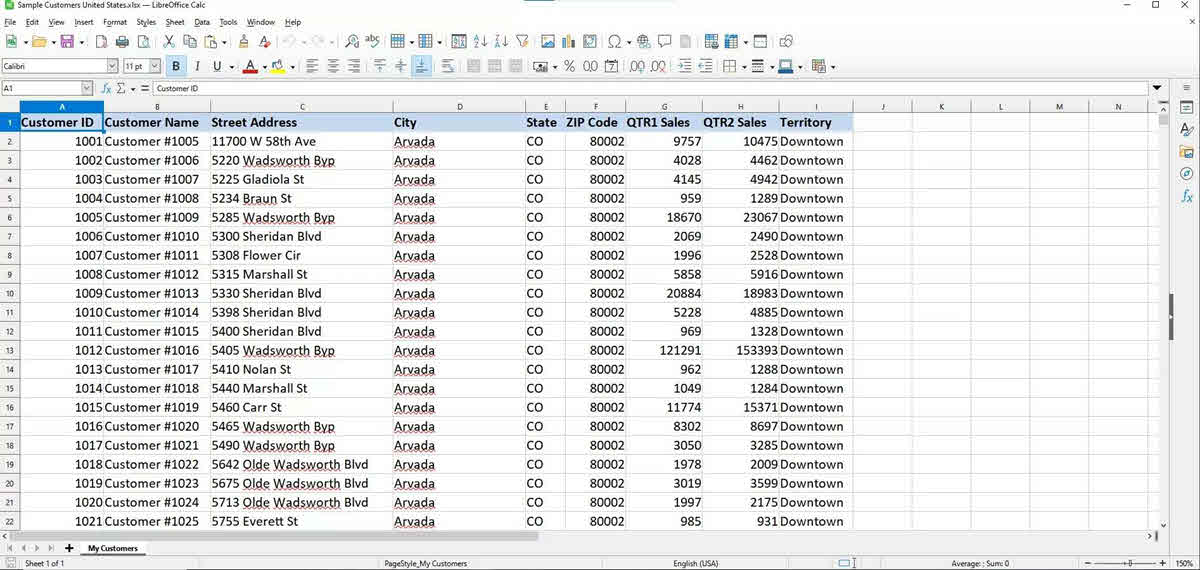
お願い: 開くとき DBF Visual FoxPro で作成されたファイルでは、 32ビット LibreOfficeのバージョンによっては、Visual FoxProのファイル形式が64ビットアーキテクチャをサポートしていないため、64ビットビルドでは正しく読み込まれない場合があります。
5.2 OpenOffice Calc
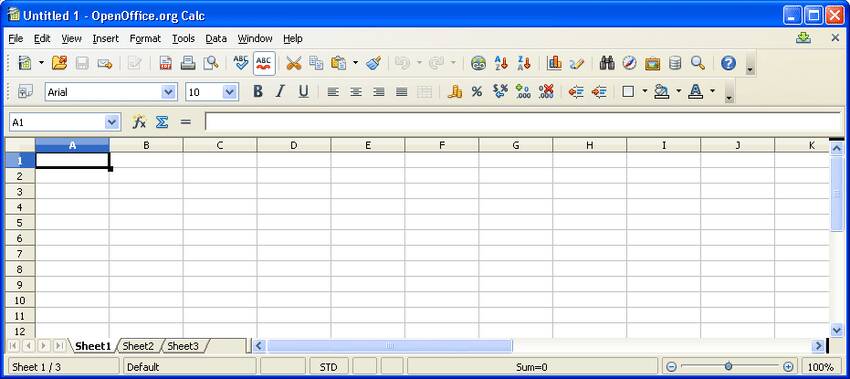
OpenOfficeはLibreOfficeに似ていますが、いくつかのセキュリティ上の脆弱性があります。LibreOfficeが動作しない場合にのみ使用してください。
5.3 DBF 司令官
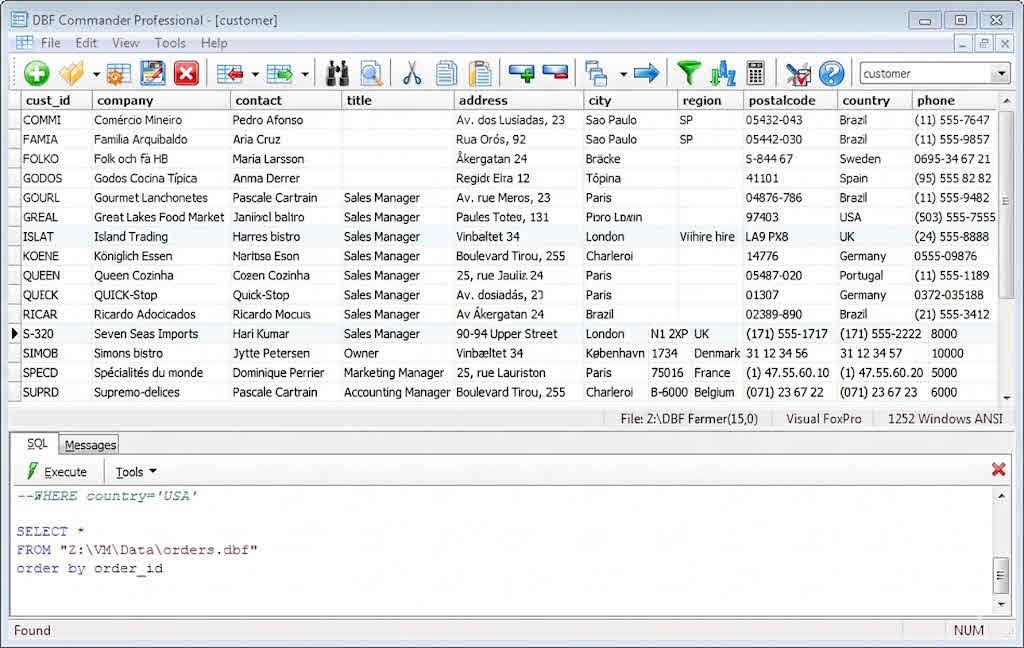
DBF Commanderは、 DBF より幅広い範囲を扱うビューアおよびエディター DBF 汎用アプリケーションよりもサブバージョンが多い:
- ダウンロードしてインストール DBF 司令官、それでは発射してください。
- に行く File -> 店は開いています 破損したデータをロードする .dbf ファイルにソフトウェアを指定する必要があります。 DBF Commanderはファイル構造を自動的に解析し、読み込み時に軽微な破損を修復しようと試みます。
- データが読み取り可能な場合は、 File -> 名前を付けて保存 元のバックアップを保持するために、新しいファイル名で保存してください。
5.4 Xbase++
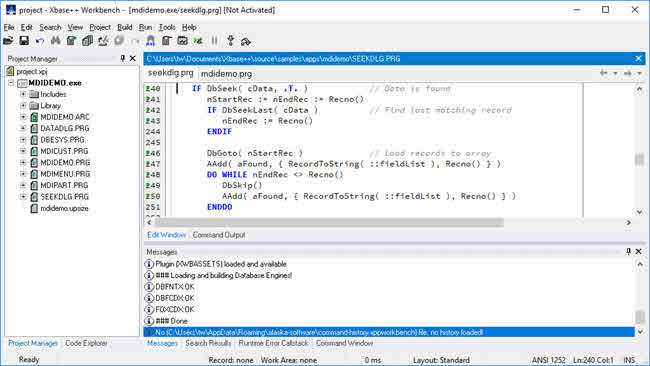
Xbase++は高度な開発環境です DBF 古い FoxPro または dBASE 環境で発生するような破損の種類に対応できる互換性:
- 破損した DBF Xbase++のファイル管理機能を使用してファイルを作成します。
- 組み込みの診断および修復ルーチンを実行すると、他のツールでは対処できない破損したインデックスやデータ入力エラーに対処できます。
6. 方法4:テキストエディタ/16進エディタによる手動修復
上記の方法が失敗した場合、テキストエディタまたは16進エディタを使用した手動検査により、生のファイルコンテンツを調べ、破損していないデータをコピーし、動作するデータベースを再構築できます。この方法は、注意と基本的な理解が必要です。 DBF ファイル構造。
6.1 DBF 基本構造の概要
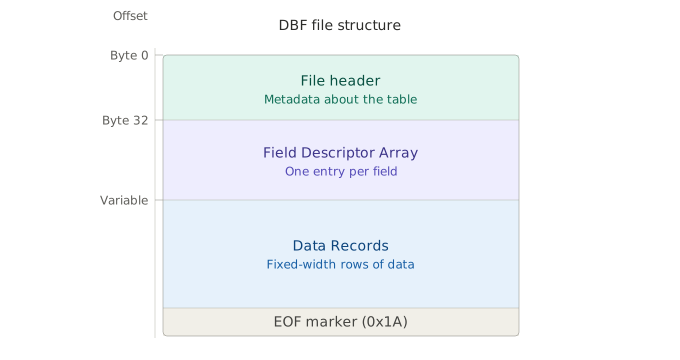
A DBF ファイルは4つの連続したセクションで構成されています。
- ファイルヘッダー(32バイト)最初のバイトは、 DBF バージョン(例:
0x03dBASE III のメモなしの場合、0x30Visual FoxPro の場合)。バイト 1 ~ 3 には最終更新日 (YY/MM/DD) が格納されます。バイト 4 ~ 7 にはレコードの総数が 32 ビット整数として格納されます。バイト 8 ~ 9 にはヘッダー サイズ (バイト単位) が格納され、バイト 10 ~ 11 には固定レコード サイズ (バイト単位) が格納されます。 - フィールド記述子配列ヘッダーの直後に続く、フィールドごとに1つずつ、32バイトのエントリのシーケンス。各エントリには、フィールド名(バイト0~10、ヌル埋め)、フィールドタイプ(バイト11:C=文字、N=数値、D=日付、L=論理、M=メモ)、フィールド長(バイト16)、および小数点以下の桁数(バイト17)が格納されます。配列は、
0x0Dバイト。 - データレコード: 固定長レコード。各レコードの幅は、ヘッダーに格納されているレコードサイズとまったく同じです。各レコードの最初のバイトは削除フラグです (
0x20= アクティブレコード、0x2A(削除されたレコード)。 - EOFマーカー: 1バイト(
0x1A) はファイルの終わりを示します。
6.2 テキストエディタを使用して読みやすいデータを取得する
なぜなら DBF バイナリ形式なので、テキストエディタは NOT ファイルを直接編集するために使用することはできません。ただし、フィールド名や文字データレコードといった読み取り可能な部分を表示できるため、それらを使用して新しいデータベースをコピーして再構築することができます。
以下に、使用できる人気のテキストエディタをいくつか紹介します。
- Notepad++ (Windows版): 破損したファイルを開く DBF Notepad++ でファイルを開きます。フィールド記述子からのフィールド名、データレコードからの配列および文字フィールドの値は、バイナリコンテンツを除き、読み取り可能な ASCII テキストとして表示されます。フィールド名、型、および復元可能なデータ行を特定してメモします。
- Vim (Linux):開く DBF ファイル
vim -b yourfile.dbfバイナリモードに入るには、 / 既知のフィールド名やデータ文字列を検索できます。Vimの検索と置換機能を使えば、レコード全体で一貫して誤った値が存在する箇所をすべて特定することも可能です。
読み取り可能なフィールド記述子とデータレコードを特定したら、その情報を使用してdBASEまたはVisual FoxProでテーブル構造を再構築し、救出したレコードを新しいファイルに手動で再入力または貼り付けてください。テキストエディタから元のバイナリファイルを修復しようとしないでください。そうすると、ほぼ確実にファイルがさらに破損します。
6.3 16進エディタを使用してデータを手動で修復または再構築する
16進エディタは、バイトレベルでアクセスできるよりプロフェッショナルなツールです。 DBF ファイルにより、直接修復と信頼性の高いデータ抽出の両方が可能になります。
6.3.1 一般的な16進エディタ
以下の16進エディタは、 DBF 修理作業:
- VFP の組み込み HexEditVisual FoxPro内で利用可能です。コマンドウィンドウで、以下を実行します。
DO HOME() + "Tools\HexEdit\HexEdit.app"、次に選択 DBF 指示に従ってファイルをダウンロードしてください。別途インストールは不要です。 - Winhexテンプレートをサポートするプロ仕様の Windows 用 16 進エディタで、 DBF ヘッダーフィールドを視覚的に表示する。
- ウルトラ: 大容量ファイルを処理でき、列選択をサポートする、16進数モードを備えたクロスプラットフォームのエディタ。データレコードのブロックをコピーするのに便利です。
6.3.2 手動分析と修復
バックアップコピーを開く DBF ファイルを16進エディタで開き、以下の検査手順を実行します。
- ヘッダーの最初の数バイトを調べます。ファイルタイプを示すバイト(0バイト目)、最終更新日(1~3バイト目)、レコード数(4~7バイト目)、ヘッダーサイズ(8~9バイト目)、レコードサイズ(10~11バイト目)を確認します。レコード数とレコードサイズを実際のファイルサイズと照合して、ヘッダーの破損を検出します。
- バイト 32 から始まるフィールド記述子配列を検査します。各 32 バイトのエントリに有効なフィールド名、認識可能な型文字、ゼロ以外のフィールド長が含まれていること、および配列が で終了していることを確認します。
0x0Dバイト。 - ヘッダーサイズで示されるオフセットから始まるデータレコードを検査します。各レコードが削除フラグで始まっていることを確認します(
0x20or0x2A)そして、レコードの長さがヘッダーの値と一致すること。 - 破損箇所がヘッダー、フィールド記述子配列、またはデータレコードのいずれにあるかを判断します。これにより、適用すべき再構築戦略が決まります。
- レコード数の誤りや1バイトの破損といった軽微な破損の場合は、16進エディタで値を直接修正してファイルを保存してください。
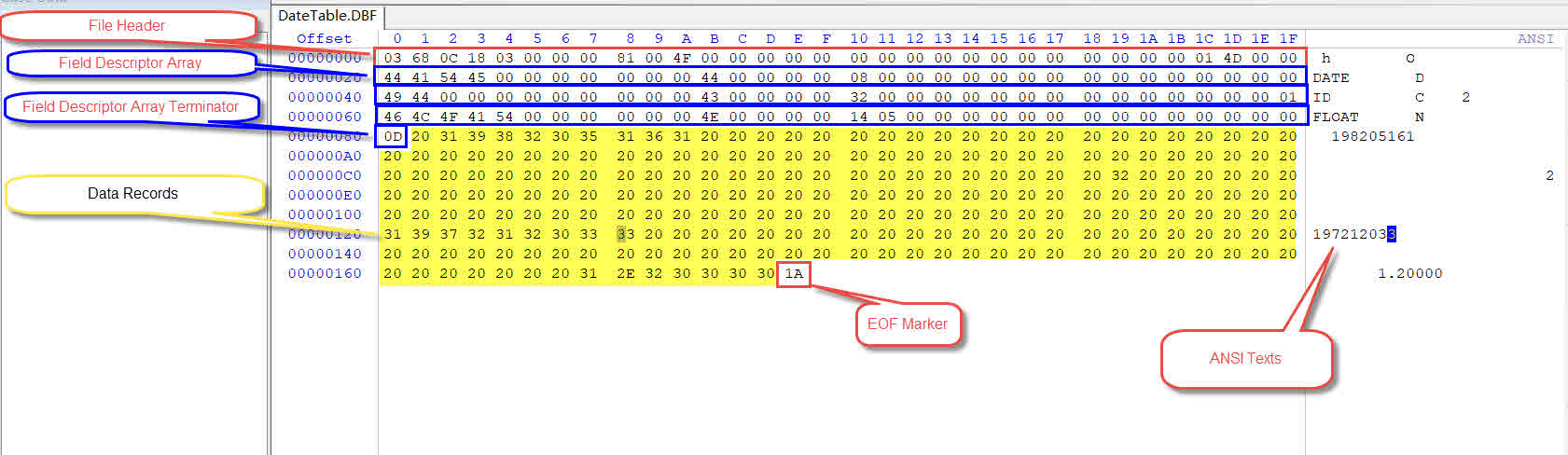
以下はサンプルです DBF ファイルを16進エディタで開きました。
6.3.3 手動で再構築する DBF File
破損が深刻すぎてその場で修復できない場合は、破損していないデータレコードを新しく作成したファイルに転送してデータベースを再構築します。
- dBASEまたはVisual FoxProを開き、新しい DBF ファイルにソフトウェアを指定する必要があります。
- 16進数による検査で特定されたフィールド記述子、または元のデータベースを作成したDBAなどの他の情報源を使用して、元のデータベースと同じ名前とデータ型のフィールドを作成します。
- 16進エディタで、古いデータから破損していないデータレコードを選択してコピーします。 DBF ファイルにソフトウェアを指定する必要があります。
- コピーしたデータレコードを新しいファイルの対応するオフセットに貼り付けます。 DBF ファイルにソフトウェアを指定する必要があります。
- 貼り付けたデータレコード内に見られる破損箇所(誤った削除フラグや切り捨てられたフィールド値など)は、手動で修正してください。
- 16進数コピーから復元できなかったデータレコードは、手動で再入力してください。
- 新しいものを保存する DBF ファイルを開き、Visual FoxProまたはdBASEで開いて、すべてのレコードが正しく読み込まれることを確認してください。
7. 方法5:プログラミング言語による修復
プログラミングライブラリを使用すると、破損した DBF ファイルが読み込まれることで、例外を適切に処理し、復旧可能なデータを新しいクリーンなデータベースにエクスポートできるようになります。
7.1 Python (pandas / dbfread)
Pythonの pandas (NAIST) と dbfread 図書館は部分的に破損した多くのものを読み取ることができます DBF ネイティブデータベースアプリケーションが開くことを拒否するファイル:
- 必要なライブラリをインストールします。
pip install pandas dbfread simpledbf. - 破損した DBF 使用してファイル
dbfread:from dbfread import DBF; table = DBF('yourfile.dbf', ignore_missing_memofile=True)を選択します。ignore_missing_memofileこのフラグにより、メモファイルが存在しない場合でもテーブルを読み込むことができます。 - レコードをデータフレームに読み込む:
import pandas as pd; df = pd.DataFrame(iter(table))pandas は軽微なデータ型の不整合を適切に処理し、データの検査とクリーニングを可能にします。 - 必要に応じてデータクリーニングを実行します。欠損値には以下を記入します。
df.fillna()誤ったデータ型を修正しますdf.astype()重複行を削除するにはdf.drop_duplicates(). - クリーンアップされたデータフレームをCSVにエクスポートします。
df.to_csv('recovered.csv', index=False)次に、 DBF クリーンなデータから。
7.2 Java (UCanAccess)
UCanAccess JDBCドライバは以下をサポートします DBF ファイルと、標準Java I/Oを介したプログラムによる修復を可能にする機能:
- UCanAccessライブラリをプロジェクトの依存関係に追加するには、Mavenを使用するか、JARファイルを直接ダウンロードしてください。
- フォルダーへの JDBC 接続を開きます。 DBF ファイル:
Connection conn = DriverManager.getConnection("jdbc:ucanaccess:///path/to/folder"); - 実行する
SELECT *try-catch ブロック内のクエリ。SQLException個々の行に対して例外処理を行い、読み取り不能なレコードをスキップすることで、読み取り全体を中止しないようにします。 - 復元された行を新しい DBF または、CSVファイルにエクスポートして再インポートすることもできます。
8. 方法6:専門家の協力を得る DBF 修復ツール
手作業による方法が複雑すぎたり、時間がかかりすぎたり、汚職が深刻すぎたりする場合は、専任の DBF 修復ツールは、データを復旧するための最速の方法を提供します。
8.1使用 DataNumen DBF Repair 破損した部分を修復する DBF
DataNumen DBF Repair は、破損したデータやアクセスできないデータからデータを復元するために特別に設計されたプロフェッショナルツールです。 DBF ファイル。
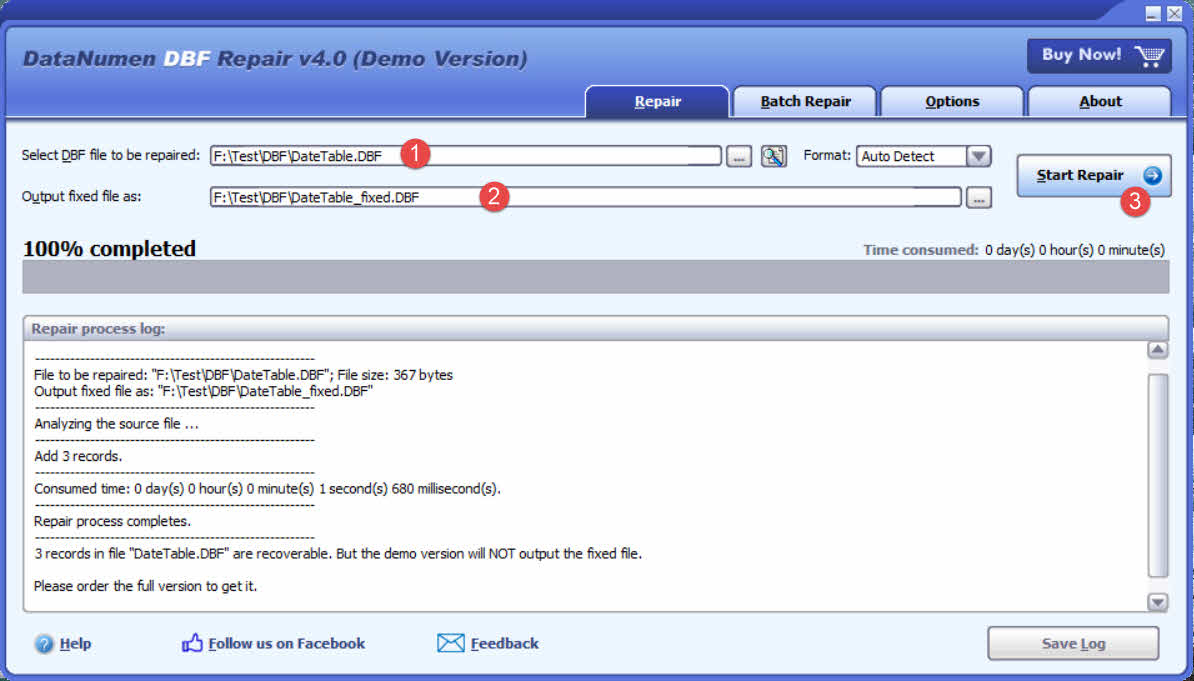
- お気軽にご連絡ください DataNumen DBF Repair
- 破損したものを選択してください DBF 修復するファイル。
- 出力ファイル名を設定します。
- 詳しくはこちら 修復を開始するツールがファイルのスキャンと修復を開始します。
- 修復処理後、修復されたファイルをdBaseまたはFoxProで開きます。
8.2 オンライン利用 DBF 修復ツール
オンライン修理サービスは、単発の修理には便利です。ただし、機密情報や秘密情報を含むファイルには使用しないでください。
- の回復ツールボックス DBF 中国語を学ぶdBASEとFoxProをサポートするブラウザベースのサービス DBF フォーマット。
- オンラインファイル修復: マルチフォーマットのオンライン修理サービスには以下が含まれます DBF サポート。
オンラインの一般的な手順 DBF 修復ツール:
- オンライン修復ツールのウェブサイトにアクセスしてください。
- 詳しくはこちら ファイルをアップロード or ブラウズ 破損した .dbf ファイルにソフトウェアを指定する必要があります。
- 詳しくはこちら 修復 or 解析 修復プロセスを開始します。
- 復元されたデータが使用可能かどうかを確認するよう求められたら、復元されたレコードをプレビューしてください。
- 詳しくはこちら ダウンロード 修復されたファイルをコンピュータにダウンロードしてください。
9. 予防 DBF ファイルの破損
ブリッジ DBF 汚職は防止可能です。以下の対策を講じることで、データ損失のリスクを大幅に軽減できます。
- 適切なシャットダウン手順コンピュータをシャットダウンする前に、必ずデータベースアプリケーションを閉じてください。アプリケーションを強制終了しないでください。 Task Manager ファイルが開いている間。
- ネットワークファイルへのアクセスを避ける: 開けないでください DBF ネットワーク共有から直接ファイルを書き込むことは、アプリケーションがネットワークレコードロックを明示的にサポートしている場合を除き、絶対に許可しないでください。複数のユーザーが同じファイルに書き込むことは絶対に許可しないでください。 DBF ロック機構がない状態で同時にファイルを保存する。
- 定期的なバックアップ毎日バックアップをスケジュールし、コピーを別の物理的な場所またはクラウドストレージに保存してください。追加の安全対策として、重要なデータを定期的にCSVなどの最新形式でエクスポートしてください。
- インデックスのメンテナンス:実行
REINDEX定期的に、特に異常シャットダウン後には、インデックスファイルをデータレコードと整合させ、インデックス関連の破損エラーが拡大するのを防ぐために、この処理を実行します。
10。 よくある質問
Q: 完全に破損した DBF ファイルは復元できますか?
A:部分的な復旧はほぼ常に可能です。完全な復旧は、ファイルのデータレコード領域が破損していないかどうかにかかっています。ヘッダーとインデックスの破損は一般的に修復可能ですが、上書きされたデータレコードは修復できません。
Q: Visual FoxProで表示される「テーブルではありません」というエラーは何を意味しますか?
A: ファイルヘッダーの最初のバイトは認識されません DBF バージョンマーカー。Visual FoxPro はファイルを開く際にこのバイトを厳密に検証するため、1バイトのヘッダー破損でもこのエラーが発生します。
Q: 無料のオンラインツールを使用して修理するのは安全ですか DBF ファイル?
A:ファイルに機密データが含まれていない場合に限ります。アップロードする前に必ずツールのプライバシーポリシーを読み、機密文書を扱う場合はデスクトップツールを使用することをお勧めします。
Q: PACKは私の記録を完全に削除しますか?
A:はい。 PACK 削除対象としてフラグが立てられたすべてのレコードを完全に削除します。元に戻すオプションはありません。必ずバックアップコピーに対して実行し、元のファイルには絶対に実行しないでください。
Q: Python は復元できますか DBF 商用ソフトウェアなしでファイルを作成する?
A: はい、データレベルのエラーの場合です。 dbfread 図書館 ignore_missing_memofile flag は、ネイティブ アプリケーションが開くことを拒否する、部分的に破損した多くのファイルを読み込むことができ、pandas は復元されたデータをクリーンアップしてエクスポートできます。
Q: FoxPro / dBASEにおけるPACKとREINDEXの違いは何ですか?
A: PACK 削除対象としてフラグが立てられたレコードを完全に削除し、データファイルを圧縮します。 REINDEX 既存のデータレコードからインデックスファイルを再構築しますが、データ自体は変更しません。これらはそれぞれ異なる問題を解決するため、独立して実行できます。
Q: DBF FoxProやdBASEがインストールされていないファイルですか?
A: はい。LibreOffice Calc、 DBF CommanderとXbase++はすべて開くことができます DBF FoxProやdBASEのインストールを必要とせずにファイルを作成できます。
Q: なぜ私の DBF LibreOfficeではファイルが開くのに、Visual FoxProでは開かない?
A: LibreOffice は、ヘッダーの軽微な不整合に対してより寛容です。Visual FoxPro は厳格なヘッダー検証を実行し、チェックに失敗したファイルを開くことを拒否します。LibreOffice でファイルが開いた場合は、データを CSV にエクスポートして、 DBF クリーンでFoxPro互換のファイルを取得するため。
Q: インデックスファイル(.cdx / .idx)が消失する原因は何ですか?
A: 最も一般的な原因は、誤って削除したこと、コンパニオン ファイルを削除したアプリケーションのインストールまたはアンインストールの失敗、インデックス再構築操作中のクラッシュ、またはコピーです。 .dbf 関連するインデックスファイルをコピーせずに、ファイルを新しい場所に移動します。
Q: DBF メモフィールドを含むファイル(.fpt / .dbt)はまだ修復可能ですか?
A: はい、ただし追加の手順が必要です。 PACK MEMO FoxProでメモファイルを圧縮および修復します。メモファイル自体が破損している場合でも、ヘッダーからメモファイル参照を削除してテーブルを開くことで、メモ以外のフィールドデータは通常復元できます。
Q:どの修理方法を最初に試すべきか、どのように判断すればよいですか?
A: 最も侵襲性の低い方法から始め、失敗した場合にのみエスカレーションします: (1) 関連ファイルが見つからないか確認し、(2) 実行します REINDEX(3)LibreOffice Calcなどの別のアプリケーションで開く、(4)実行する PACK (NAIST) と PACK MEMO(5)手動修復にはヘックスエディタを使用する、(6)プロの修復ツールを使用する、 DataNumen DBF Repair.
Q: 汚職は DBF ファイルが同じデータベース内の他のテーブルを破損させる可能性がありますか?
A: 腐敗した .dbf テーブルが直接兄弟テーブルを破損させることはありません。ただし、破損したテーブルは .dbc Visual FoxPro のデータベースコンテナファイルは、そのコンテナにリンクされているすべてのテーブルを開くことを妨げる可能性があり、コンテナが修復されるか、テーブルがコンテナから切り離されるまで、事実上データベース全体にアクセスできなくなります。
11. 結論
破損した DBF ファイルはほとんどの場合、修復不可能ではありません。最も侵襲性の低い手順から始めましょう。関連するインデックスファイルとメモファイルが存在することを確認し、 REINDEX 破損したインデックスを再構築し、LibreOffice Calc などの互換性のある代替アプリケーションでファイルを開いてみてください。 DBF 司令官。これらの方法でデータが復旧しない場合は、 PACK (NAIST) と PACK MEMO コマンドを実行してから、手動による16進数レベルの検査と再構築、またはPythonやJavaを使用したプログラムによる復元を行います。どの手順においても、必ずバックアップコピーのみを使用し、元のファイルは決して使用しないでください。
手作業による方法が尽きた深刻な汚職や複雑な汚職の場合、専門家が DBF修復ツール 最も信頼性の高い自動復旧機能を提供します。データの復旧が完了したら、第9項に記載されている予防策(定期的なバックアップ、適切なシャットダウン手順、定期的なREINDEXの実行)を実施して、同様の事態の再発を防いでください。
著者について
袁勝 10年以上の経験を持つ上級データベース管理者(DBA)です。 SQL Server 環境およびエンタープライズデータベース管理に精通しており、金融サービス、医療、製造業など、様々な組織において数百件のデータベース復旧シナリオを解決してきました。
ユアンの専門は SQL Server (NAIST) と DBF データベースの復旧、高可用性ソリューション、パフォーマンス最適化など、幅広い分野に精通しています。彼は、マルチテラバイト規模のデータベースの管理、Always On可用性グループの実装、ミッションクリティカルなビジネスシステム向けの自動バックアップおよび復旧戦略の開発など、豊富な実務経験を有しています。
Yuanは、技術的な専門知識と実践的なアプローチを通じて、データベース管理者やITプロフェッショナルが複雑な問題を解決するのに役立つ包括的なガイドの作成に重点を置いています。 SQL Server 効率的に課題に取り組みます。常に最新の SQL Server リリースと Microsoft の進化するデータベース テクノロジを活用し、定期的にリカバリ シナリオをテストして、推奨事項が実際のベスト プラクティスを反映していることを確認します。
について質問があります SQL Server (NAIST) と DBF データベースの復旧、または追加のデータベーストラブルシューティングガイダンスが必要ですか?Yuanが喜んでお手伝いします。 フィードバックと提案 これらの技術リソースを改善するためです。