
私たちの日常のオフィスワークでは、システム間でデータを移動する必要がある場合があり、多くの場合、同じためにペンドライブを使用することを好みます。 USBフラッシュドライブは通常、ポケットに入れて持ち運べる小さなデバイスに大量のデータを保存できるという便利さを提供します。 ただし、PCからペンドライブに大量のデータを転送するのは非常に面倒です。
合計ファイルサイズが約2GBの大量のドキュメントと画像をUSBメモリに転送する必要がある状況を想像してみてください。転送するドキュメントが100個以上あると仮定すると、システム構成によっては4分から15分以上かかる場合があります。データがUSBメモリにコピーされるまでにこれほど長い時間待たなければならない場合、当然ながら別の方法を探すことになるでしょう。USBメモリにデータを転送する最良の方法の1つは、ファイルを1つのファイルに圧縮することです。 zip ファイルしてから転送します。
を使用してファイルを転送するためのクイックヒント zip ユーティリティまたは組み込みのWindowsツール
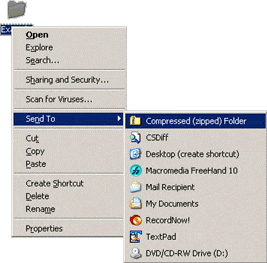
まず、転送したいファイルとフォルダーをすべて選択する必要があります。選択したら、右クリックして、 zip オプション。 お持ちでない場合 zip システムにWinZipなどのユーティリティがインストールされている場合は、Windowsのデフォルトオプションを使用して、[送る]をクリックし、[圧縮(zip形式)フォルダー]を選択できます。WinZipまたはWindowsに組み込まれている圧縮ツールを使用してすべてのファイルを1つのファイルに圧縮したら、それをUSBメモリにコピーするだけです。多数のファイルを転送するよりも1つの圧縮ファイルを転送する方がはるかに時間がかからないため、ファイルの転送にかかる時間が大幅に短縮されることに気づくでしょう。ファイルをUSBメモリに転送したら、解凍するだけで済みます。ただし、USBメモリから別のシステムにファイルを転送する予定がある場合は、ターゲットシステムにコピーした後にファイルを解凍して転送時間を短縮する方が常に良いでしょう。
ペンドライブに保存されているファイルが破損した場合はどうなりますか
場合によっては、ペンドライブに保存されているファイルが転送プロセス中に破損する可能性があります。 そのようなシナリオでは、強力なものに頼ることができます ジッパー修理 のようなアプリケーション DataNumen Zip Repair 抽出できる zip ペンドライブを含むさまざまなメディアタイプのファイル。 このユーティリティは、いくつかを抽出するのに非常に適しています zip ファイルを一度に処理でき、パスワードで保護されたファイルも処理できます zip ファイル。 さらに、あなたがすぐに完了することを探しているなら zip 回復、 DataNumen Zip Repair そのクラスの他のソフトウェアを簡単に打ち負かすでしょう。
著者紹介:
アラン・チェンは社長兼会長です DataNumen、Inc。は、以下を含むデータ復旧技術の世界的リーダーです。 zip 修理と RAR修復 ソフトウェア製品。 詳細については、次のWebサイトをご覧ください。 WWW。datanumen.com .