
この記事で, MS OfficeでAccessデータベースを使用する方法と、ODBCデータの作成などのそれに関連する手順を確認します。 source.
単一の組織で働く人々が異なるオペレーティングソフトウェアを使用している場合があります。 このような状況では、すべての人がWindowsで操作し、MSアプリケーションのみを使用するわけではありません。 Linuxマシンで操作しているユーザーがOpenOfficeを使用してMSAccessファイルにアクセスする必要がある状況を想像してみてください。
この質問への答えは非常に簡単です。 Open Officeを使用すると、ODBCやJDBCなどの標準インターフェイス仕様をサポートしている場合、ユーザーは複数のタイプのデータベースにアクセスできます。 MS AccessはODBCのサポートを提供します。つまり、Open OfficeでAccessデータベースを使用するには、ODBCデータソースを作成する必要があります。
ODBCを使用してMSAccessとOpenOfficeをリンクする
OpenOfficeでMSAccessデータベースを使用するためのODBCデータソースの作成を選択する前に、まずこれらXNUMXつのアプリケーションをリンクする必要があります。 次のことを必ず行ってください。
- 使用するすべてのデータベースのODBCデータソースを作成することを選択します。 この手順はXNUMX回だけ実行する必要があります。
- すべてのデータベースについて、OpenOffice.org内にODBCデータソースを作成することを選択します。 このステップもXNUMX回だけ実行する必要があります。
- OpenOffice.orgのAccessデータベースを利用する
これが完了したら、Accessデータベース用のODBCデータソースの開発に進む必要があります。
OpenOfficeでAccessデータベースを使用するためのODBCデータソースの作成
Open OfficeでODBCデータソースを作成するには、次の手順に従います
 Windowsでは、スタートボタンをクリックし、設定を開き、コントロールパネルでODBCデータソースのアイコンをダブルクリックします。これにより、データソース管理画面で操作が開始されます。
- 表示されるデータソース管理ウィンドウで、[追加]オプションをクリックします。 これにより、「新しいデータソースの作成」のダイアログボックスが表示されます。
- このダイアログボックスから[MicrosoftAccess Driver]を選択し、[完了]ボタンをクリックします。 これにより、AccessのODBCMicrosoftセットアップ画面が表示されます。
- 表示されるダイアログボックスに、データソースの名前と説明を入力します。次に、[選択] オプションをクリックして、Open Office を使用してアクセスする Access データベースを選択します。選択するファイルが .dbf ファイル。 選択したら、[OK]をクリックできます。
- 作成したODBCデータソースが管理者として表示されます。
- 管理者を閉じるには、[OK]をクリックします。
- Open Officeで利用したいすべてのAccessデータベースのODBCデータソースを実現するには、同じ手順に従う必要があります。
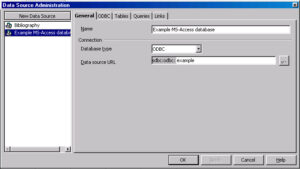 Windowsでは、スタートボタンをクリックし、設定を開き、コントロールパネルでODBCデータソースのアイコンをダブルクリックします。これにより、データソース管理画面で操作が開始されます。
Open Officeで実行していて、MS Accessデータベースへのアクセスに使用する場合は、上記の手順を理解することが重要です。 このようなアプリケーションや手順を使用すると、通常使用されるプラットフォームとは異なるプラットフォームでアプリケーションを使用することが容易になり、ユーザーに妨げのない接続を提供します。
異なるシステム間で転送されるAccessファイルは、データ破損に対して脆弱である可能性があります。 維持する mdbリカバリ データを失うことなくそのようなシナリオを交渉するためのあなたのオフィスのツール。
著者紹介:
ビビアンスティーブンスはのデータ復旧の専門家です DataNumen、Inc。は、以下を含むデータ復旧技術の世界的リーダーです。 SQL修正 と優れた回復ソフトウェア製品。 詳細については、次のWebサイトをご覧ください。 WWW。datanumen.com