
[送受信]ボタンをクリックすると、RSSフィードも自動的に更新されます。 RSSフィードが複数あると、送受信プロセス全体が遅くなります。 この記事では、RSSフィードを一般的な電子メールから分離し、自動ではなく手動で更新する方法について説明します。
OutlookのRSSフィードを介していくつかのニュースレターを購読しました。 正直なところ、複数のWebサイトにアクセスしなくても、購読しているすべてのニュースをOutlookでしか確認できないため、非常に感謝しています。 ただし、最近、フィードの追加が増えると、Outlookに奇妙な現象が発生しました。 メールの送受信には、常に以前のXNUMX倍の時間がかかりました。 調査の結果、RSSフィードが原因であることがわかりました。 ついに私は次の方法を発見しました。
RSSフィードが自動的に更新されないようにする
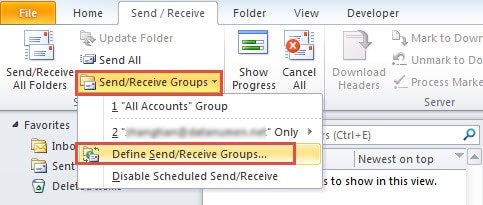
- まず、Outlookを起動し、「送受信」リボンに切り替えてください。
- 次に、「グループの送信/受信」ボタンをクリックし、ドロップダウンリストから「グループの送信/受信の定義」を選択します。
- 次に、「グループの送受信」の新しいダイアログボックスで、「編集」ボタンをクリックします。
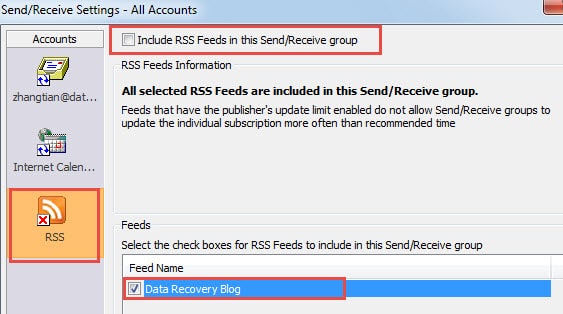
- その後、別のポップアップダイアログが表示されたら、左側の「RSS」アイコンをクリックし、右側で対象のRSSフィードを選択します。そして、上部の「この送受信グループにRSSフィードを含める」オプションの選択を解除します。

- 最後に、一連の「OK」をクリックしてOutlookに戻ります。
RSSフィード用に特定の送受信グループをカスタマイズする
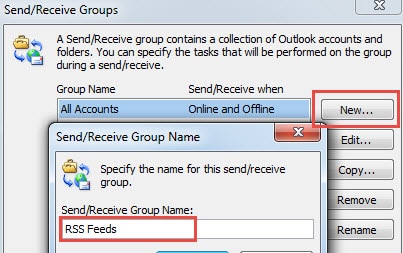
- まず、「グループの送受信」のダイアログボックスに移動します。このダイアログボックスで「新規」ボタンをクリックして新しいグループを作成し、RSSフィードなどの名前を指定します。

- 名前を付け終わって「OK」をクリックすると、「設定の送受信-RSSフィード」ウィンドウが表示され、RSS以外の他のアカウントの選択を解除する必要があります。
- 「RSS」タブで、対象のRSSフィードを選択し、「この送受信グループにRSSフィードを含める」オプションを有効にします。そして「OK」をクリックします。
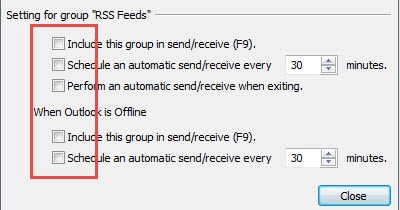
- 次に、「RSSフィード」グループを選択し、その他の設定に進む必要があります。 すべての設定オプションを無効にします。

- 最後に「OK」をクリックしてグループを保存し、Outlookに戻ります。
上記のXNUMXつの主要な手順を完了すると、RSSは自動的に更新されなくなります。 更新する場合は、「グループの送受信」ボタンをクリックし、ドロップダウンリストから「RSSフィード」グループを選択して手動で更新してください。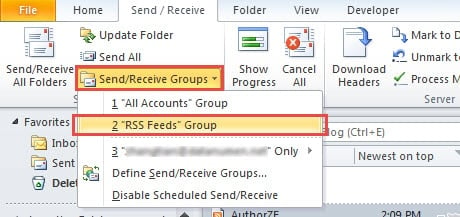
破損したOutlookファイルを復元する
Outlookは私たちのニーズの量を満たしていますが、かなり破損しがちです。 停電、ウイルス感染、ハードウェアの誤動作、その他の不具合により、Outlookが簡単に破損する可能性があります。 したがって、クラッシュが発生した場合にデータを簡単に復元できるように、ユーザーは定期的にバックアップを作成する必要があります。 さらに、次のような強力な修復ツールを近くに置いておくことを強くお勧めします。 DataNumen Outlook Repair、これは特に Outlookを修復する ファイル。 ファイルをスキャンして、手間をかけずに破損を最小限に抑えることができます。
著者紹介:
Shirley Zhangは、のデータ復旧の専門家です。 DataNumen、Inc。は、以下を含むデータ復旧技術の世界的リーダーです。 SQLの回復 と見通し修理ソフトウェア製品。 詳細については、次のWebサイトをご覧ください。 WWW。datanumen.com