
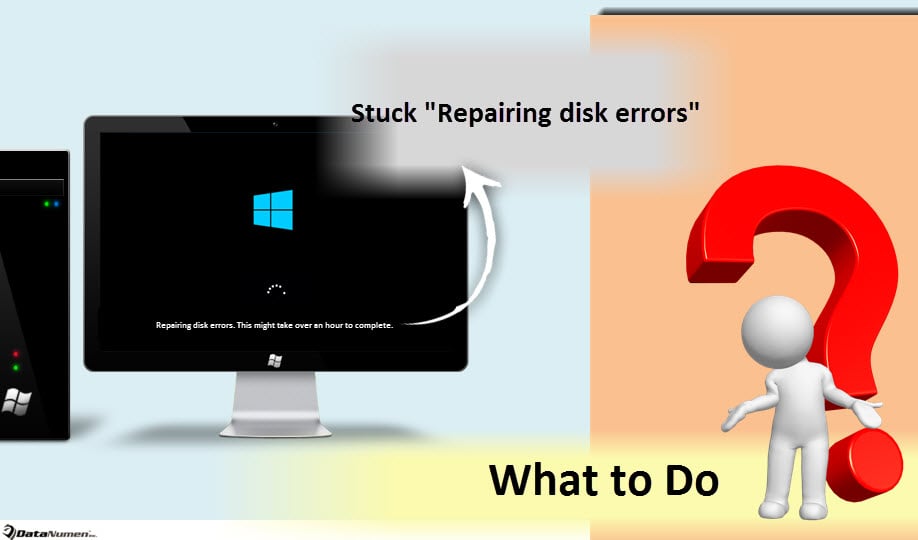
最新のWindowsシステムとして、Windows10は多くの優れた驚きを提供します。 ただし、「ディスクエラーの修復」のスタックなど、いくつかの問題も発生します。 これは、起動時に完了するまでにXNUMX時間以上かかる場合があります。 この問題に直面している場合は、この記事を参照して問題を解決できます。
私の記事で紹介した「ドライブのスキャンと修復」の問題は別として–「Windows6で「ドライブのスキャンと修復」の問題が発生する10つの解決策「また、多くのユーザーが、別の同様の厄介な問題、つまり起動時に「ディスクエラーの修復」の問題が発生することについて多くの不満を述べました。 以下、このようなトラブルが発生した場合の対処方法をご案内します。
1.一晩で終了させます
まず、「ディスクエラーの修復」は、起動時に自動的に実行されるCHKDSKによってトリガーされます。ご存知のとおり、CHKDSKはディスクの問題をスキャンして修復する上で非常に重要な役割を果たします。ただし、CHKDSKは完了までに4時間以上かかる場合が多く、非常に時間がかかることがあります。そのため、完了するまで一晩中コンピューターを起動したままにしておくことをお勧めします。しかし、翌朝起きてPCを確認した際に「ディスクエラーの修復」の問題が解消されない場合は、他の方法を試してみてください。
2. セーフモードから再起動する
セーフモードはコンピュータの無数の問題を解決できることが知られています。 したがって、以下の手順に従って、スタックした「ディスクエラーの修復」を取り除いてください。
- まず、「Shift」キーを押しながら「電源」ボタンを押し続け、「サインイン」画面が表示されたら「再起動」をクリックします。
- 再起動後、新しい画面で「トラブルシューティング」>「詳細オプション」>「起動設定」>「再起動」を選択します。
- 次に、表示されるオプション一覧で「F5」キーを押して、ネットワーク接続ありのセーフモードでコンピュータを起動します。
3.自動修復
セーフモードでも正常に起動できない場合は、以下の手順で「自動修復」を試してみてください。
- 最初に、Windowsインストールメディアを挿入します。
- 次に、「F12」を押してブートメニューに入り、ブートドライブをインストールメディアに変更します。
- 「CDまたはDVDから起動するには、任意のキーを押してください」というプロンプトが表示されたら、任意のキーを押すだけです。
- 次に、時間とキーボードの種類を選択します。
- 続いて、「コンピュータを修復する」を選択します。
- 最後に、「トラブルシューティング」>「詳細オプション」>「自動修復」をクリックします。
4。 システムリストア
上記のヒントが役に立たないと仮定すると、システムの復元を試して、Windowsを以前の良好な状態にロールバックできます。
- まず、起動可能なUSBドライブまたはDVDからコンピューターを再起動します。
- 次に、「Windowsのインストール」画面で「コンピュータを修復する」を選択します。
- 最後に、「トラブルシューティング」>「詳細オプション」>「システムの復元」。
5.ドライブを交換します
最も深刻なケースで、受け入れがたいのは、コンピュータのドライブが完全に故障してしまった場合です。このような状況では、古いドライブを新しい正常なドライブに交換するしか方法はありません。故障したドライブを事前にバックアップしていた場合は、新しいドライブをインストールした後、バックアップしたデータを新しいドライブに復元できます。 PST回復.
著者紹介:
Shirley Zhangは、のデータ復旧の専門家です。 DataNumen、Inc。は、以下を含むデータ復旧技術の世界的リーダーです。 SQLを修正 と見通し修理ソフトウェア製品。 詳細については、次のWebサイトをご覧ください。 WWW。datanumen.com